平台三维资源索引
RflySim3D/RflySimUE5 内置丰富的三维模型与场景资源。每个模型样式由一个 XML 索引文件描述,预览图与同名 XML 放在同一目录;在对应引擎中按 F2 键可导出当前安装版本完整的模型样式索引表 ModelData.csv。
Unique3DClassID 计算公式:
Unique3DClassID = DisplayOrder × 100000 + ClassID自动同步:更新任一引擎资源后,运行
python scripts/sync_3d_resource_index.py --content-root C:\PX4PSP\RflySim3D\RflySim3D\Content --content-root C:\PX4PSP\RflySimUE5\RflySim3D\Content。脚本会读取两套安装的 XML、同步同名预览图、校正已有卡片的 Unique3DClassID,并自动更新 UE4/UE5 差异标记及未列出的模型、场景。
一、三维模型
按 ClassID 分组;每张卡片依次为:样式名、Unique3DClassID、尺寸/类型(如有)、中文名(如有)、版本/引擎差异标注(如有)。
版本与引擎说明:免费版只发行 RflySim3D(UE4),不含 RflySimUE5;完整版及以上版本同时提供 RflySim3D(UE4)与 RflySimUE5(UE5),两者的资源集并不完全一致。本页以 RflySim3D(UE4)的资源为基准,并对差异条目加注:
(仅完整版及以上版本支持):免费版的 RflySim3D 未包含;(RflySimUE5 未内置)/(RflySimUE5 未收录)——只有 RflySim3D(UE4)有,RflySimUE5 中没有;(仅 RflySimUE5 收录)——RflySimUE5 独有,RflySim3D(UE4)中没有;无任何加注= 免费版 RflySim3D 与完整版 RflySim3D/RflySimUE5 均可用。另有一类与版本无关的加注:
(用户预留号段)——平台不占用、留给用户导入自有模型的 ClassID,取号规则见 第二节。
四旋翼 (ClassID=3)
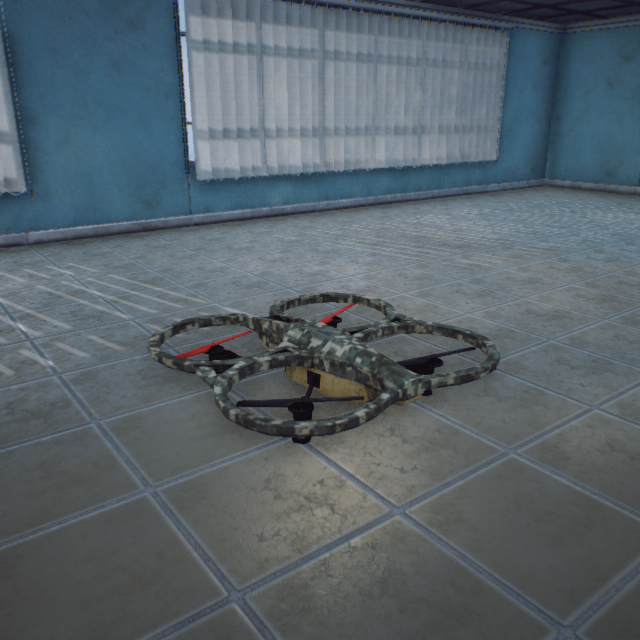
AR_Drone_Army
10700000351-51-11cm(静态网格)
AR_Drone 迷彩
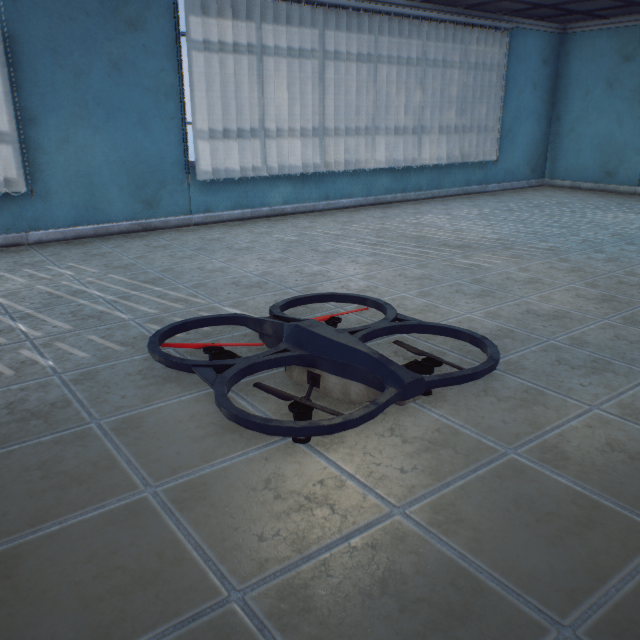
AR_Drone_BlackGreen
10500000351-51-11cm(静态网格)
AR_Drone 墨绿色
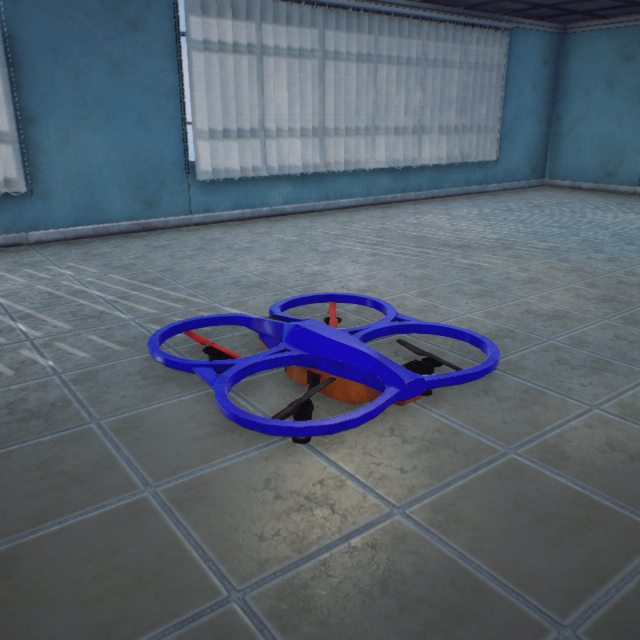
AR_Drone_Blue
10600000351-51-11cm(静态网格)
AR_Drone 蓝色
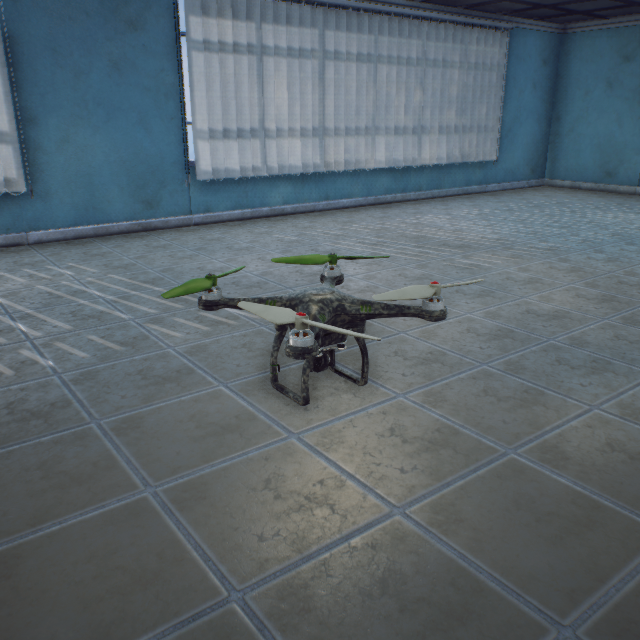
DJI_Phantom_Army
10400000329-28-16cm(静态网格)
大疆精灵 迷彩
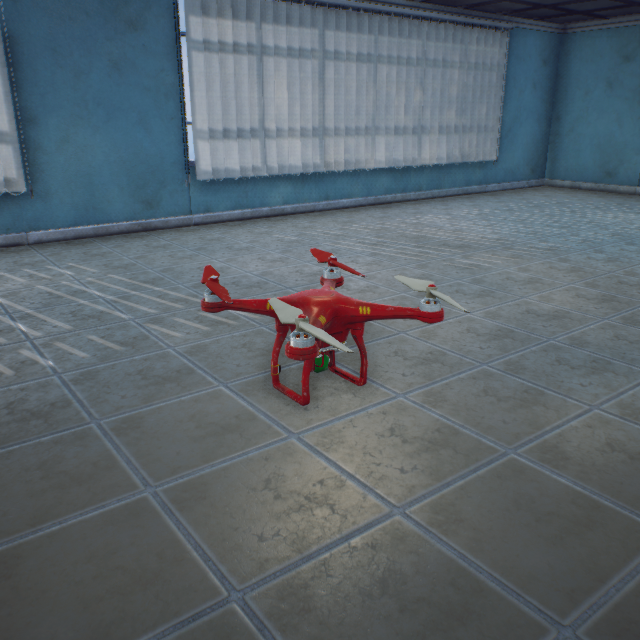
DJI_Phantom_Red
10300000329-28-16cm(静态网格)
大疆精灵 红色
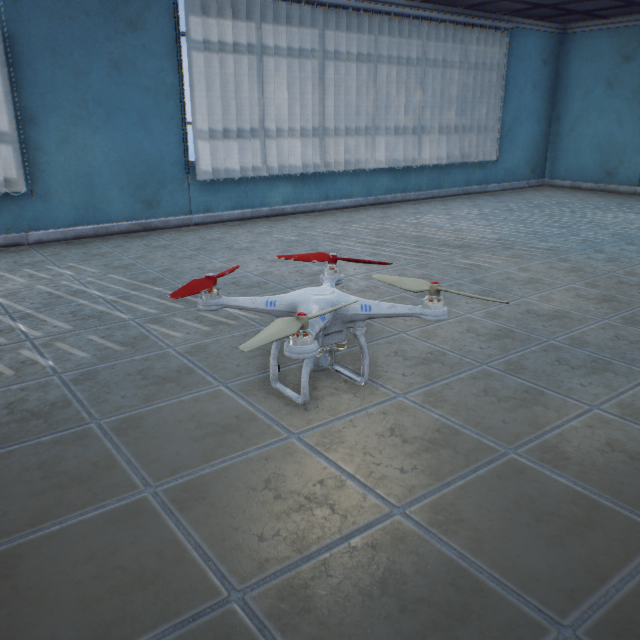
DJI_Phantom_White
10200000329-28-16cm(静态网格)
大疆精灵 白色
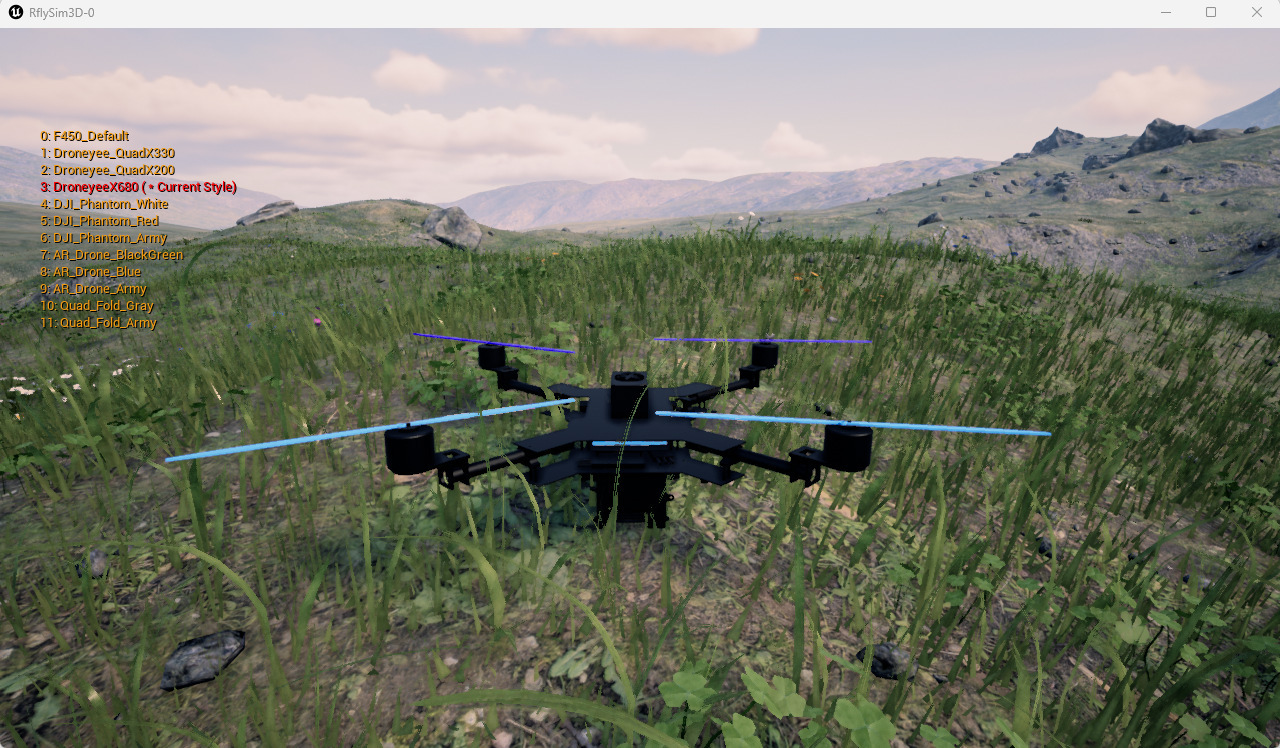
DroneyeeX680
101500003静态网格体拼接
Droneyee X680 机架
(静态网格体拼接模型导入例程)
(非平台内置资产)
(当前安装版本未收录)
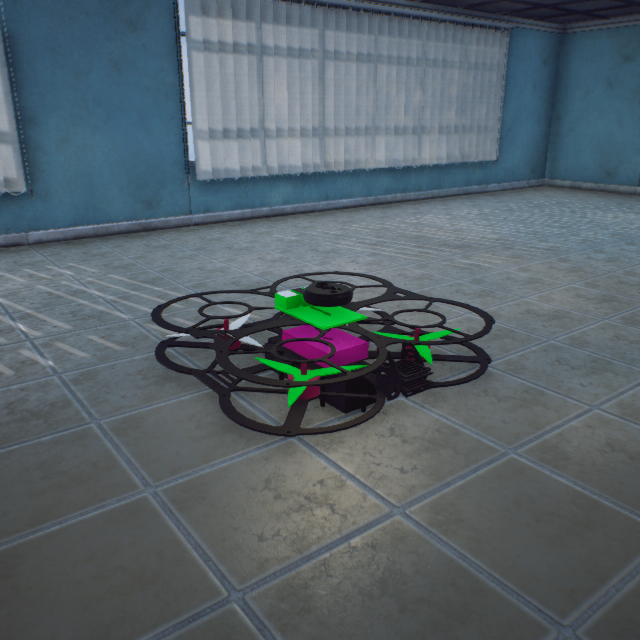
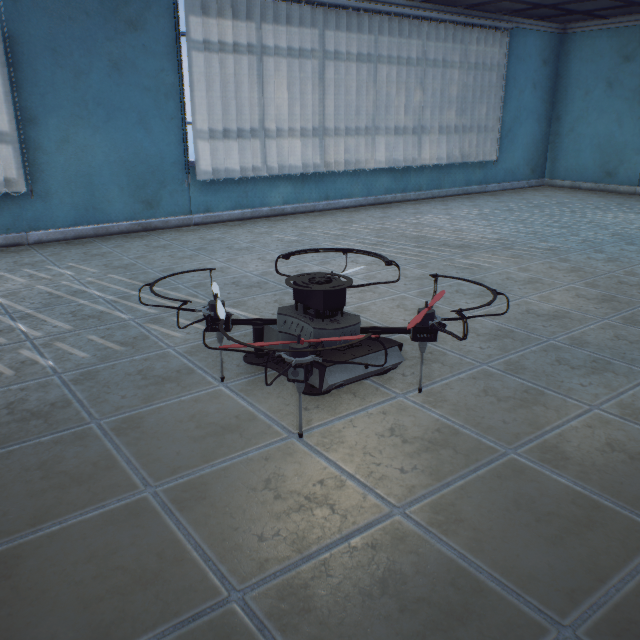
Droneyee_QuadX200
10110000329-29-11cm(静态网格)
QuadX200
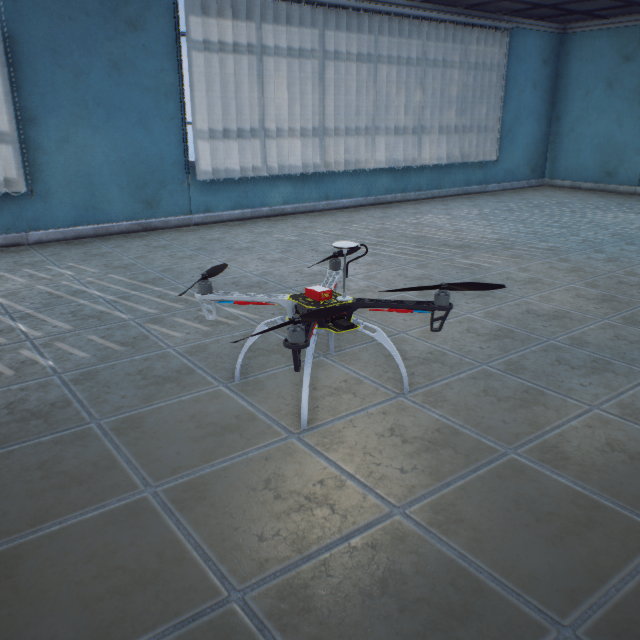
Droneyee_QuadX330
10100000353-50-21cm(静态网格)
QuadX330
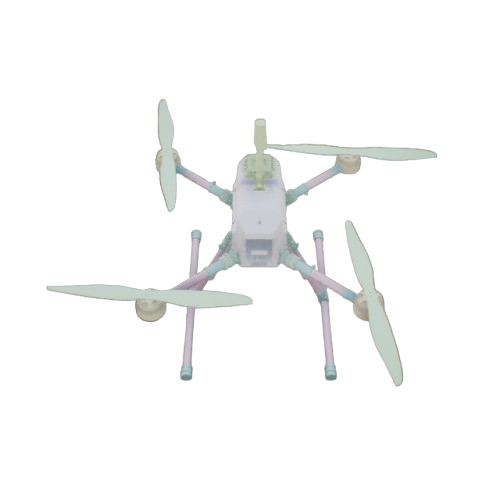
F450_Default
10000000337-37-29cm(静态网格)
F450
FSJ690
110000003静态网格
飞思 J690 四旋翼(系统辨识例程)
(RflySimUE5 未内置)
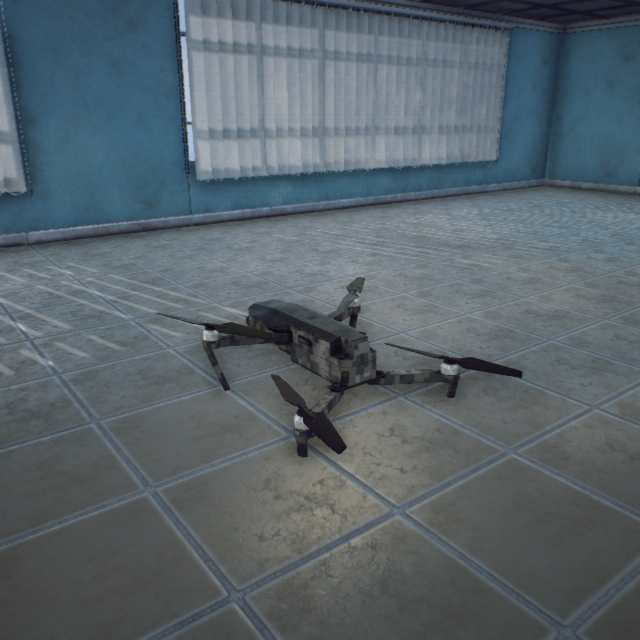
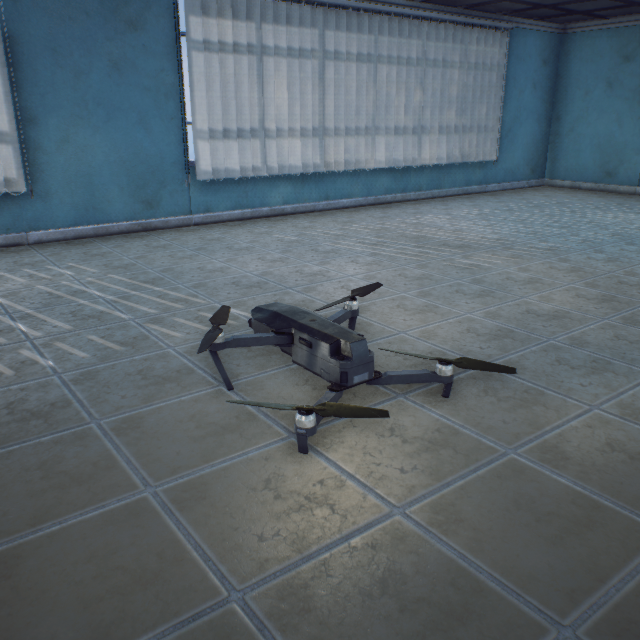
Quad_Fold_Army
10900000335-34-12cm(静态网格)
四轴折叠无人机 迷彩
Quad_Fold_Gray
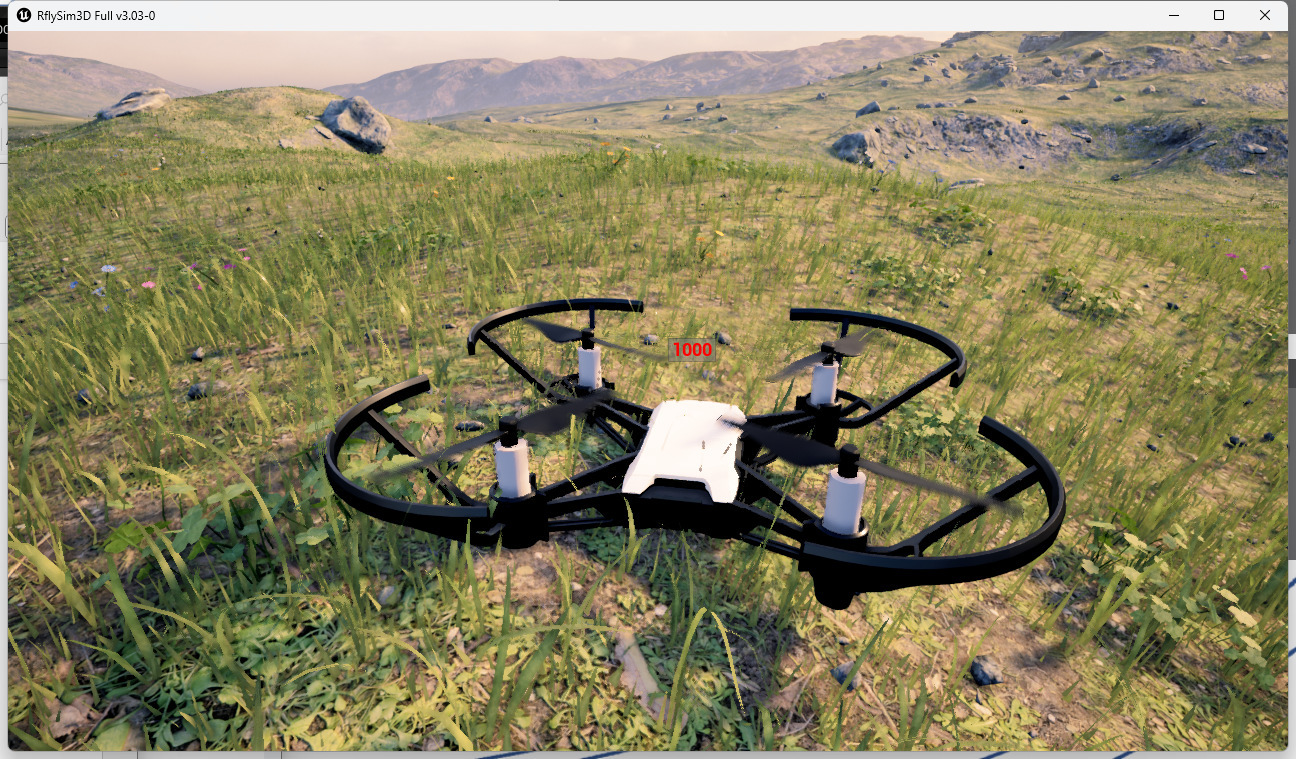
10800000335-34-12cm(静态网格)
四轴折叠无人机 灰色
Tello
111000003蓝图导入(ModelType=2)
Tello 微型四旋翼
(蓝图模型导入例程)
(非平台内置资产)
(当前安装版本未收录)
BlueprintCopter (ClassID=4)
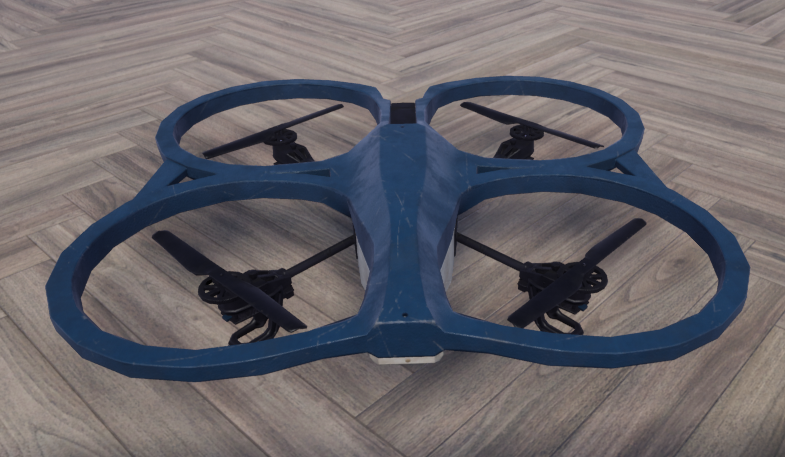
BlueprintCopter
100000004蓝图导入(ModelType=2)
蓝图综合多旋翼(执行器与灯光已封装)
(蓝图多旋翼动力学例程)
(RflySimUE5 未内置)
HexaCopter_550 (ClassID=5/6)
HexaCopter_550
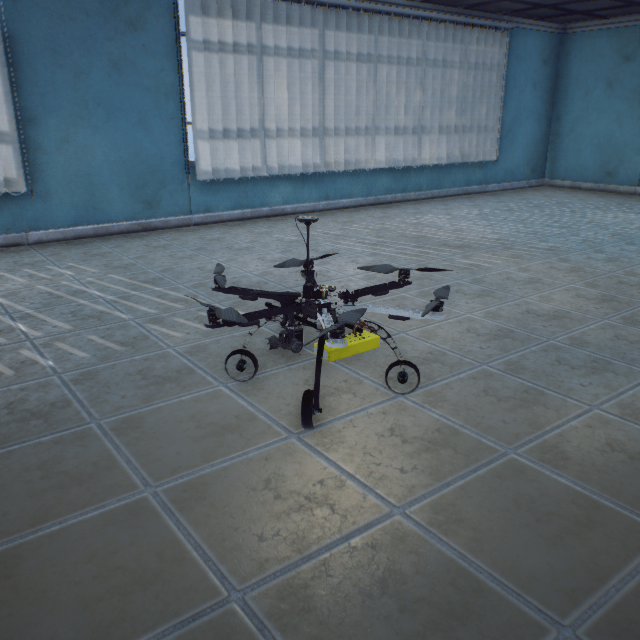
10000000548-55-39cm(静态网格)
六悬疑无人机
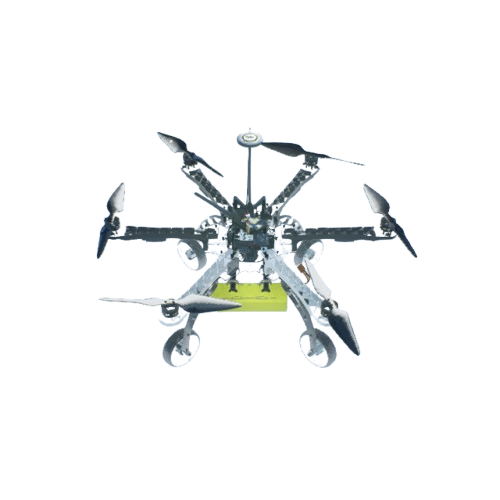
HexaCopter_550
10000000648-55-39cm(静态网格)
六旋翼无人机 X 型布局
Octocopter (ClassID=8)
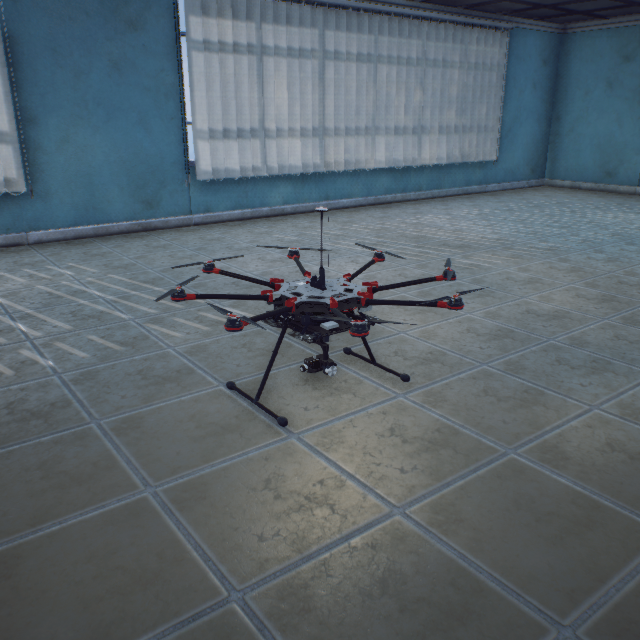
Octocopter
100000008133-134-77cm(静态网格)
八旋翼无人机
X8_OCTO (ClassID=10)
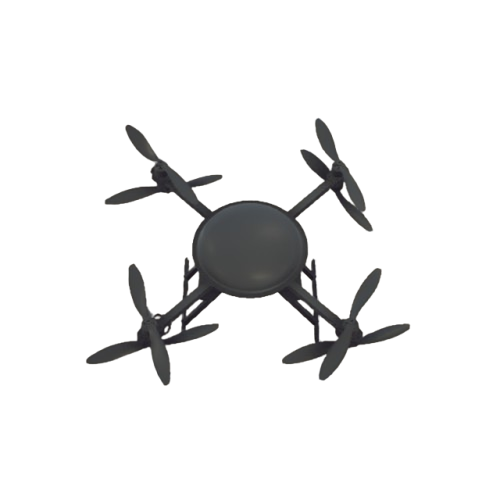
X8_OCTO
10000001056-56-25(静态网格)
四轴八桨无人机
(RflySimUE5 未内置)
CompositeUAV (ClassID=11)
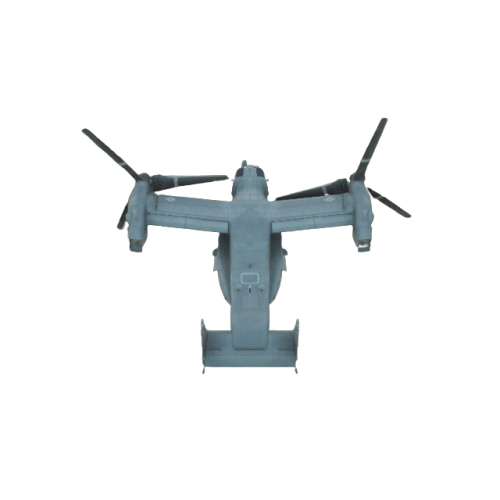
CompositeUAV
100000011静态网格体拼接
倾转旋翼复合翼(QZXY)
(RflySimUE5 未内置)
人物 (ClassID=30)
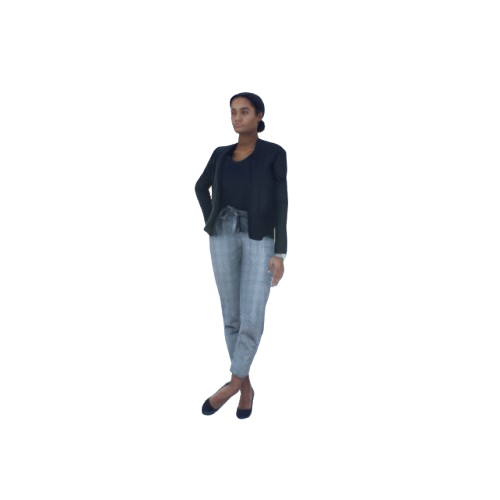
Carla_Standing
107000030239-70-268cm(骨骼动画)
卡拉 站立
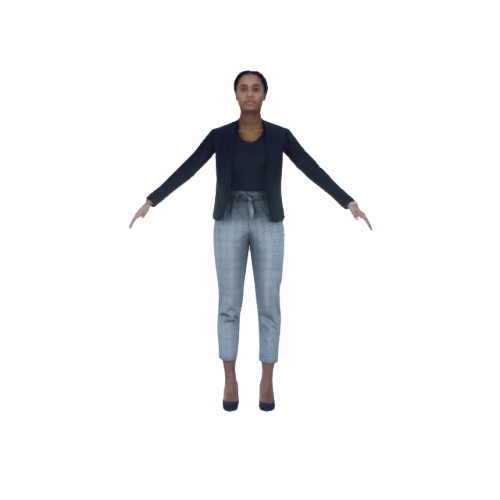
Carla_Static
105500030239-70-268cm(骨骼动画)
卡拉 静态模型
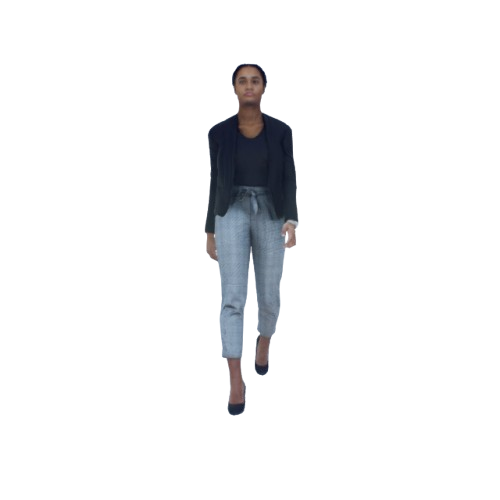
Carla_Walking
106000030239-70-268cm(骨骼动画)
卡拉 行走中
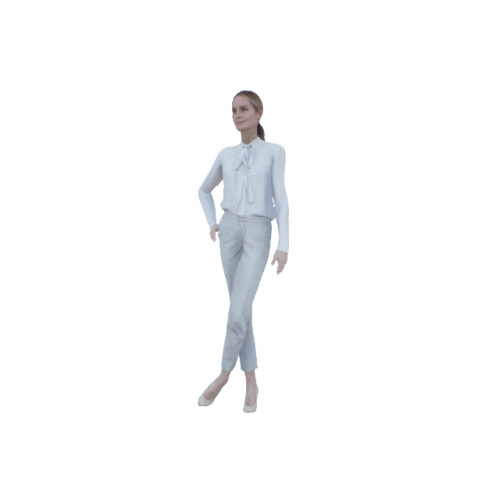
Claudia_Standing
109000030239-70-268cm(骨骼动画)
克劳迪娅 站立
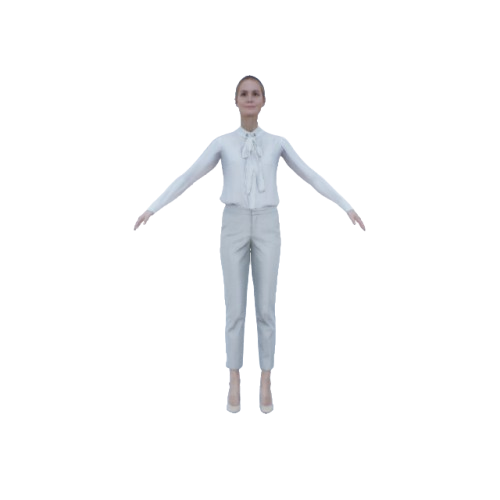
Claudia_Static
107500030239-70-268cm(骨骼动画)
克劳迪娅 静态模型
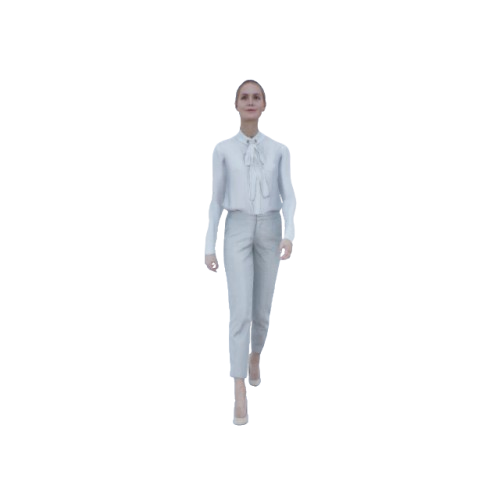
Claudia_Walking
108000030239-70-268cm(骨骼动画)
克劳迪娅 行走中
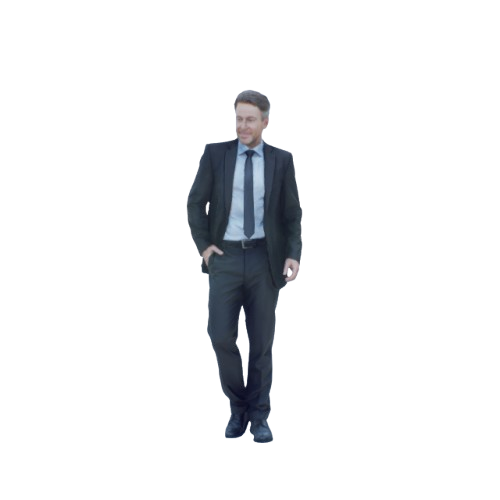
Dennis_Static
100000030239-70-268cm(骨骼动画)
丹尼斯 静态模型
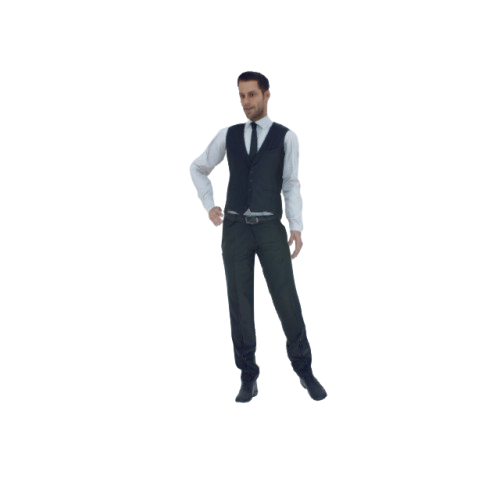
Eric_Standing
111000030239-70-268cm(骨骼动画)
埃里克 站立
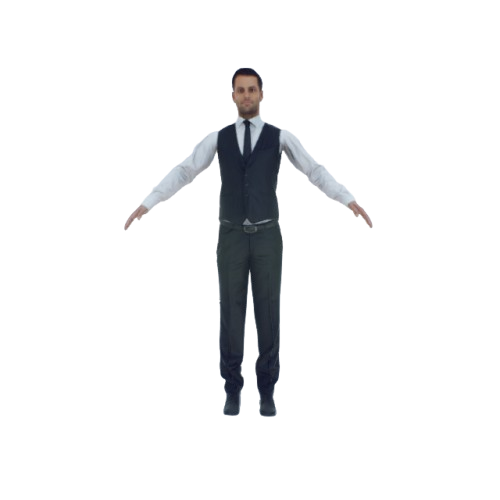
Eric_Static
109500030239-70-268cm(骨骼动画)
埃里克 静态模型
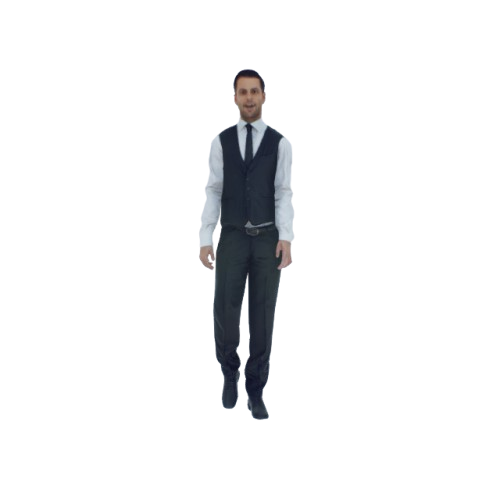
Eric_Walking
110000030239-70-268cm(骨骼动画)
埃里克 行走中
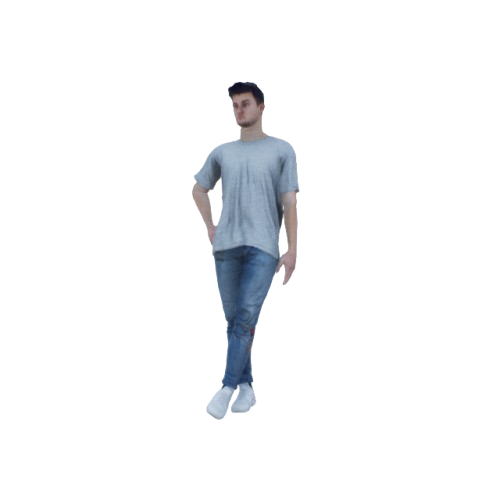
Manuel_Standing
113000030239-70-268cm(骨骼动画)
曼纽尔 站立
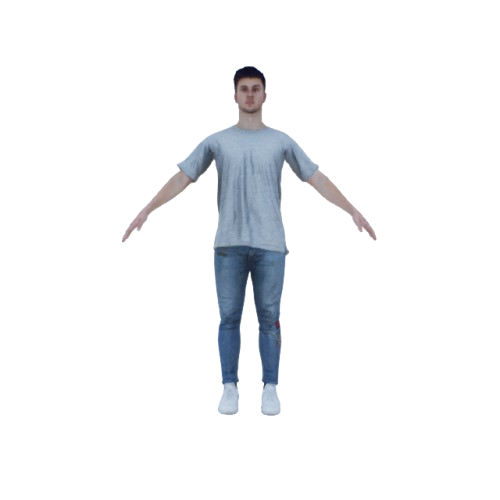
Manuel_Static
111500030239-70-268cm(骨骼动画)
曼纽尔 静态模型
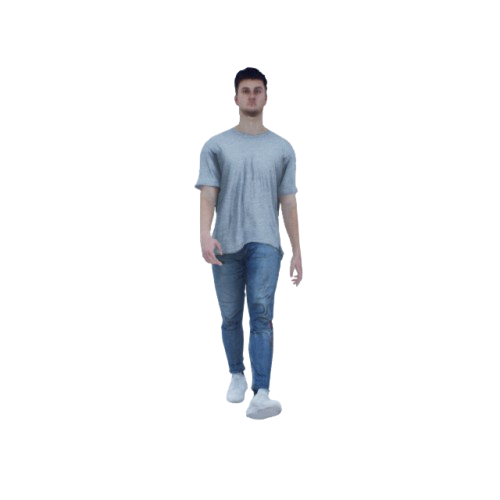
Manuel_Walking
112000030239-70-268cm(骨骼动画)
曼纽尔 行走中
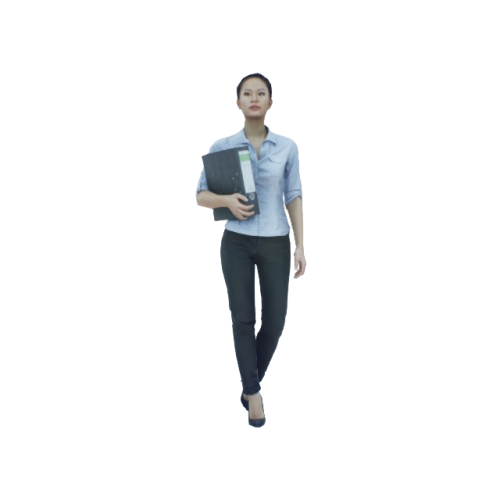
Mei_Static
101000030239-70-268cm(骨骼动画)
梅 站立
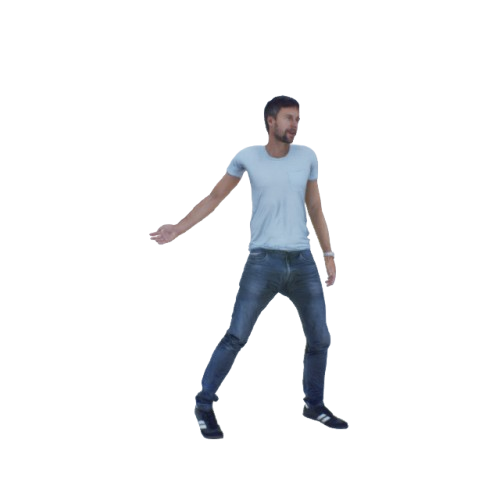
Nathan_Dancing
105000030239-70-268cm(骨骼动画)
南森 跳舞中
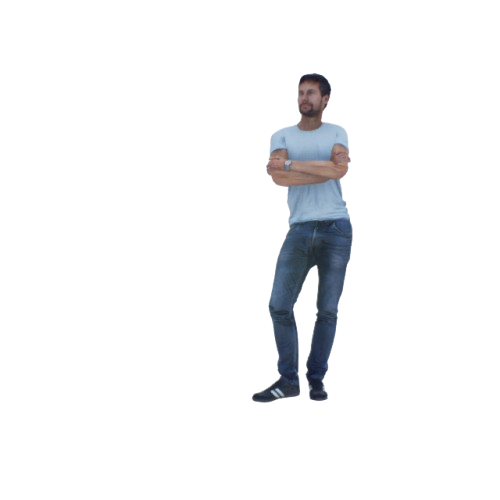
Nathan_Standing
104000030239-70-268cm(骨骼动画)
南森 站立
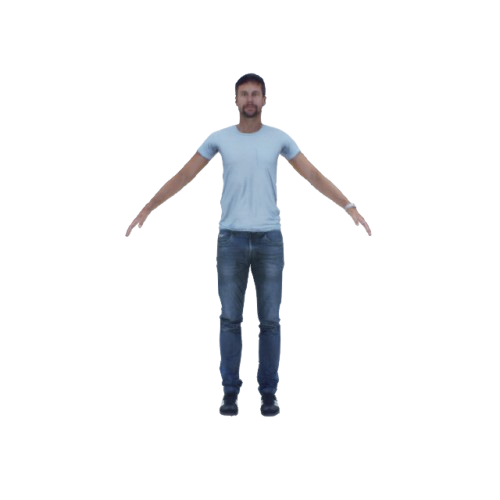
Nathan_Static
102000030239-70-268cm(骨骼动画)
南森 静态模型
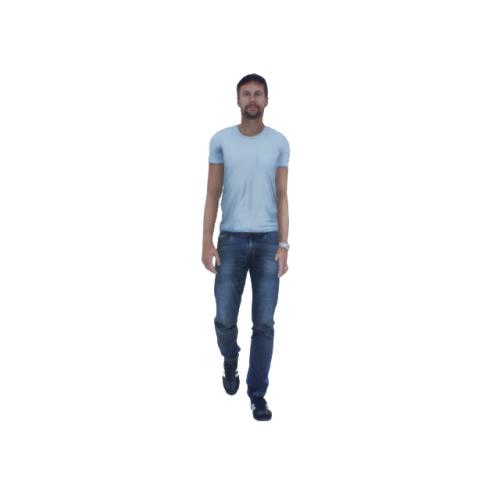
Nathan_Walking
103000030239-70-268cm(骨骼动画)
南森 行走中
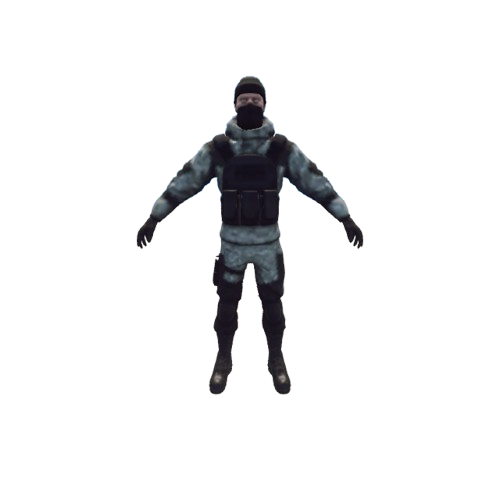
Soldier_Static
116000030骨骼动画
士兵 静态模型
(仅 RflySimUE5 收录)
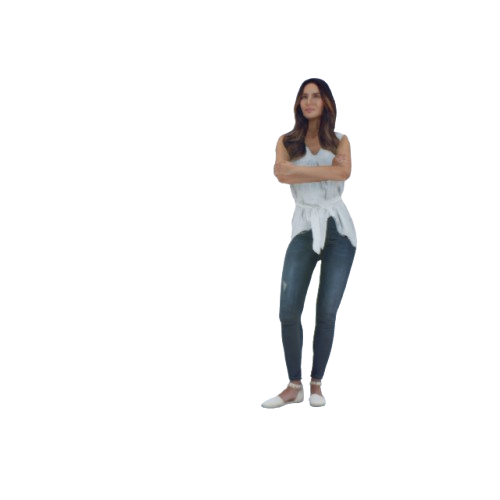
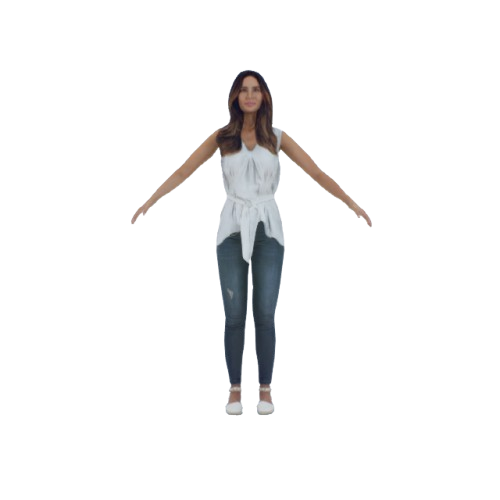
Sophia_Standing
115000030239-70-268cm(骨骼动画)
索菲娅 站立
Sophia_Static
113500030239-70-268cm(骨骼动画)
索菲娅 静态模型
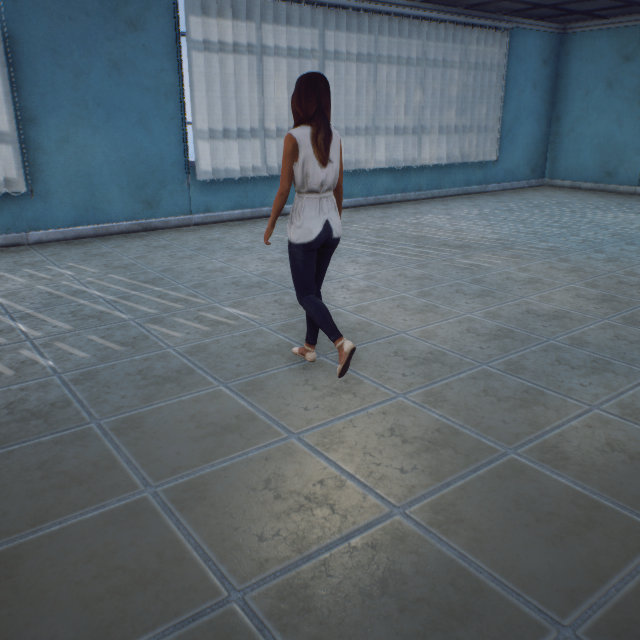
Sophia_Walking
114000030239-70-268cm(骨骼动画)
索菲娅 行走中
标定板 (ClassID=40)
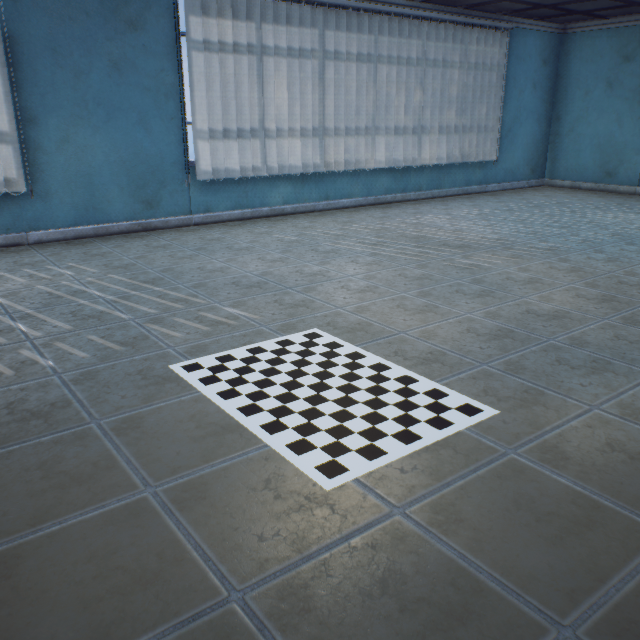
CheckerBoard
100000040标定板60cm_84cm_60mm
放形棋盘格
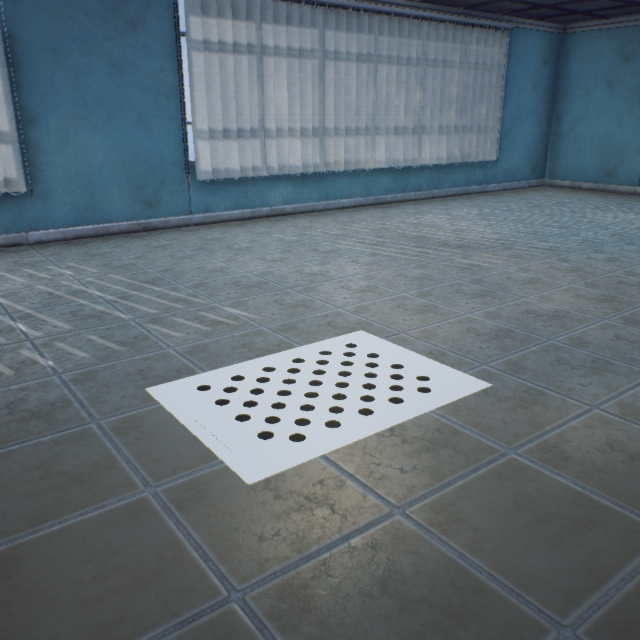
CirclePattern
100100040标定板60cm_84cm_60mm
圆形棋盘格
Aruco 标定码 (ClassID=43)
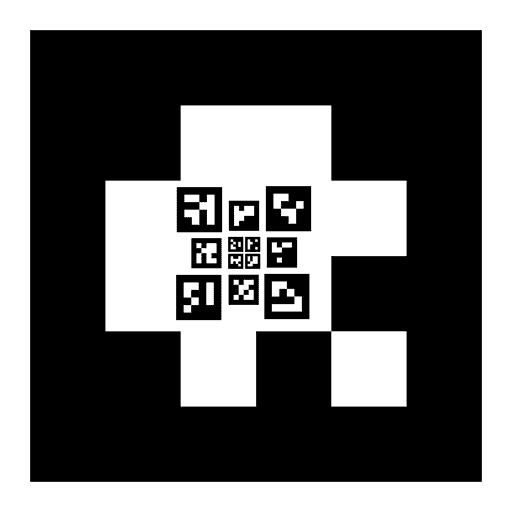
Aruco_Custom
10000043可自定义编号的 Aruco 码
(RflySimUE5 未内置)
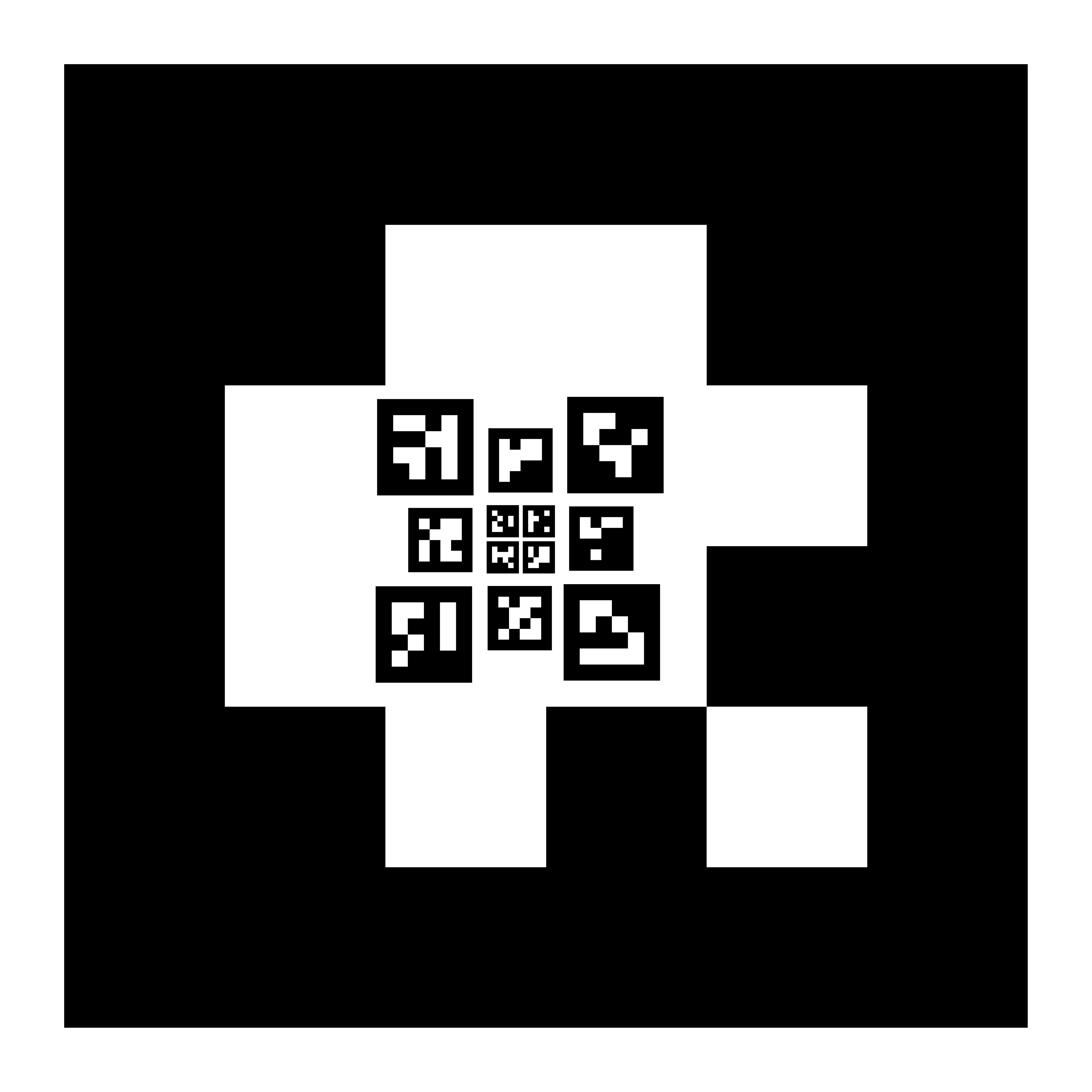
ArucoEX_Custom
100000043Aruco 码扩展标定板
(RflySimUE5 未内置)
地面车 (ClassID=50)
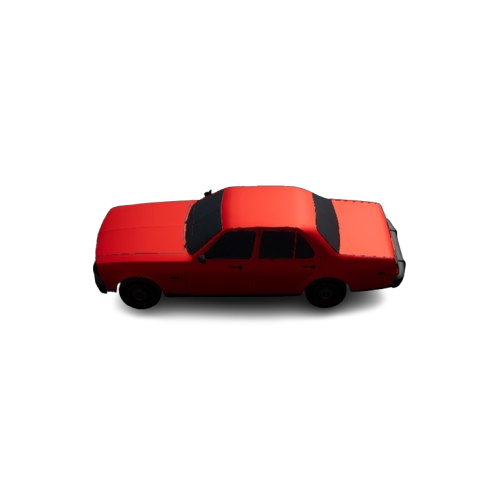
BlueprintCar
101000050载具蓝图(ModelType=3)
蓝图车辆(PhysX 车辆物理)
(RflySimUE5 未内置)
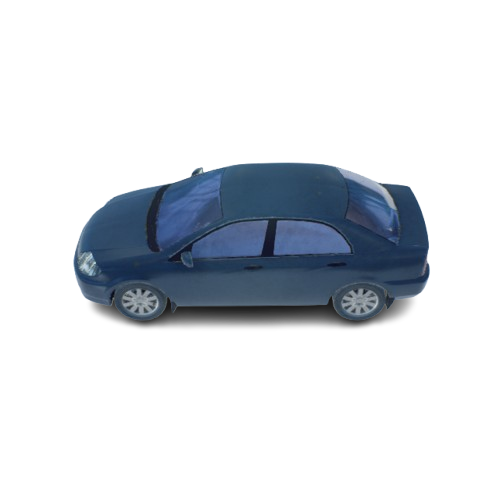
Car_GreenBlack
101000051502-226-171cm(静态网格)
藏青色小车
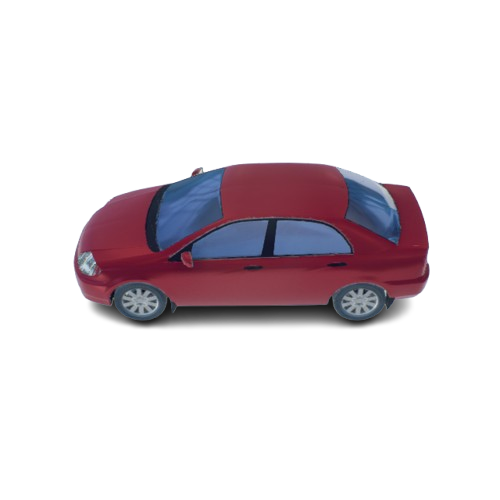
Car_Red
102000051502-226-171cm(静态网格)
红色小车
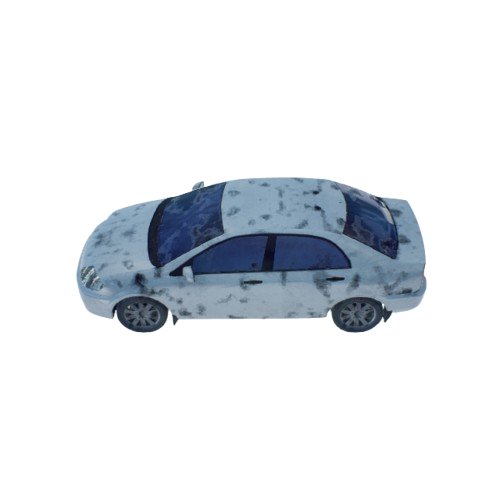
Car_White
100000051502-226-171cm(静态网格)
白色小车
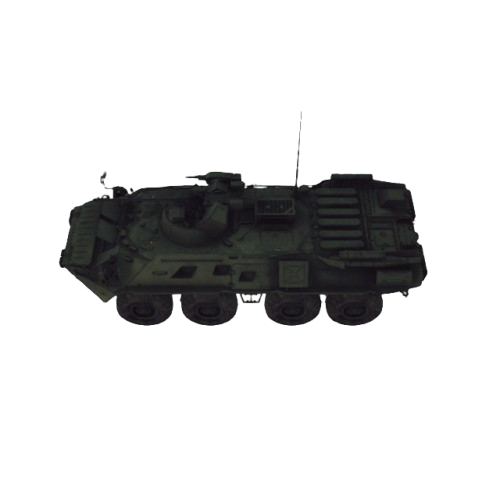
UnmannedVehicle_EightWheeled
102000050蓝图导入(ModelType=2)
八轮无人车 / BTR-82 装甲车
(RflySimUE5 未内置)
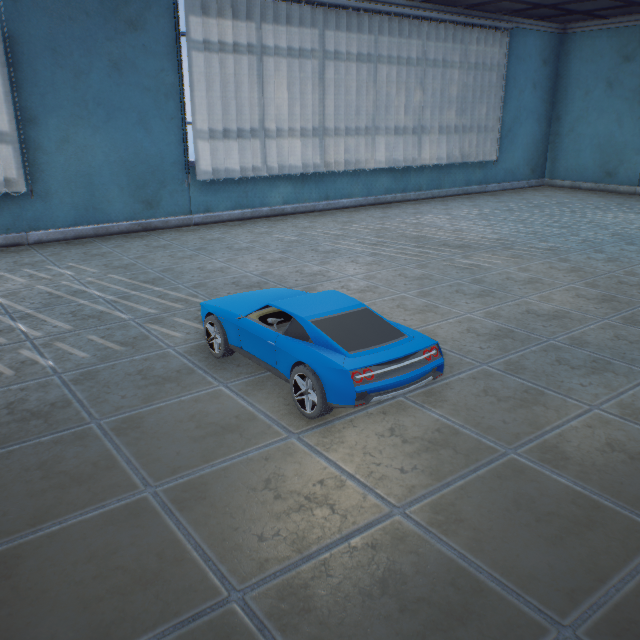
Standard_Car_Blue
100000050272-118-62cm(静态网格)
蓝色小车
工程车 (ClassID=51)
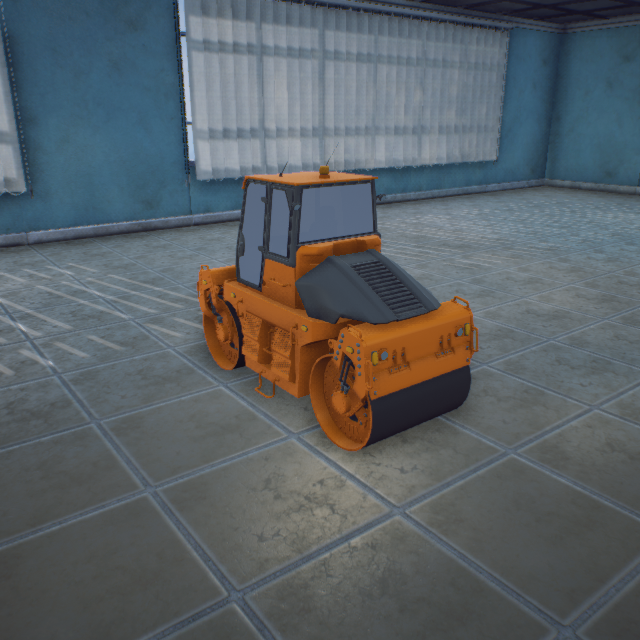
Roller8
109000051静态网格
压路机
(RflySimUE5 未内置)
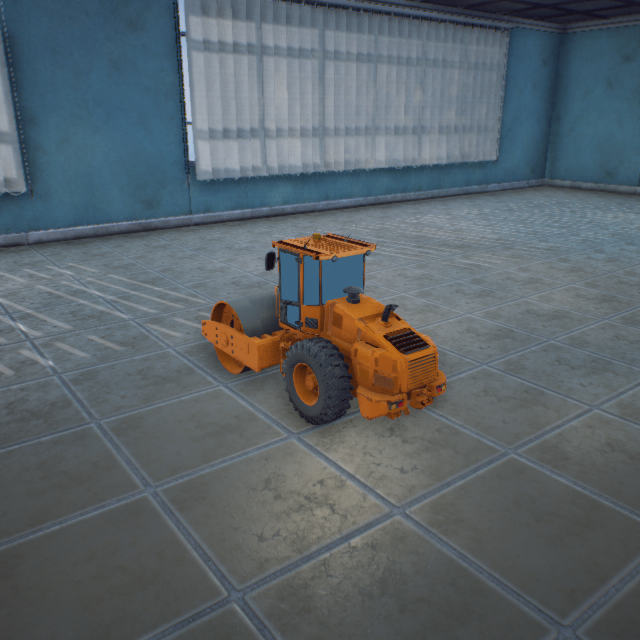
Roller9
118000051静态网格
压路机
(RflySimUE5 未内置)
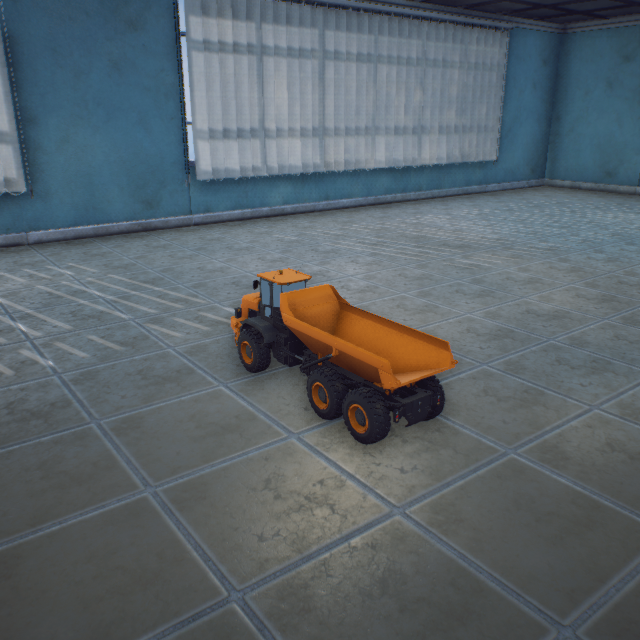
Trunk
125000051静态网格
运输车
(RflySimUE5 未内置)
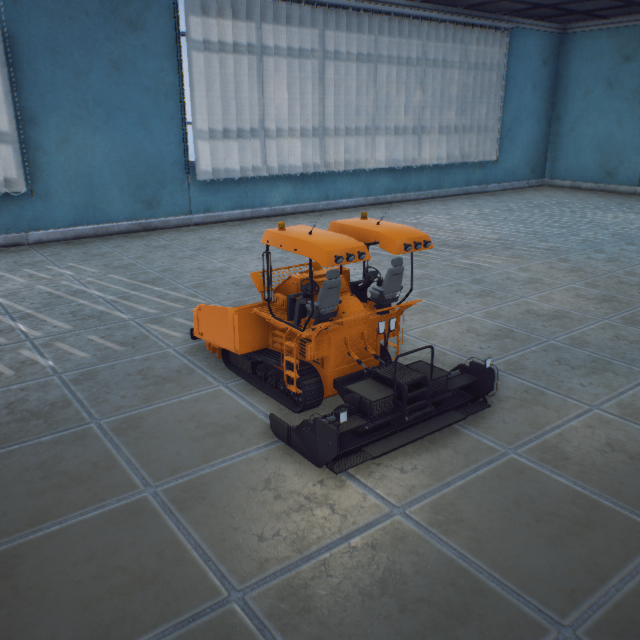
paver
119000051静态网格
铺路车
(RflySimUE5 未内置)
RD20 (ClassID=52)
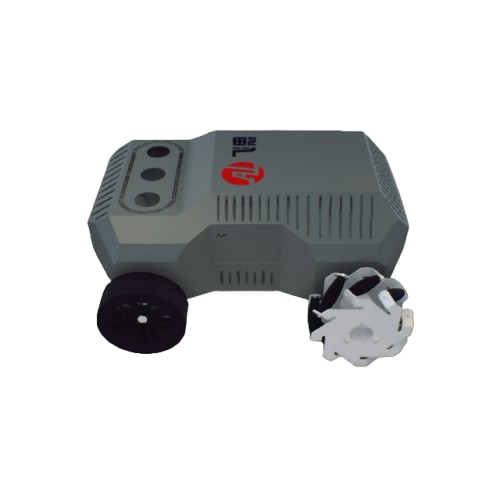
RD20
100000052差速无人车 / 垂起无人机
(RflySimUE5 未内置)
发光体 (ClassID=60)
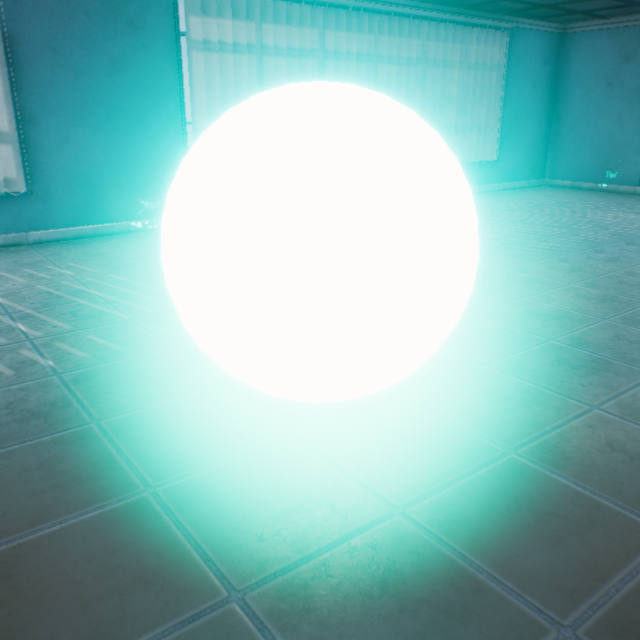
Light_Aqua
106000060自发光材质
发光点 浅绿
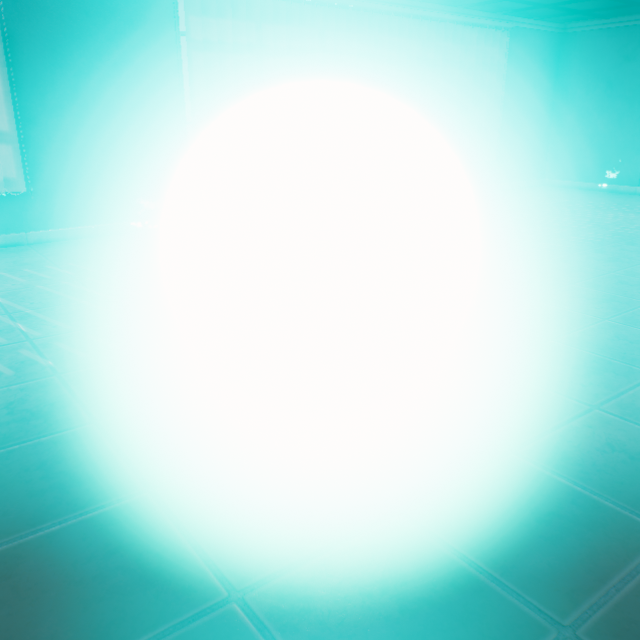
Light_Aqua_Strong
113000060自发光材质
发光点 浅绿强光
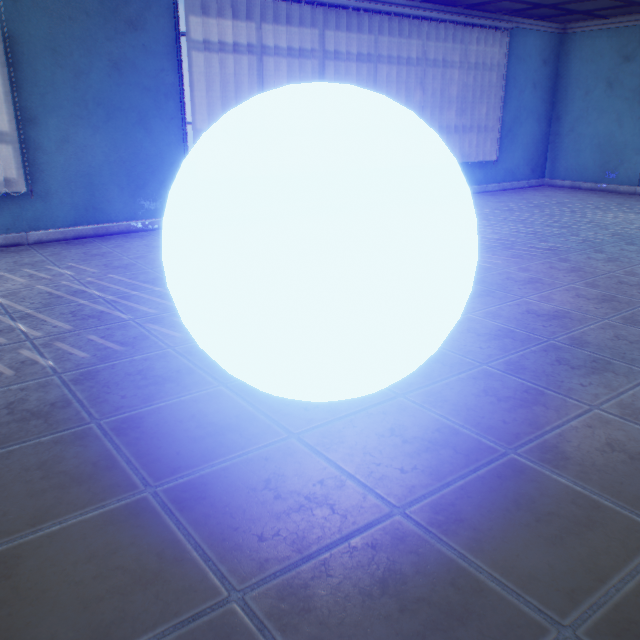
Light_Blue
103000060自发光材质
发光点 蓝色
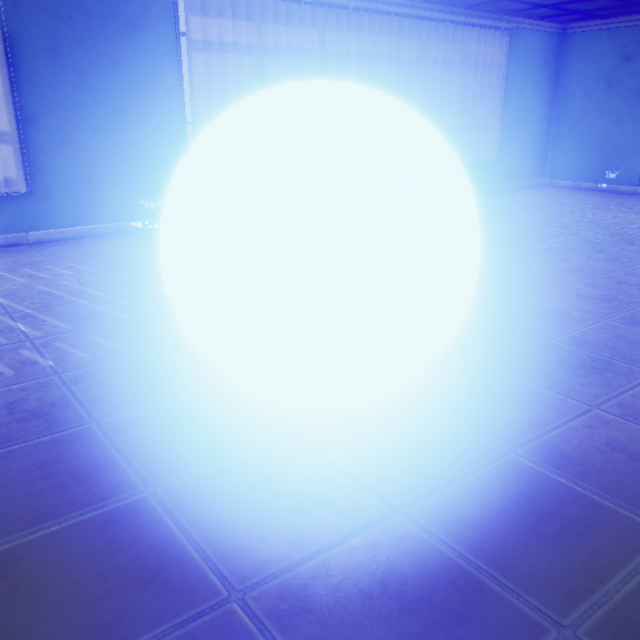
Light_Blue_Strong
110000060自发光材质
发光点 强光
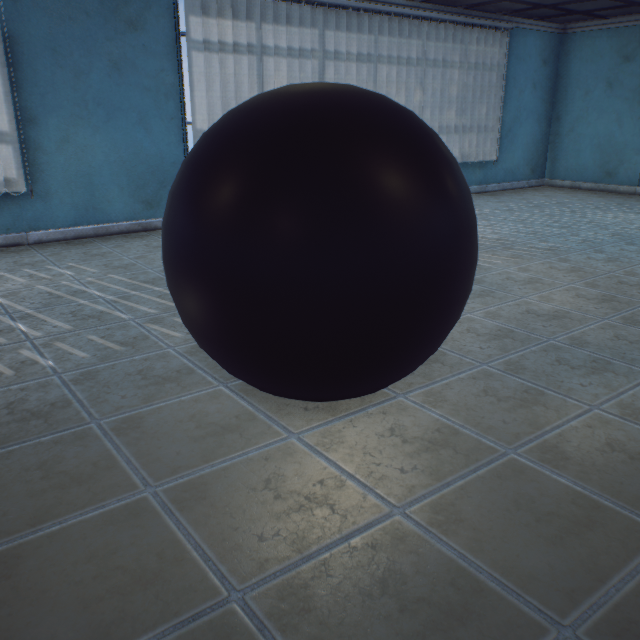
Light_Dark
114000060自发光材质
发光点 安徽
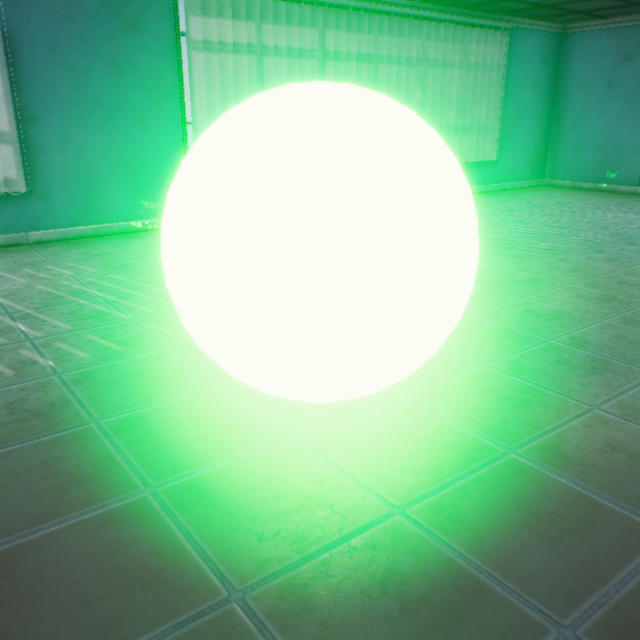
Light_Green
102000060自发光材质
发光点 绿色
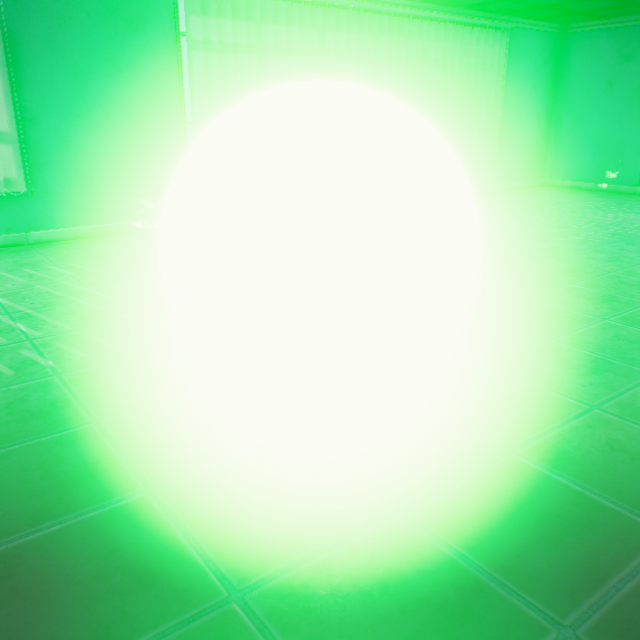
Light_Green_Strong
109000060自发光材质
发光点 绿色强光
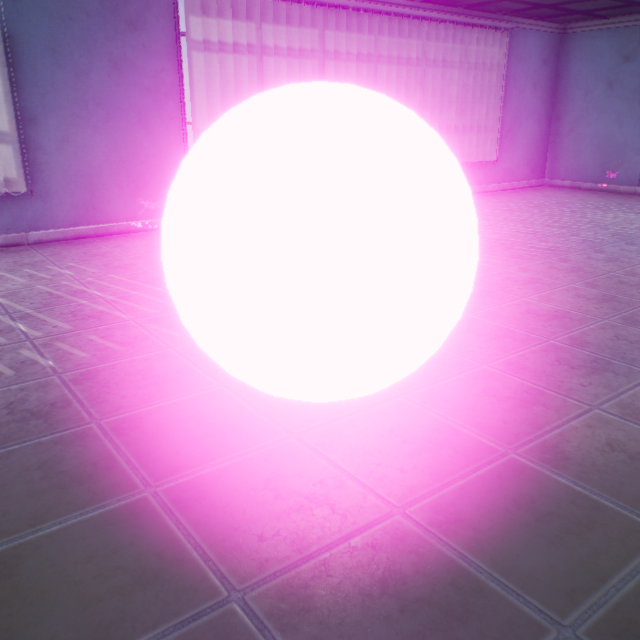
Light_Purple
104000060自发光材质
发光点 紫色
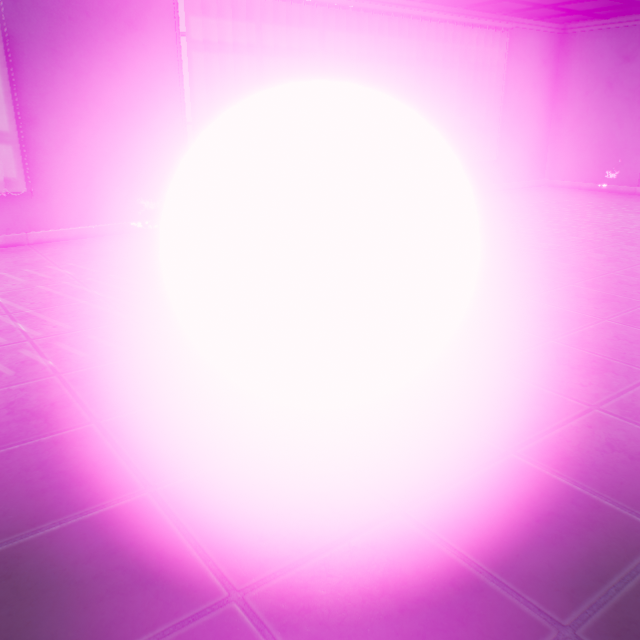
Light_Purple_Strong
111000060自发光材质
发光点 紫色强光
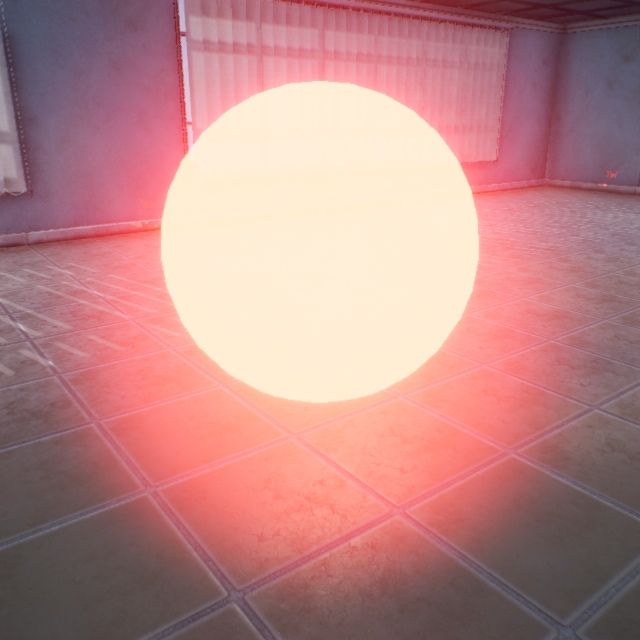
Light_Red
101000060自发光材质
发光点 红色
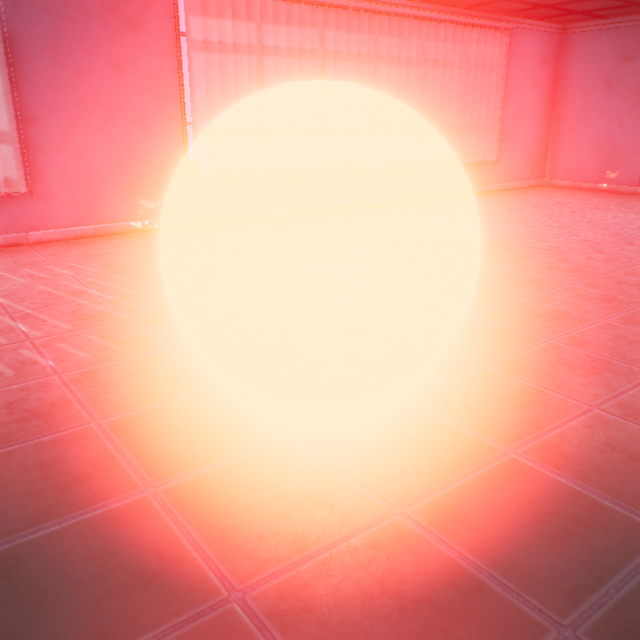
Light_Red_Strong
108000060自发光材质
发光点 黑色强光
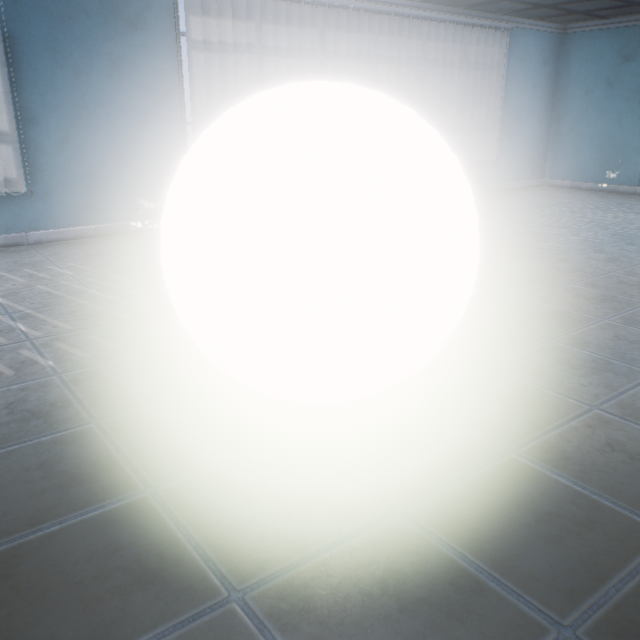
Light_White
100000060自发光材质
发光点 白色
Light_White_Strong
107000060自发光材质
发光点 白色强光
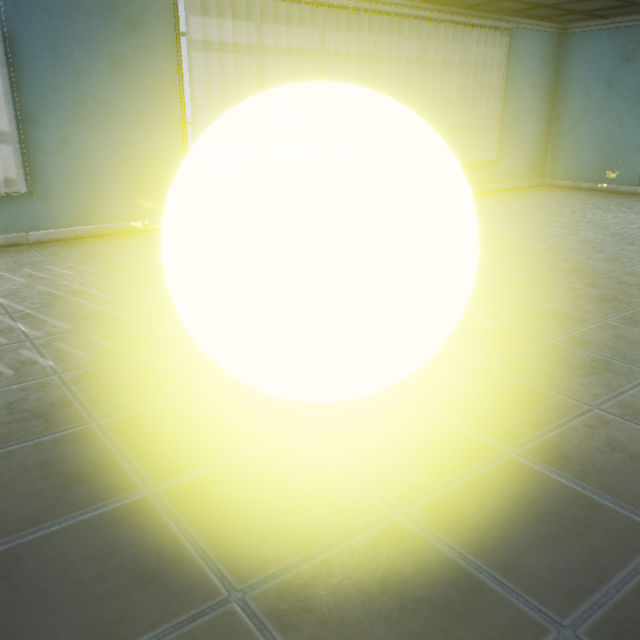
Light_Yellow
105000060自发光材质
发光点 黄色
Light_Yellow_Strong
112000060自发光材质
发光点 黄色强光
固定翼/飞翼 (ClassID=100)
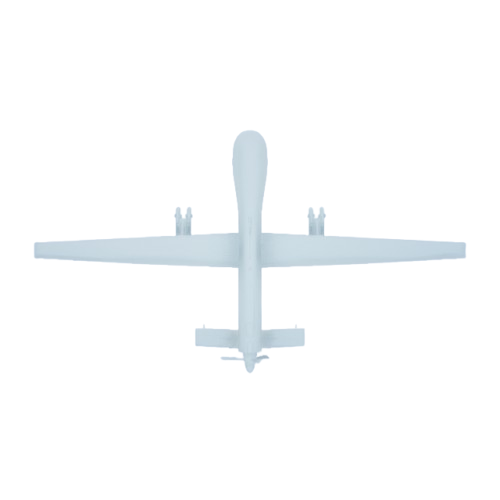
Fixed_Wing
90000100750-1464-240cm(静态网格)
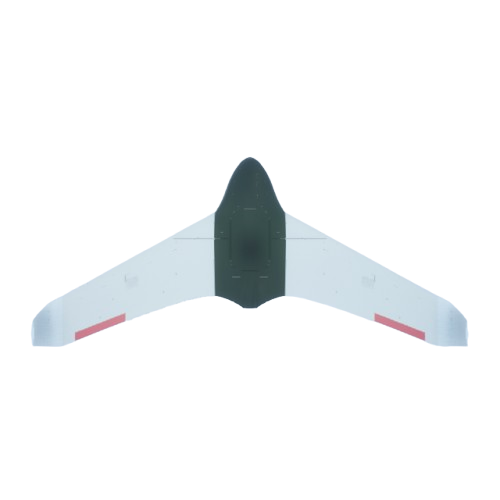
Flying_Wing
10000010075-167-18cm(静态网格)
飞翼无人机 / 大型察打一体无人机
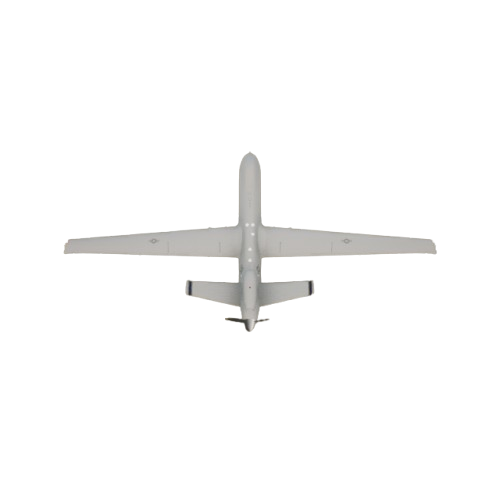
MQ-9Reaper
80000100MQ-9死神无人机
BlueprintPlane (ClassID=101)
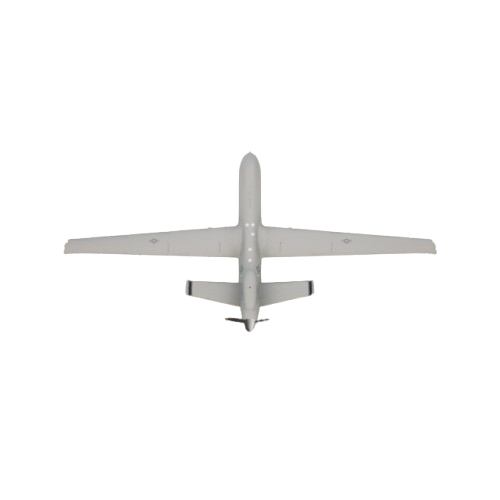
BlueprintPlane
100000101蓝图飞机(ModelType=4)
蓝图固定翼(舵面与螺旋桨已封装)
(RflySimUE5 未内置)
Cylinder (ClassID=120)
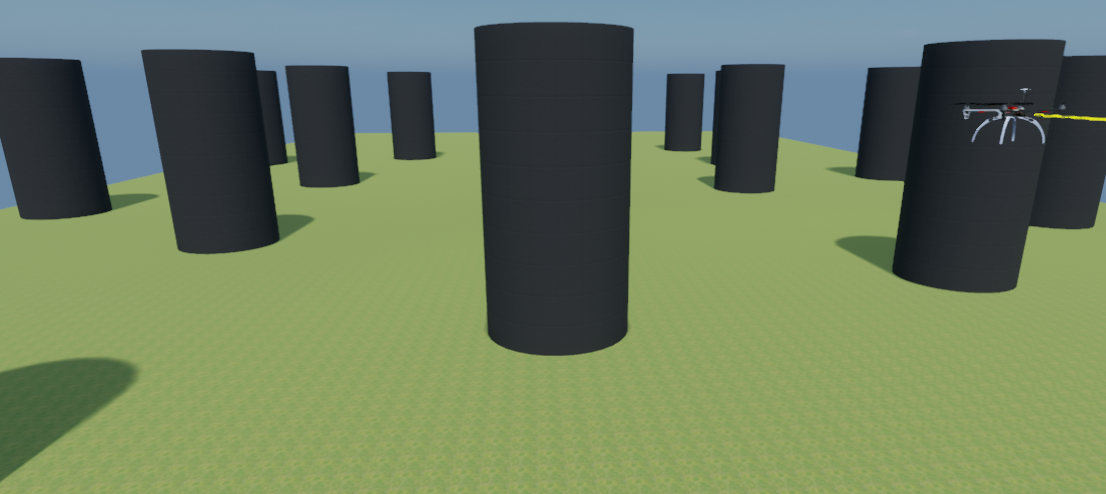
Cylinder
100000120静态网格
圆柱障碍物(集群避障例程道具)
(RflySimUE5 未内置)
圆形环 (ClassID=150)
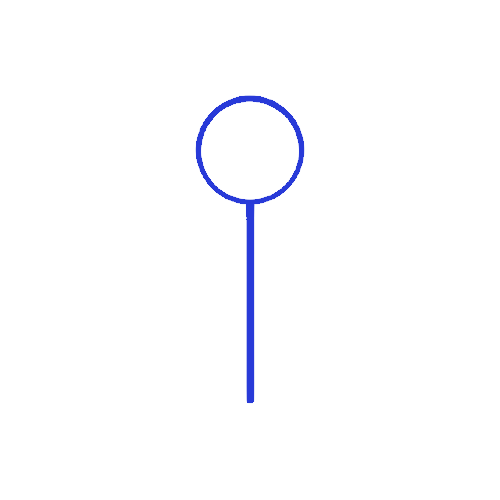
Ring_Target_Blue
10000015050-959-2763cm(静态网格)
圆形框 蓝色

Ring_Target_Green
10100015050-959-2763cm(静态网格)
圆形框 绿色

Ring_Target_Red
10000015050-959-2763cm(静态网格)
红色圆环靶标(与 Ring_Target_Blue 共用索引)
方形环 (ClassID=151)
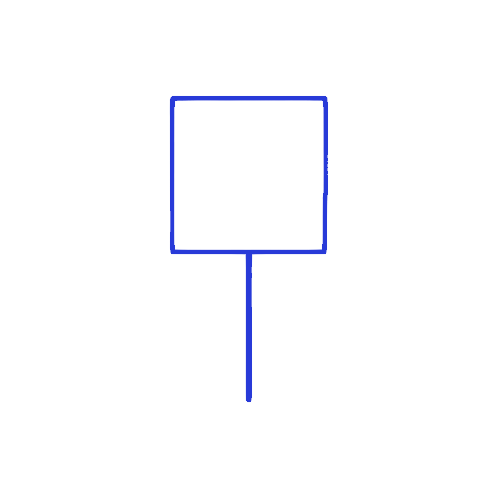
Quad_Target_Blue
10200015150-2050-4025cm(静态网格)
方形框 蓝色

Quad_Target_Green
10100015150-2050-4025cm(静态网格)
方形框 绿色
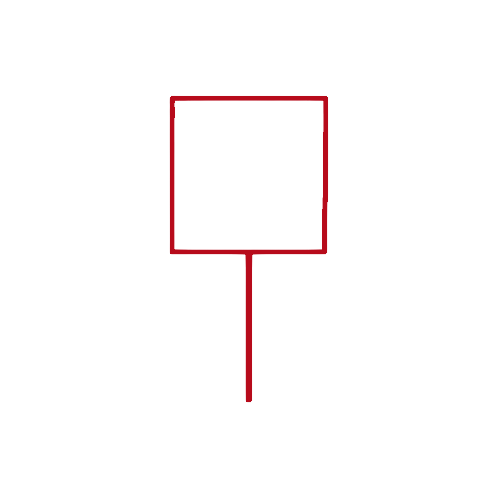
Quad_Target_Red
10000015150-2050-4025cm(静态网格)
方形框 红色
球形 (ClassID=152)
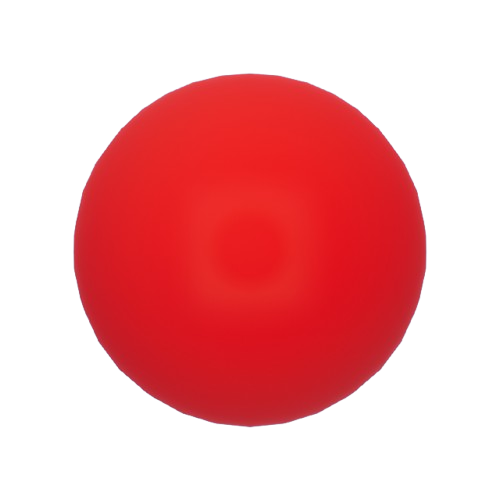
Sphere_Target_Red
100000152100-100-100cm(静态网格)
标记点 红色
160 (ClassID=160)
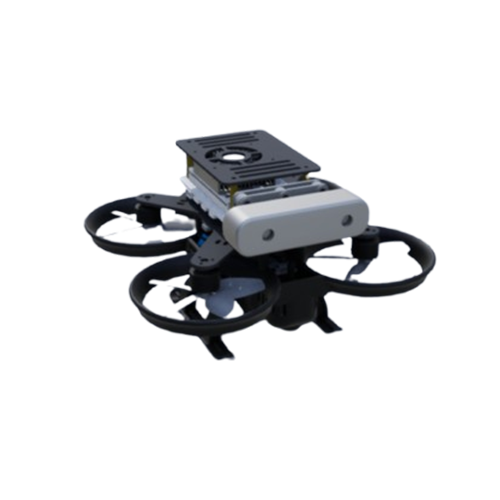
160
100000160
(RflySimUE5 未内置)
FSV900 (ClassID=201)
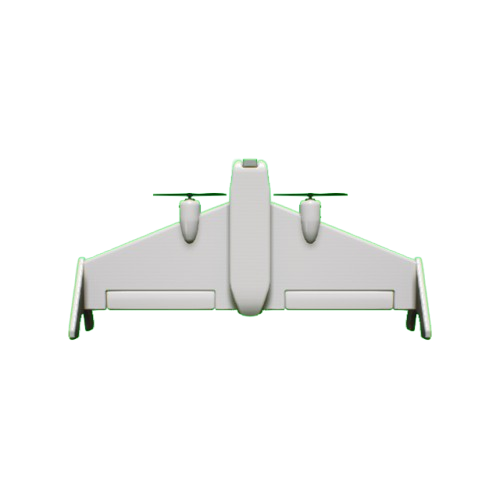
FSV900
10000020145-89-22cm(静态网格)
FSV900
(RflySimUE5 未内置)
运输机 (ClassID=202)

WestTransportC130J
100000202蓝图导入(ModelType=2)
C-130J 运输机
(蓝图导入例程,非平台内置资产)
(当前安装版本未收录)
EastBomberSU24 (ClassID=208)
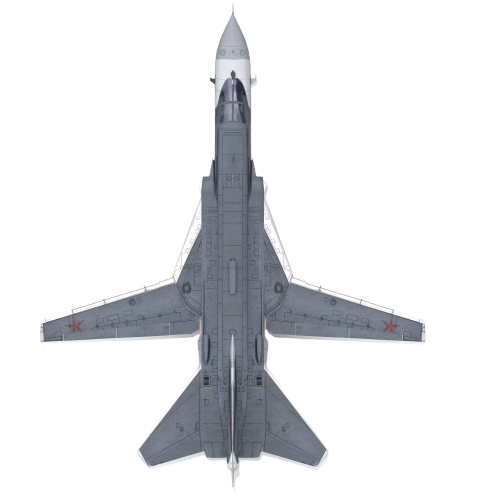
EastBomberSU24
1000002082398-1682-620cm(动画蓝图)
SU24战斗轰炸机
(RflySimUE5 未内置)
Tanker (ClassID=210)
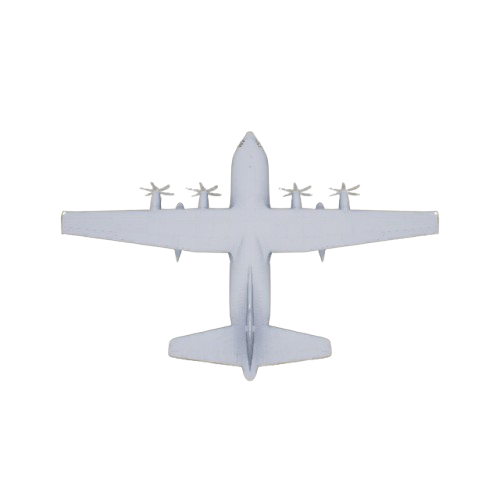
Tanker
10000210加油机
(RflySimUE5 未内置)
Hose (ClassID=211)
Hose
10000211加油管
(RflySimUE5 未内置)
Drogue (ClassID=212)
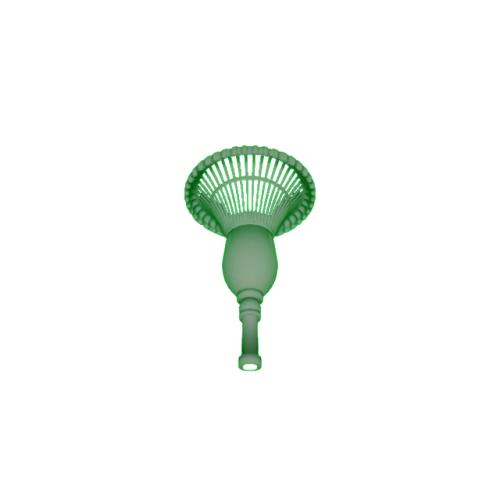
Drogue
10000212加油管锥套
(RflySimUE5 未内置)
战斗机 (ClassID=213)
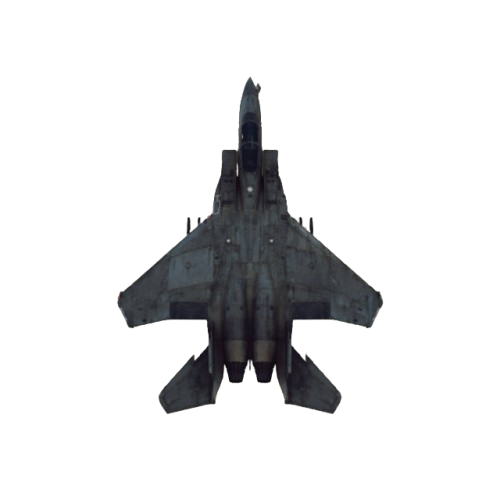
West_Fighter_F15E
10000213F15E战斗机
(RflySimUE5 未内置)
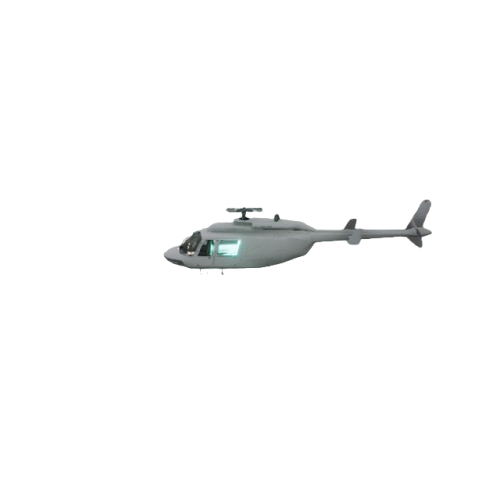
Helicopter1 (ClassID=229)
Helicopter1
100000229198-1178-334cm(动画蓝图)
直升机
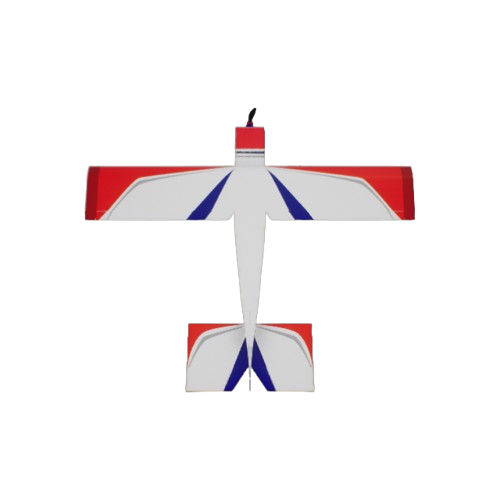
UltraStick25E (ClassID=234)
UltraStick25E
100000234134-152-39cm(动画蓝图)
微型航模
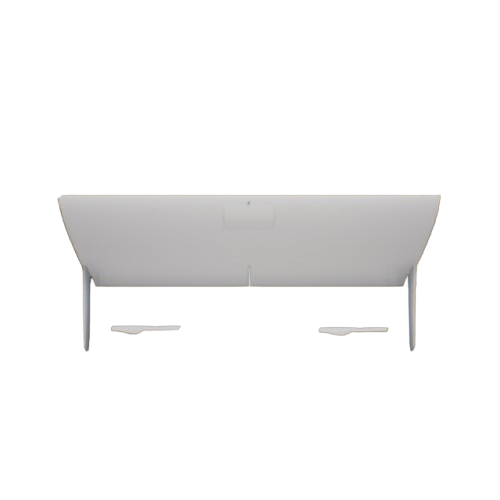
Tailsitter (ClassID=243)
Tailsitter
10000024343-101-50cm(动画蓝图)
机翼
(RflySimUE5 未内置)
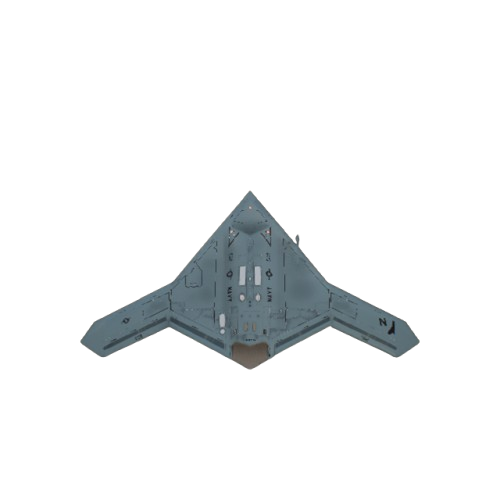
X47B (ClassID=244)
X47B
10000244X47B无人轰炸机
(RflySimUE5 未内置)
J150 (ClassID=251)
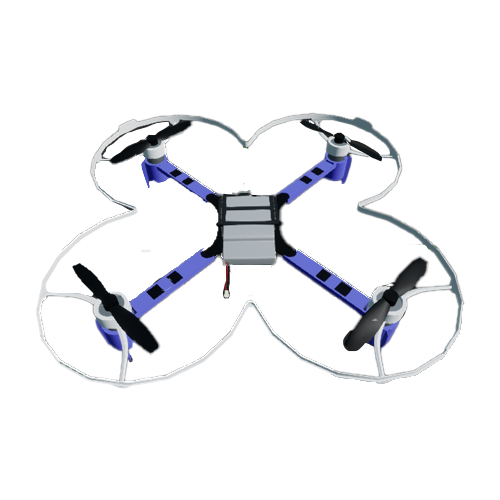
CrazyFile
100700251
(RflySimUE5 未内置)
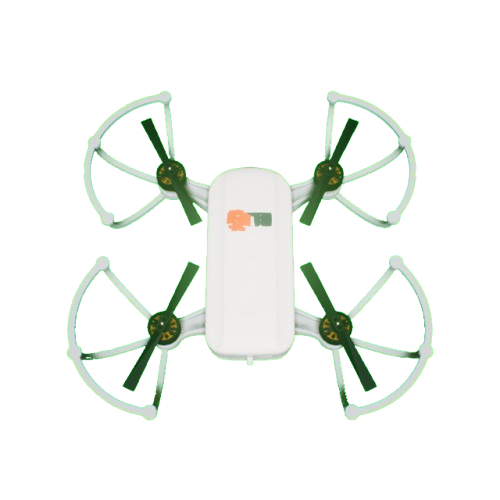
FSJ150
10000025131-21-21cm(动画蓝图)
FSJ150 默认
(RflySimUE5 未内置)
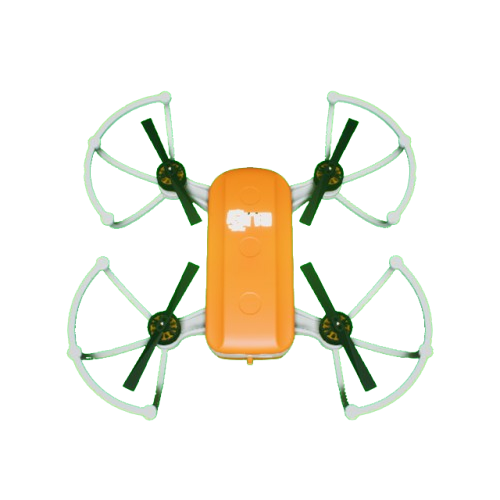
FSJ150_Orange_DBPanddles
100300251FSJ150 橙色 一字桨
(RflySimUE5 未内置)
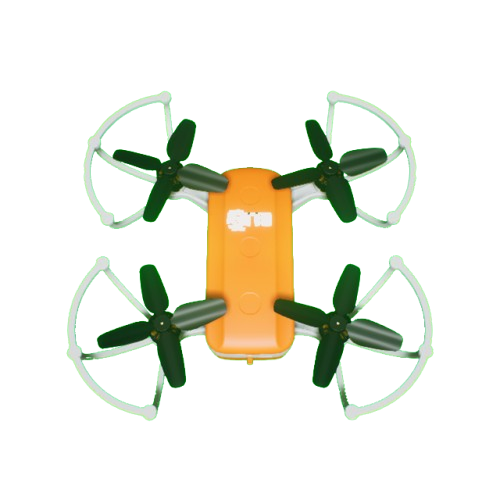
FSJ150_Orange_FBPanddles
100600251FSJ150 橙色 十字桨
(RflySimUE5 未内置)
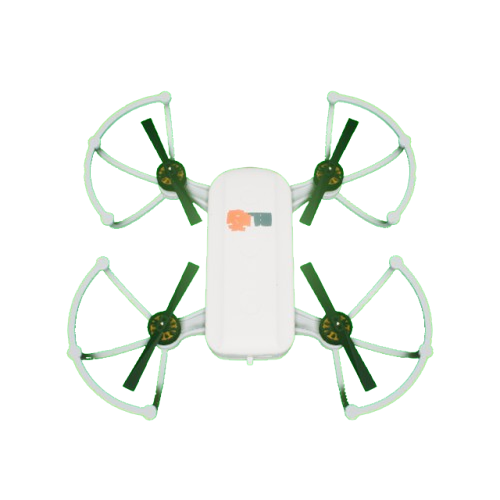
FSJ150_White_DBPanddles
100100251FSJ150 白色 一字桨
(RflySimUE5 未内置)
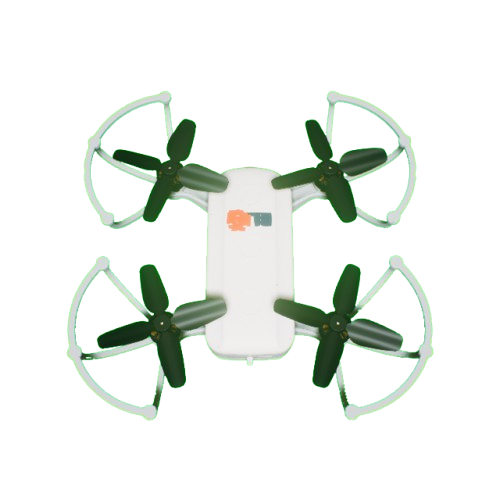
FSJ150_White_FBPanddles
100400251FSJ150 白色 十字桨
(RflySimUE5 未内置)
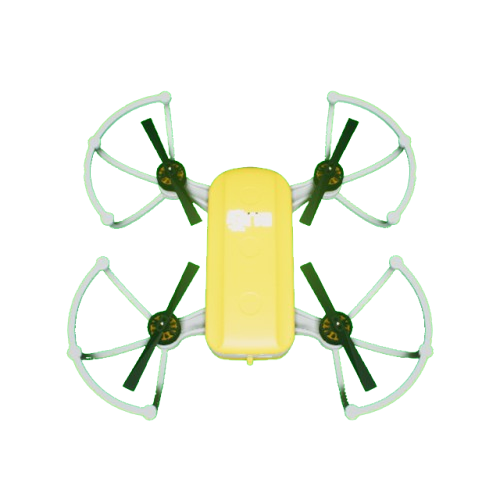
FSJ150_Yellow_DBPanddles
100200251FSJ150 黄色 一字桨
(RflySimUE5 未内置)
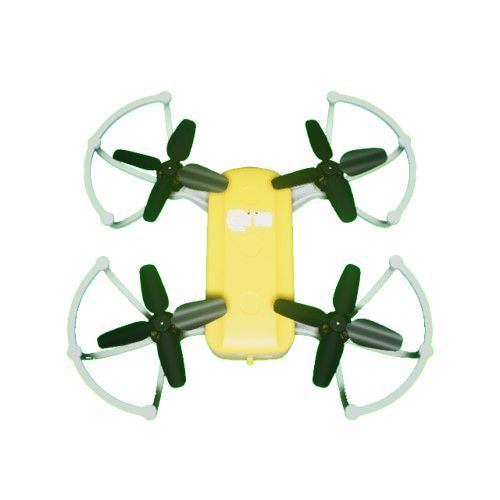
FSJ150_Yellow_FBPanddles
100500251FSJ150 黄色 十字桨
(RflySimUE5 未内置)
FS310 (ClassID=310)
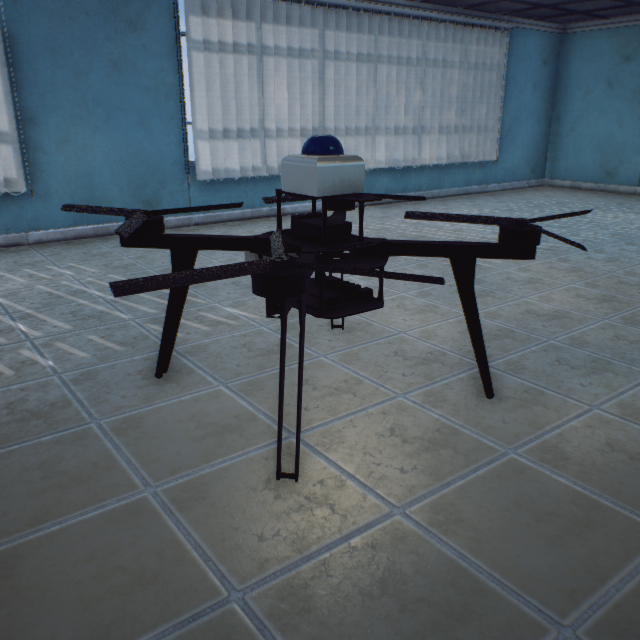
FS310
1010031054-57-30cm(动画蓝图)
FS310
(RflySimUE5 未内置)
小车 (ClassID=444)
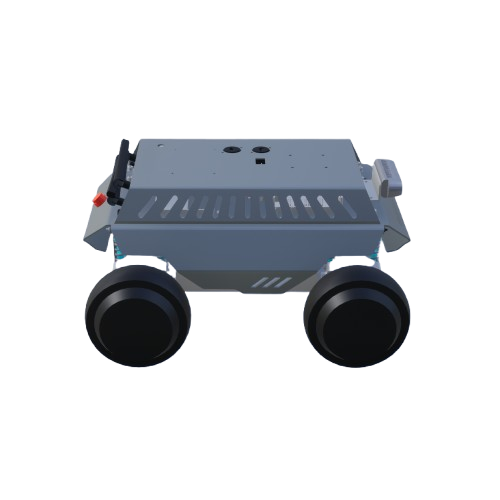
Car
100000825红色小车
(RflySimUE5 未内置)
纸箱 (ClassID=500)
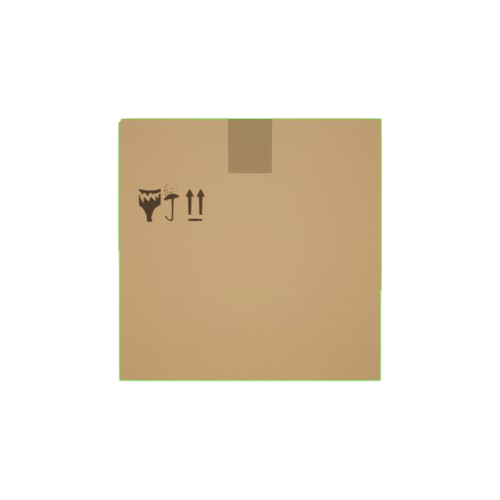
carton_500
100000500纸箱500x500
(当前安装版本未收录)
Balloon (ClassID=501)
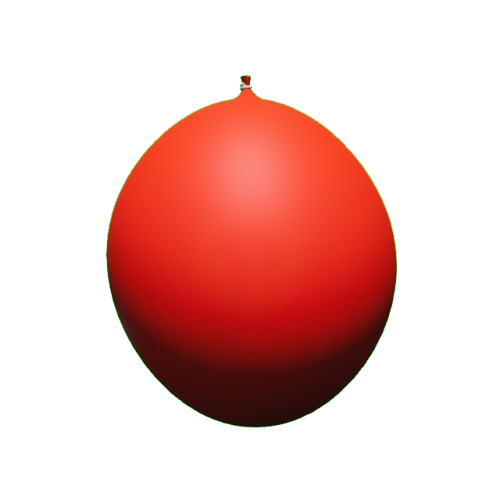
Balloon
100000501气球
(RflySimUE5 未内置)
Submarine2 (ClassID=600)
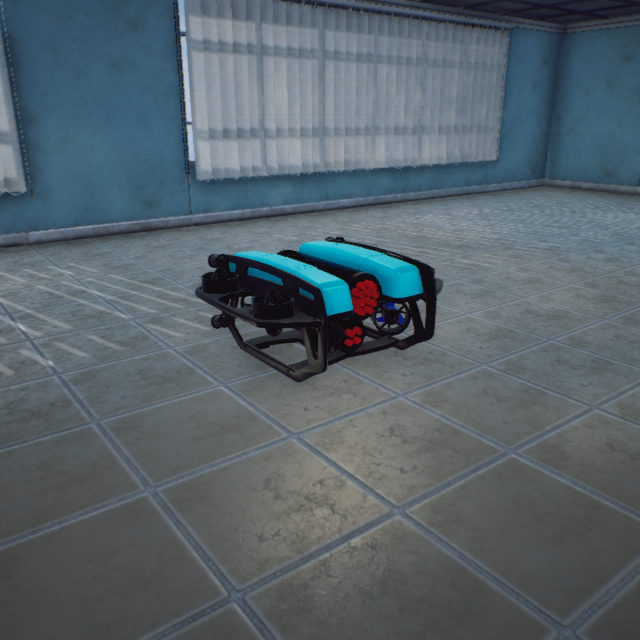
Submarine2
100000600(1766-2399-1521)0.1cm(动画蓝图)
无人水下机器人
StandardVtol2 (ClassID=602)
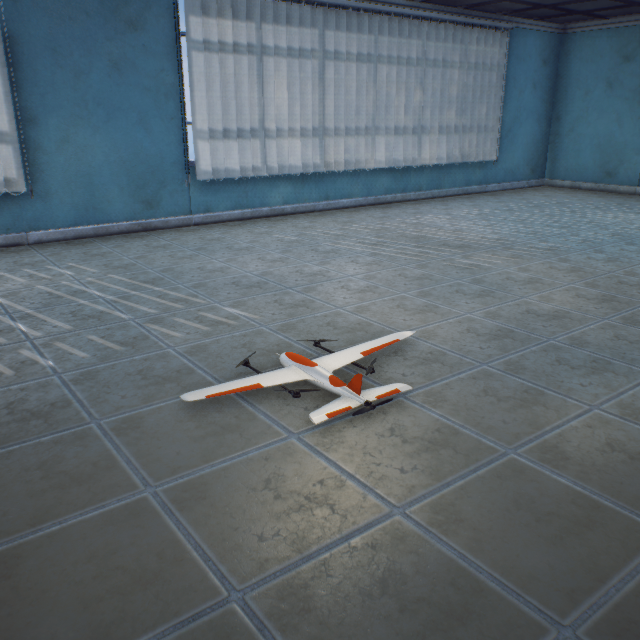
StandardVtol2
100000602143-249-32cm(动画蓝图)
四轴垂其固定翼无人机
TriRotorVTOL (ClassID=603)
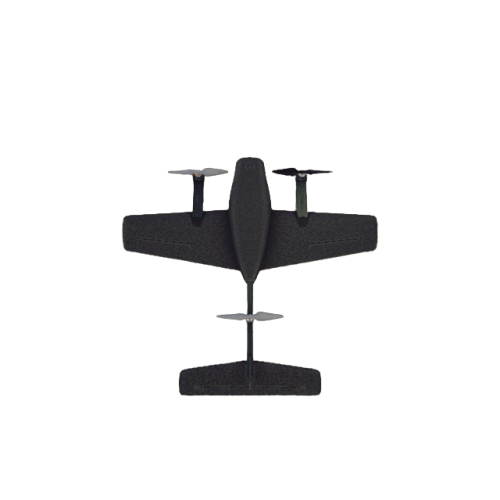
TriRotorVTOL
100000603
(RflySimUE5 未内置)
MilitaryBoat01 (ClassID=604)
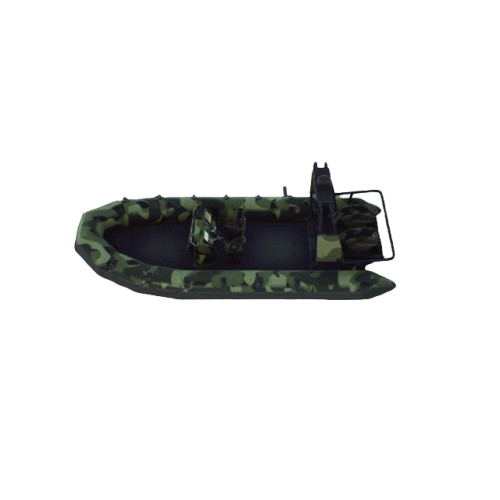
MilitaryBoat01
100000604蓝图导入(ModelType=2)
军用船(含系留绳缆)
(RflySimUE5 未内置)
Boat (ClassID=610)
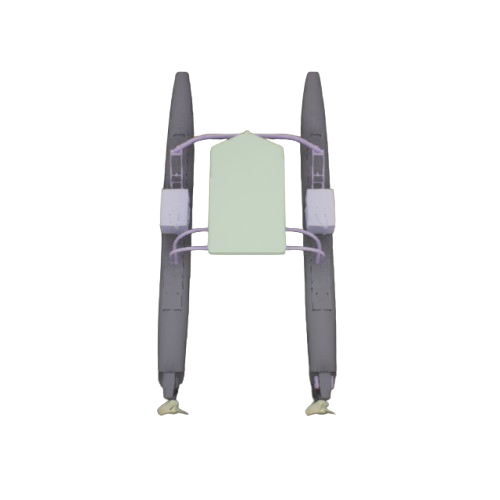
Boat
100000610水面无人艇
(RflySimUE5 未内置)
SCK_Casual01 (ClassID=666)
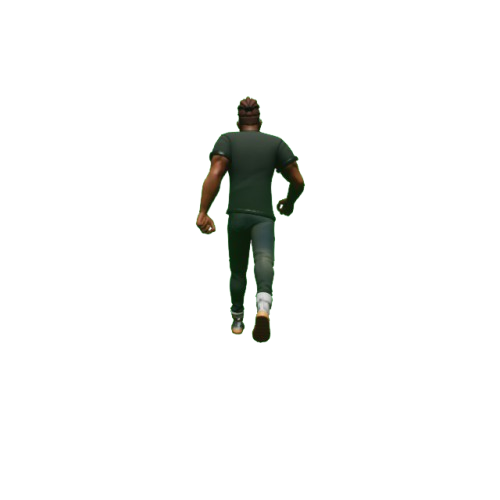
SCK_Casual01
100000666卡通角色
(RflySimUE5 未内置)
纸箱750 (ClassID=750)
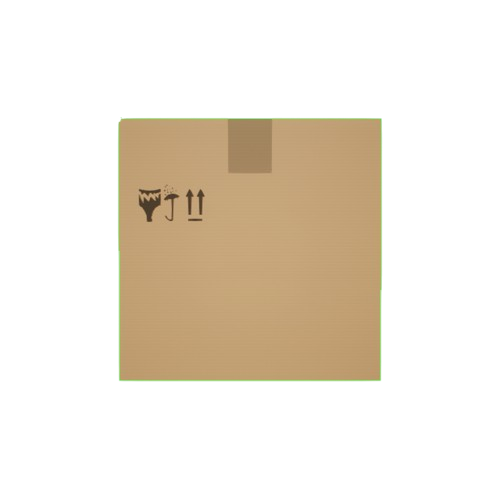
carton_750
100000750纸箱750x750
(当前安装版本未收录)
Comm (ClassID=802)

Comm
100802管道特效
(RflySimUE5 未内置)
Pipeline (ClassID=803)
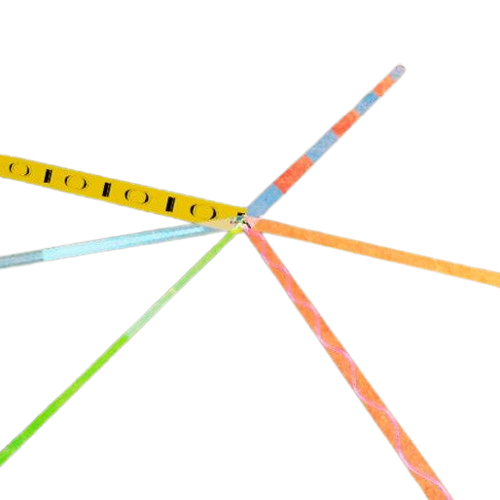
Pipeline
100000803通信特效
(RflySimUE5 未内置)
CirclePlane (ClassID=809)

CirclePlane
100000809绿色圆形靶标
(RflySimUE5 未内置)
H 形标记 (ClassID=810)

H
100000821H标
(RflySimUE5 未内置)
Line (ClassID=811)

Line
10000811圆圈标
(RflySimUE5 未内置)
Pane (ClassID=812)
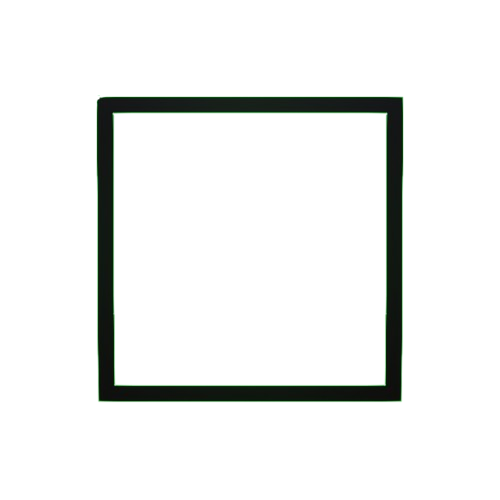
Pane
10000812方框
(RflySimUE5 未内置)
障碍柱 (ClassID=813)
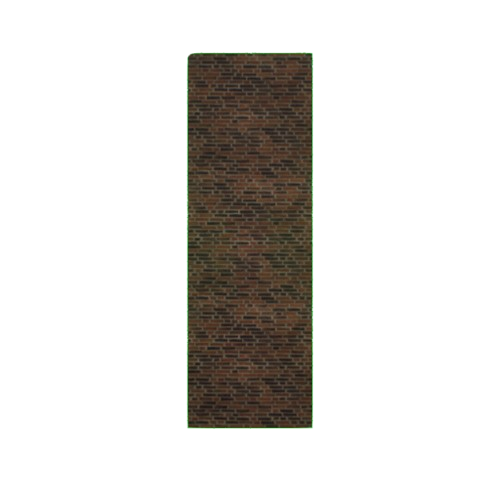
Pillar
100000824
(RflySimUE5 未内置)
二维码小车 (ClassID=814)
Car
100000825二维码小车
(RflySimUE5 未内置)
方框障碍物 (ClassID=815)
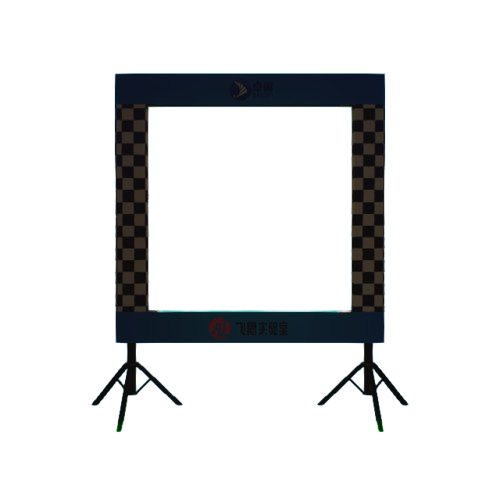
Box
100000820方形龙门架
(RflySimUE5 未内置)
Circle (ClassID=816)

Circle
10000816圆形龙门架
(RflySimUE5 未内置)
方框障碍物 (ClassID=818)
Box
100000820方框障碍物
(RflySimUE5 未内置)
比赛场地 (ClassID=819)
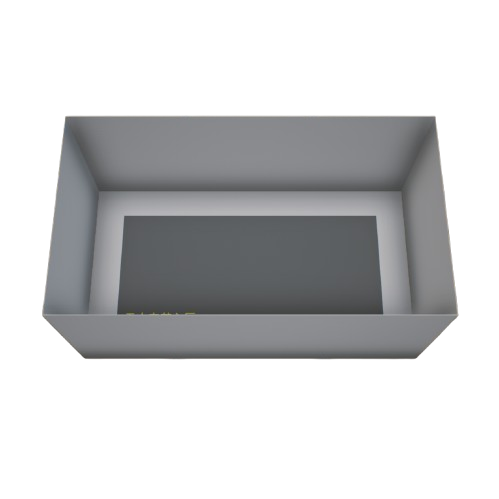
Floor
100000819比赛场地
(RflySimUE5 未内置)
方框障碍物 (ClassID=820)
Box
100000820矩形龙门架
(RflySimUE5 未内置)
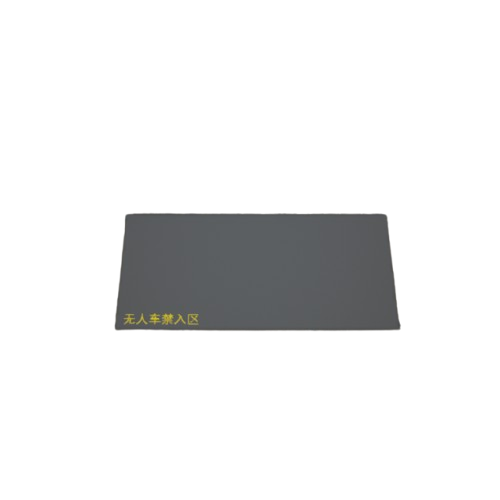
Carpet
100000820比赛场地天花板
(RflySimUE5 未内置)
H 形标记 (ClassID=821)
H
100000821
(RflySimUE5 未内置)
P1 (ClassID=822)

P1
100000822P1标
(RflySimUE5 未内置)
P2 (ClassID=823)
P2
100000823P2标
(RflySimUE5 未内置)
障碍柱 (ClassID=824)
Pillar
100000824红砖柱
(RflySimUE5 未内置)
无人车 (ClassID=825)
Car
100000825
(RflySimUE5 未内置)
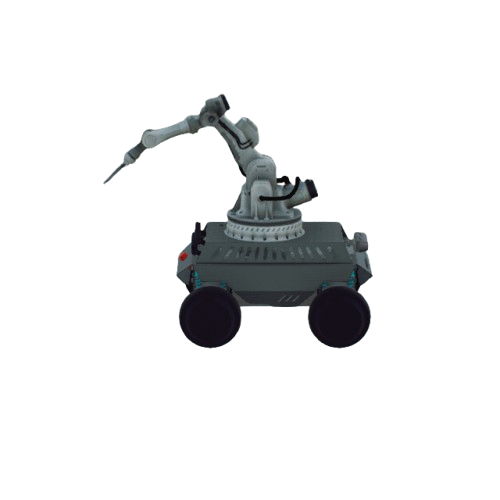
RD40
101000825
(RflySimUE5 未内置)
CoaxialRotorUAV (ClassID=830)
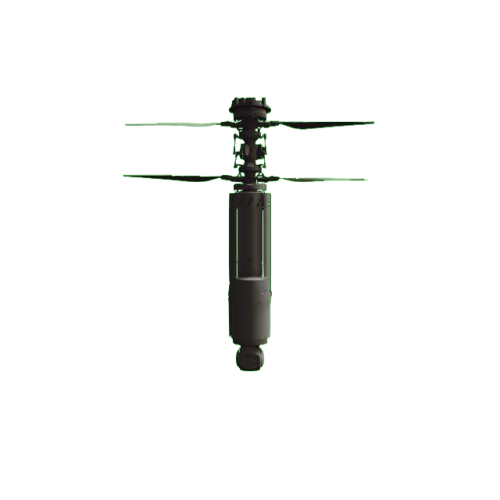
CoaxialRotorUAV
100000830共轴反转无人机
机器狗 (ClassID=831)
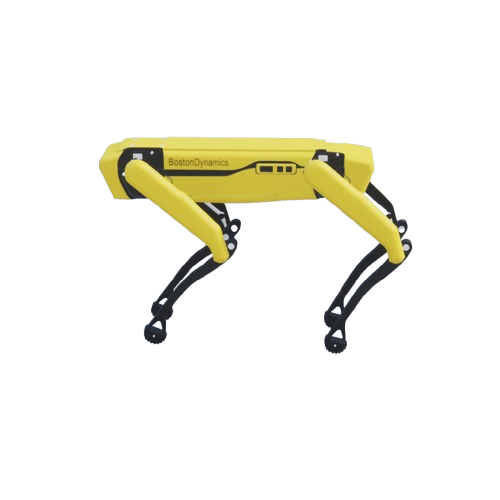
BostonRobotDog
100100831波士顿动力机器狗
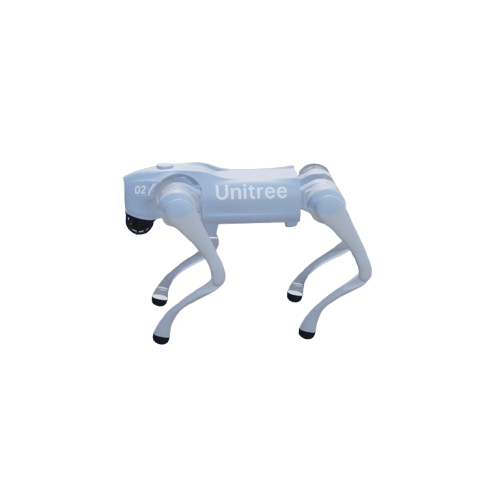
Unitree_GO2
100000831宇树机器狗GO2
CustomPipeline (ClassID=832)

CustomPipeline
100000832自定义管道
LightShowSphere (ClassID=833)

LightShowSphere
100000833自定义发光点
MooringRope (ClassID=852)
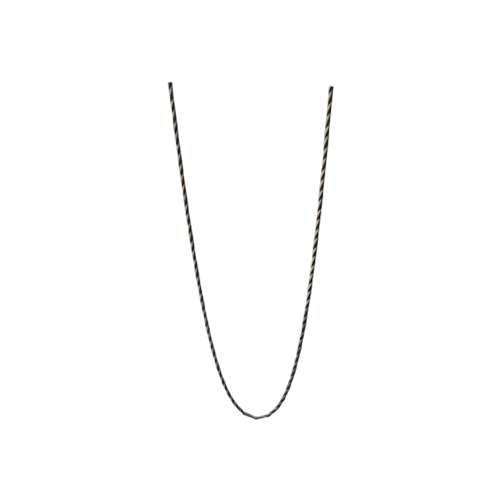
MooringRope
100000852无人机系留绳
球形障碍物 (ClassID=853)
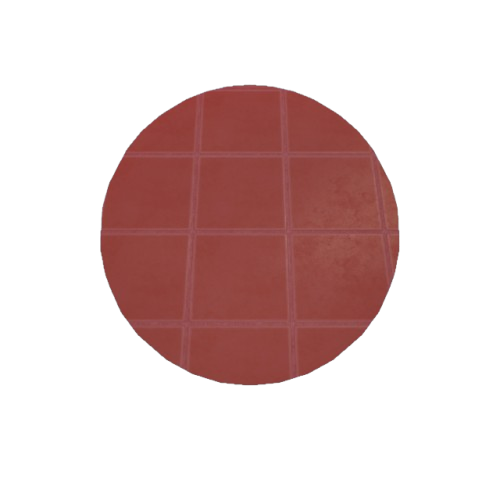
BP_Sphere
100000200防御区域球体
(RflySimUE5 未内置)
East_LUV_3151 (ClassID=888)
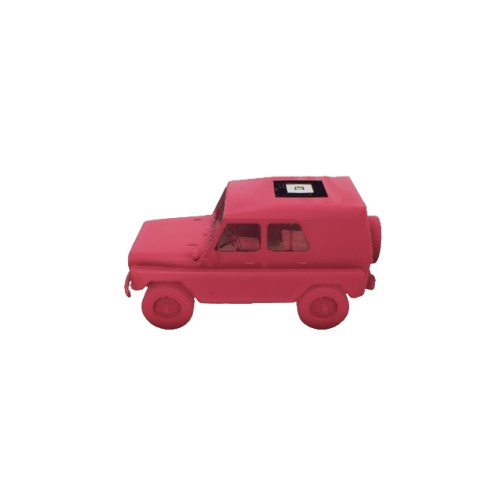
East_LUV_3151
100000888东方轻型战术车
(RflySimUE5 未内置)
动物 (ClassID=900)
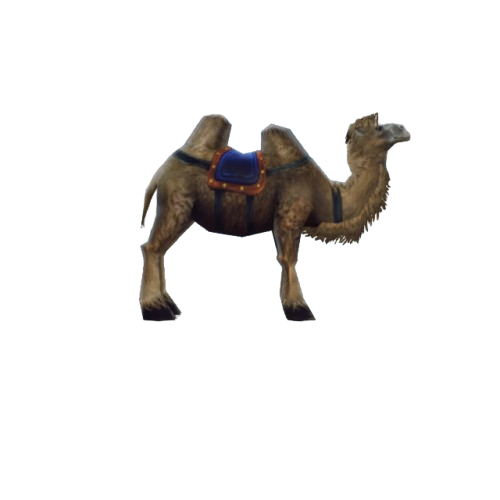
SM_Camel
100000900
(RflySimUE5 未内置)
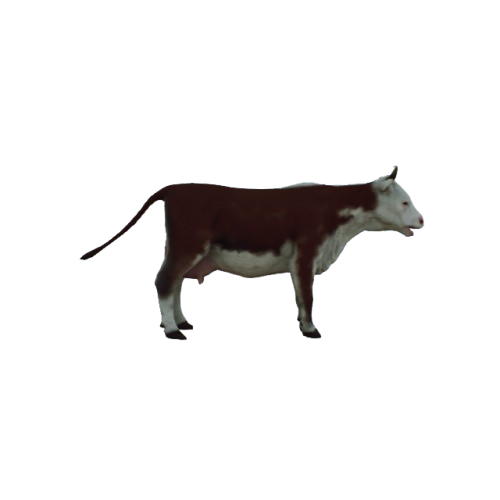
SM_Cow_01
100100900
(RflySimUE5 未内置)
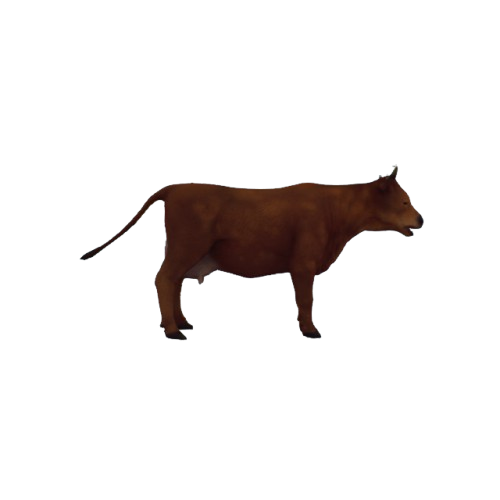
SM_Cow_02
100200900
(RflySimUE5 未内置)
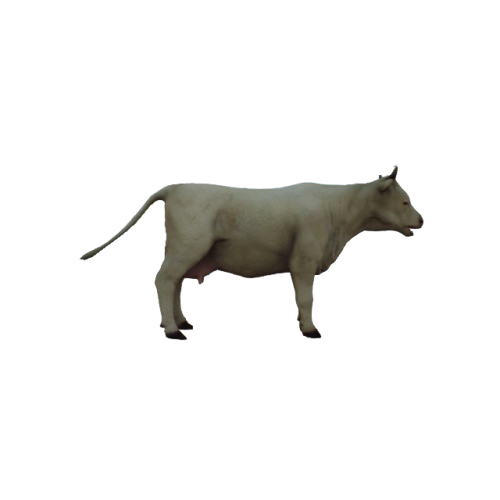
SM_Cow_03
100300900
(RflySimUE5 未内置)
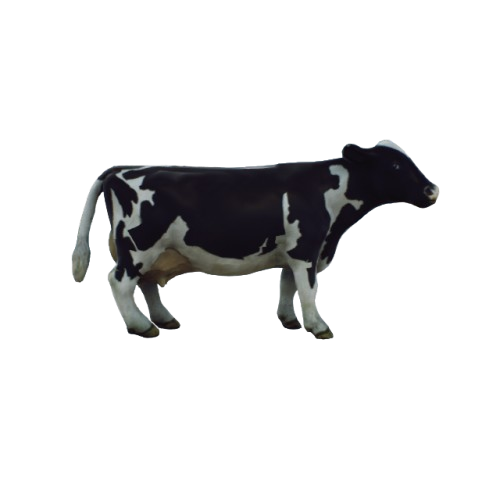
SM_Cow_04
100400900
(RflySimUE5 未内置)
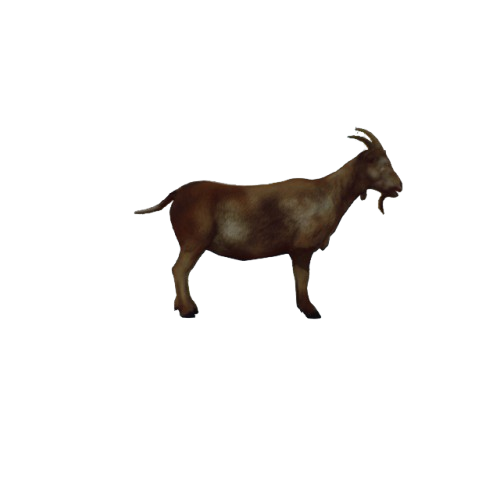
SM_Goat
100500900
(RflySimUE5 未内置)
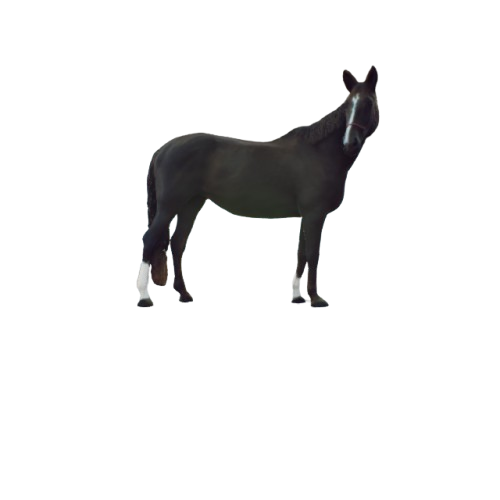
SM_Horse_01
100600900
(RflySimUE5 未内置)
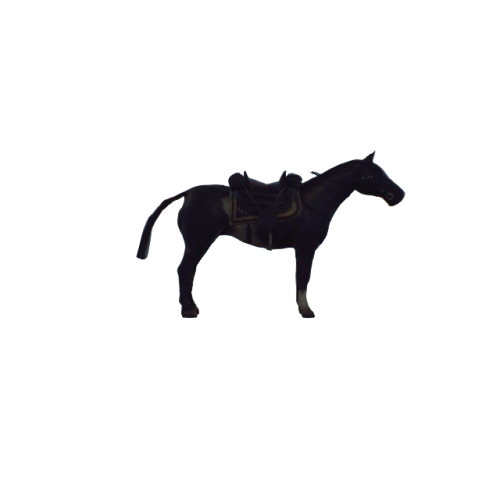
SM_Horse_02
100700900
(RflySimUE5 未内置)
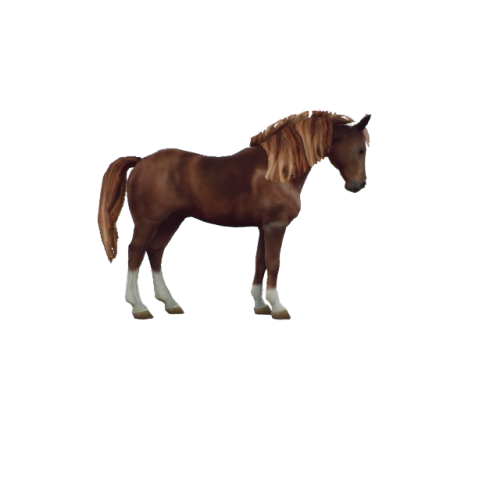
SM_Horse_03
100800900
(RflySimUE5 未内置)
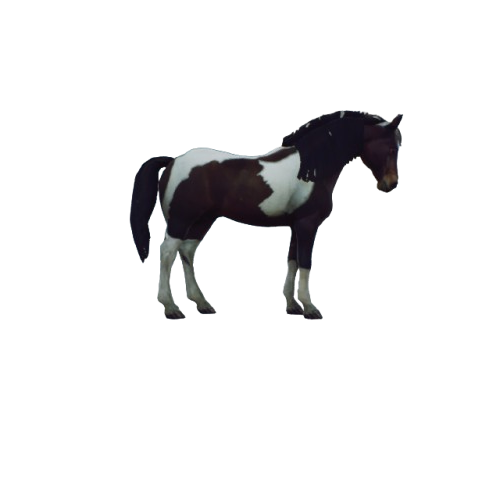
SM_Horse_04
100900900
(RflySimUE5 未内置)
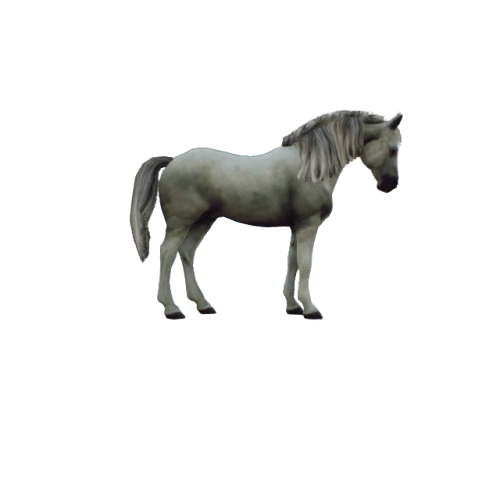
SM_Horse_05
101000900
(RflySimUE5 未内置)
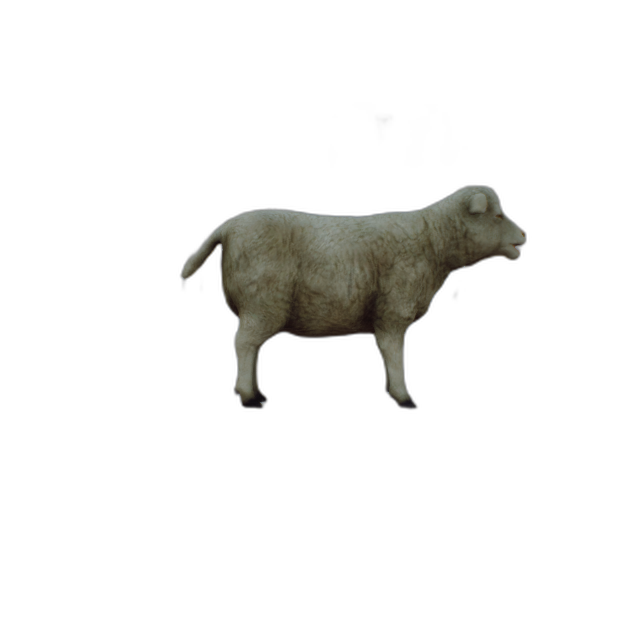
SM_Sheep
101200900
(RflySimUE5 未内置)
石块/树桩 (ClassID=901)
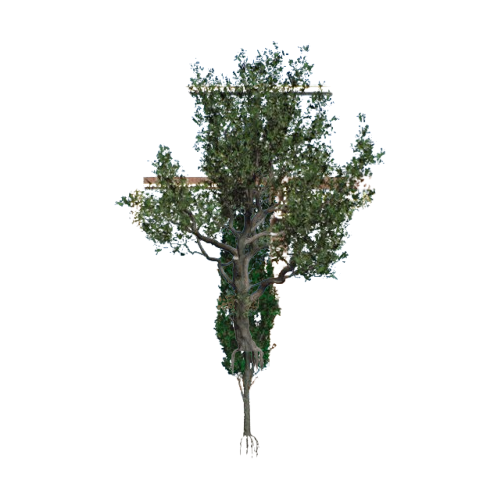
SM_Aspen
100700901
(RflySimUE5 未内置)
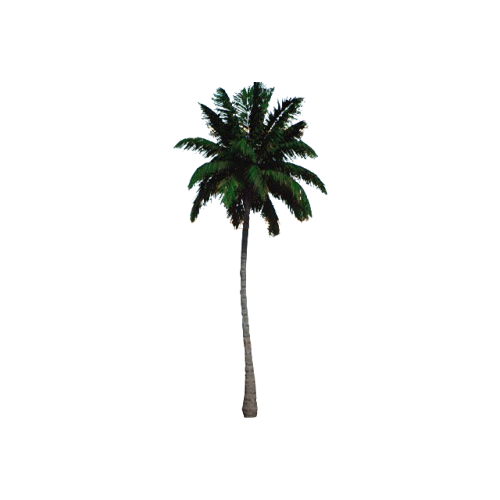
SM_Coconut
100800901
(RflySimUE5 未内置)
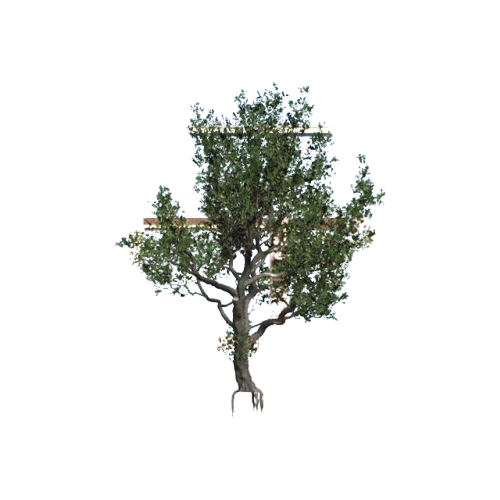
SM_Cork_Oak
100900901
(RflySimUE5 未内置)
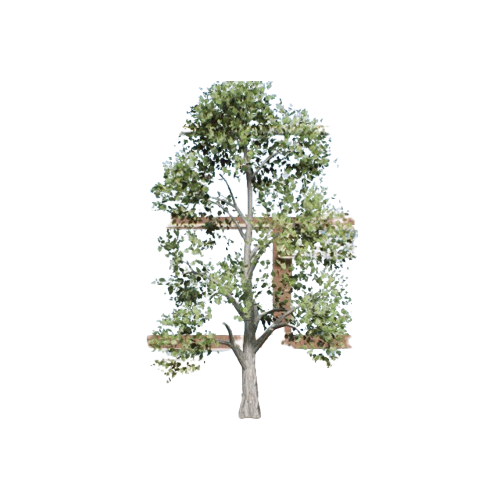
SM_HP_Tree
101000901
(RflySimUE5 未内置)
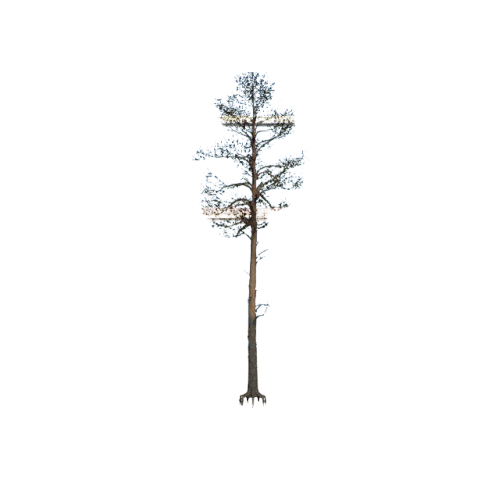
SM_Pine
101800901
(RflySimUE5 未内置)
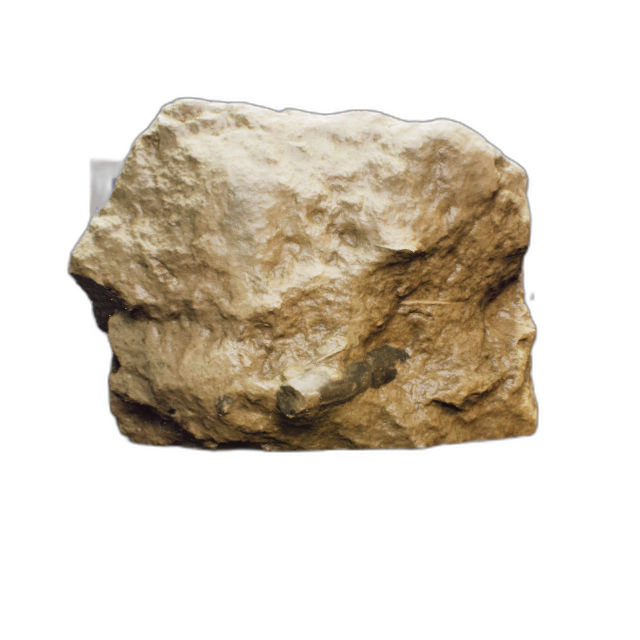
SM_Stone_01
100000901
(RflySimUE5 未内置)
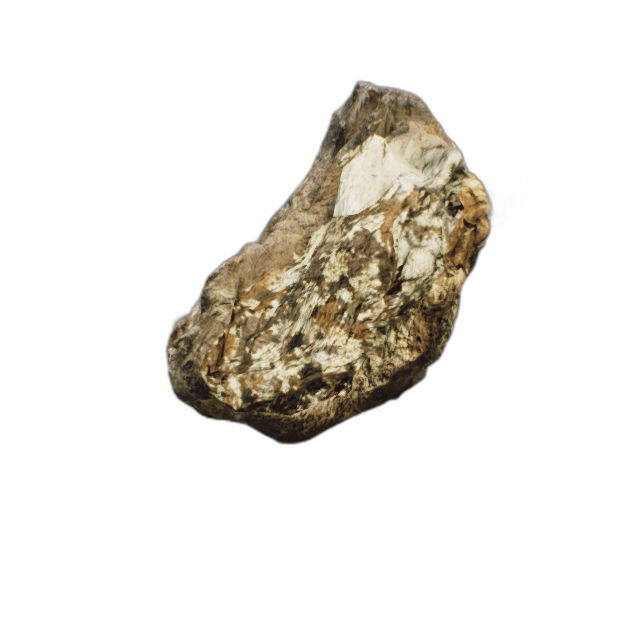
SM_Stone_02
100100901
(RflySimUE5 未内置)
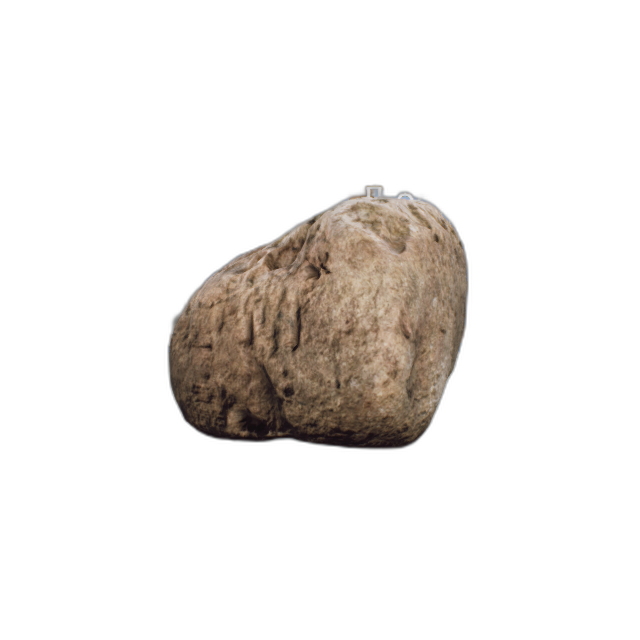
SM_Stone_03
100200901
(RflySimUE5 未内置)
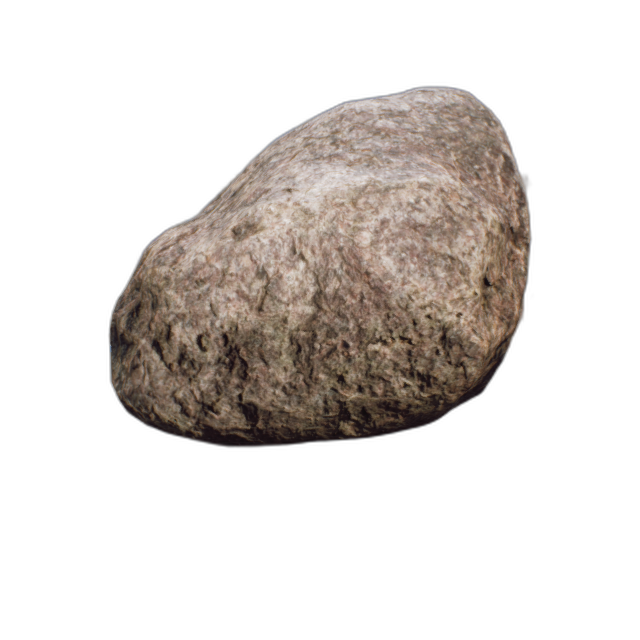
SM_Stone_04
100300901
(RflySimUE5 未内置)
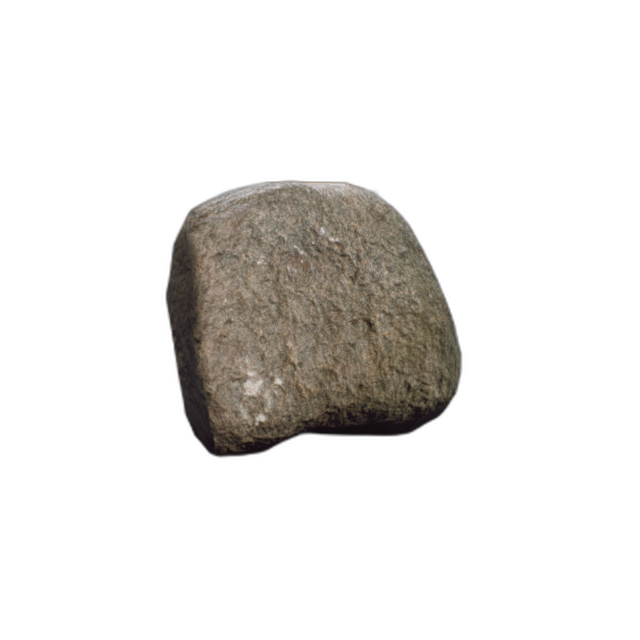
SM_Stone_05
100400901
(RflySimUE5 未内置)
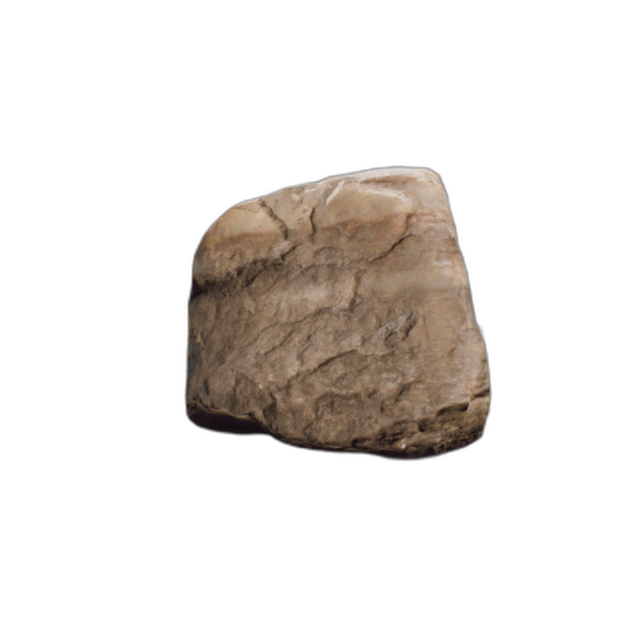
SM_Stone_06
100500901
(RflySimUE5 未内置)
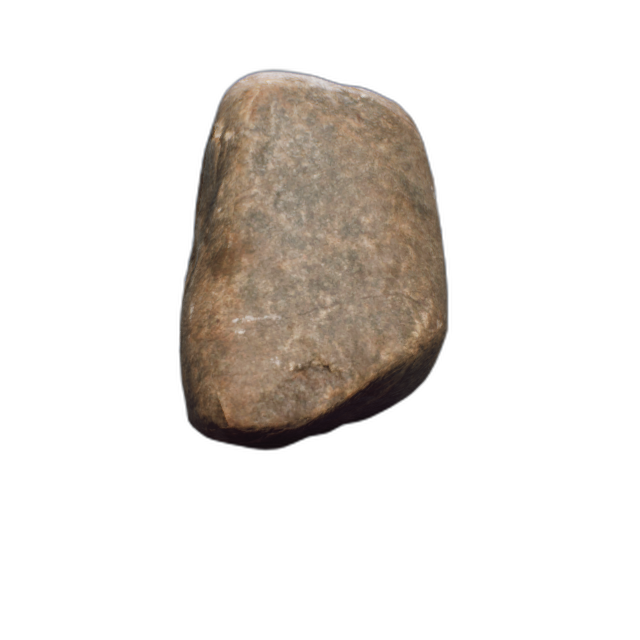
SM_Stone_07
100600901
(RflySimUE5 未内置)
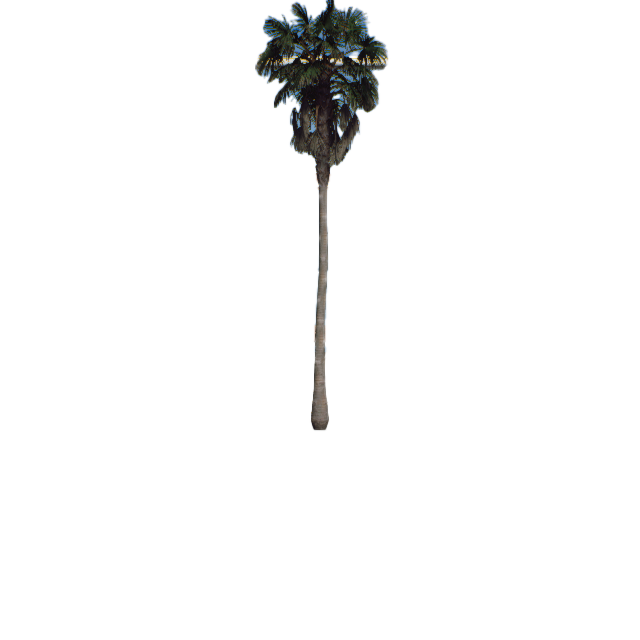
SM_Windmill_Palm
101900901
(RflySimUE5 未内置)
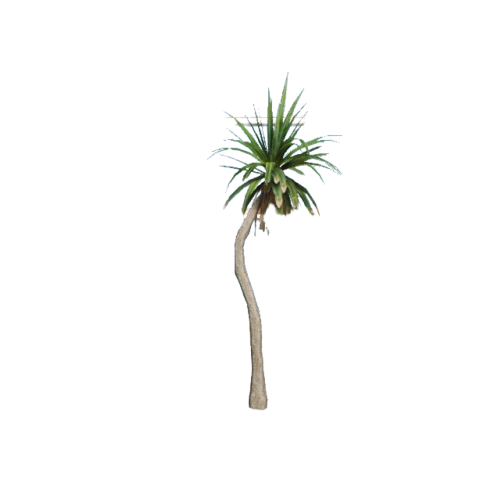
SM_pandanu_01
101100901
(RflySimUE5 未内置)
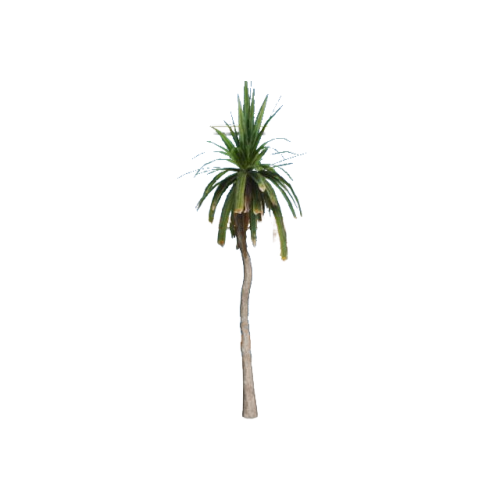
SM_pandanu_02
101200901
(RflySimUE5 未内置)
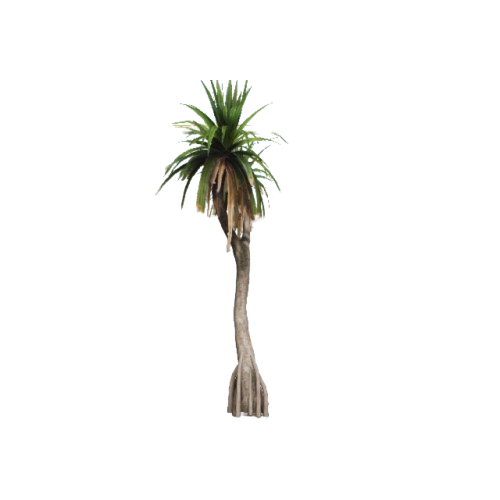
SM_pandanu_03
101300901
(RflySimUE5 未内置)
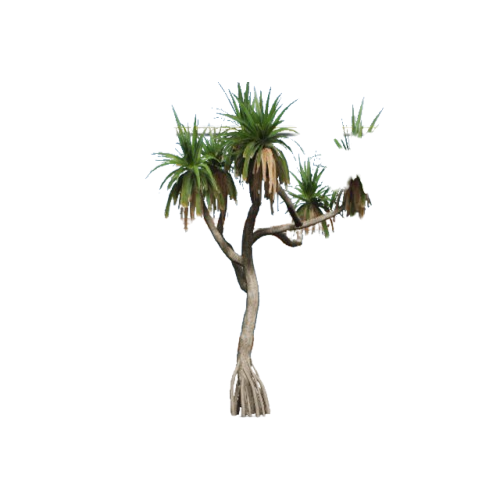
SM_pandanu_04
101400901
(RflySimUE5 未内置)
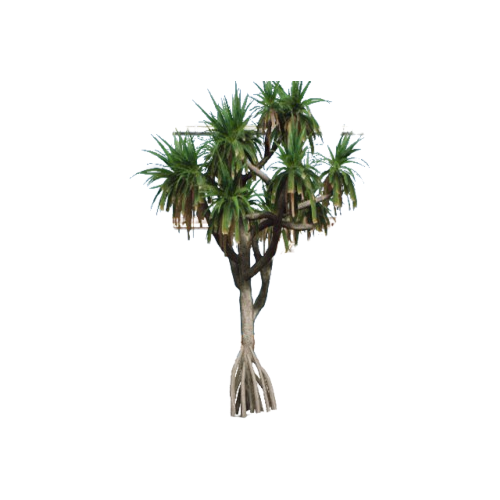
SM_pandanu_05
101500901
(RflySimUE5 未内置)
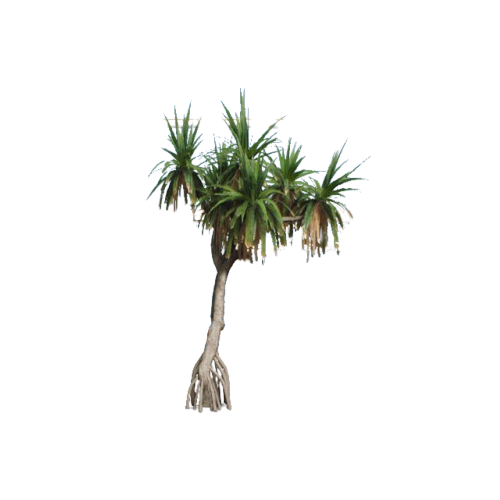
SM_pandanu_06
101600901
(RflySimUE5 未内置)
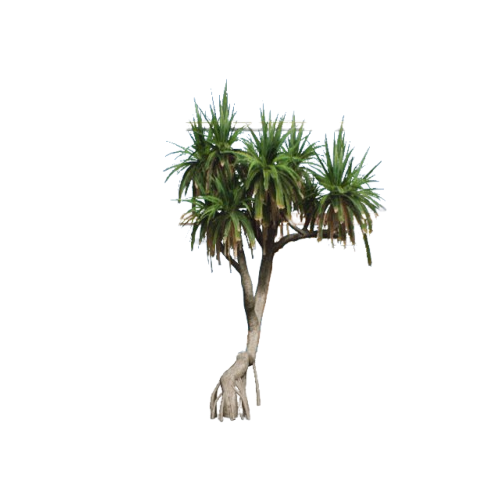
SM_pandanu_07
101700901
(RflySimUE5 未内置)
城市建筑 (ClassID=902)
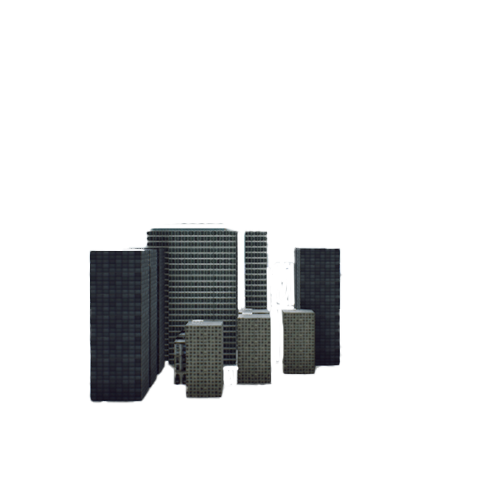
BP_City_A
100300902
(RflySimUE5 未内置)
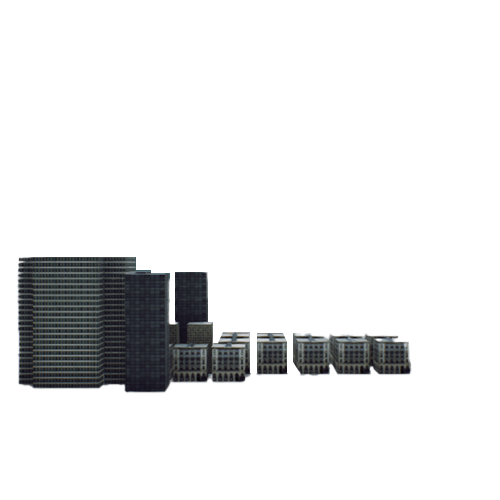
BP_City_B
100400902
(RflySimUE5 未内置)
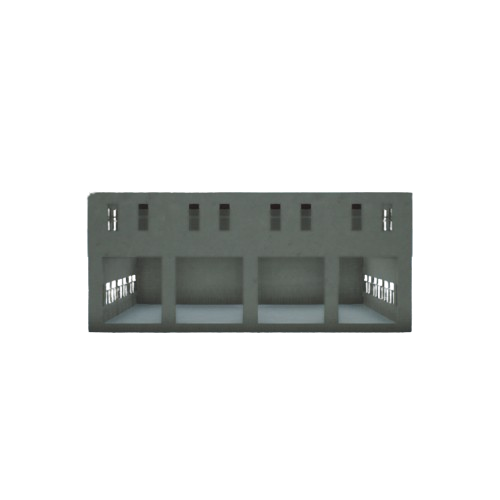
SM_Factory_01
100500902
(RflySimUE5 未内置)
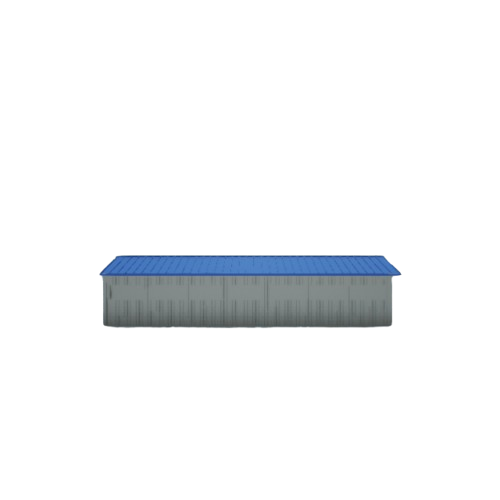
SM_Factory_02
100600902
(RflySimUE5 未内置)
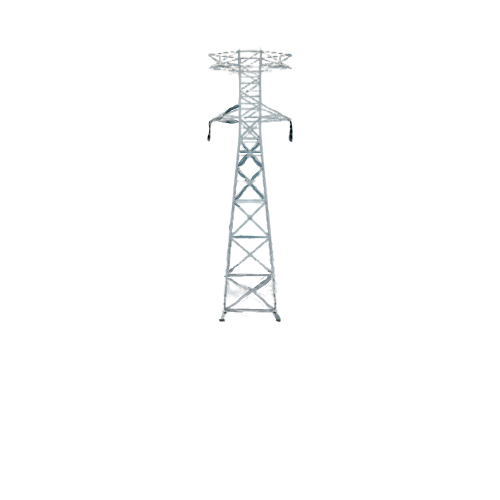
SM_PowerTower_01
100700902
(RflySimUE5 未内置)
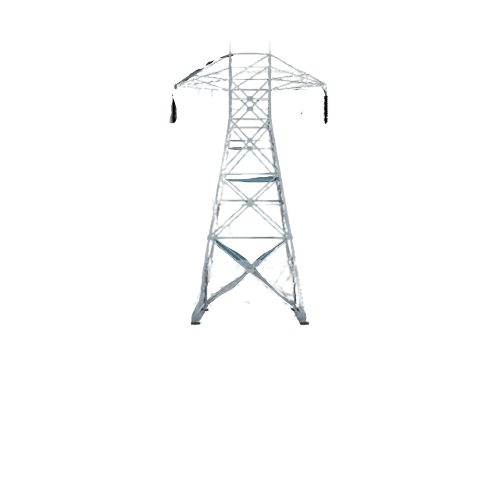
SM_PowerTower_02
100800902
(RflySimUE5 未内置)
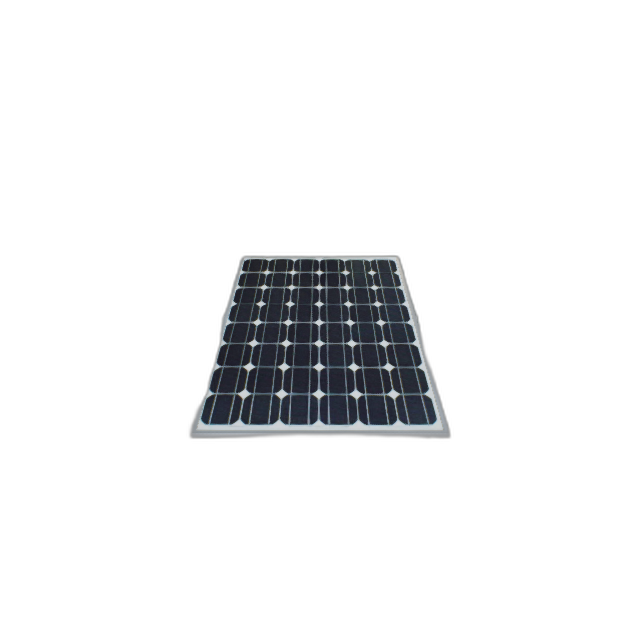
SM_SolarPanel
100900902
(RflySimUE5 未内置)
路面 (ClassID=960)
Road_01
100800960水泥路面
Sidewalks_01
102700960人行道
地面杂物 (ClassID=961)
GroundTrash_01
101100961垃圾堆
Pebbles_01
100400961鹅卵石
工业道具 (ClassID=962)
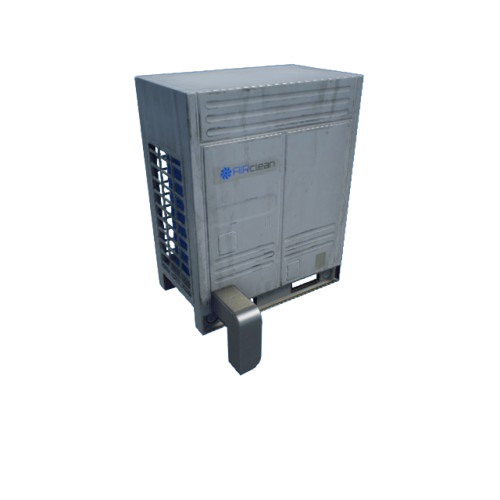
Aircond_01
101200962工业级冰箱
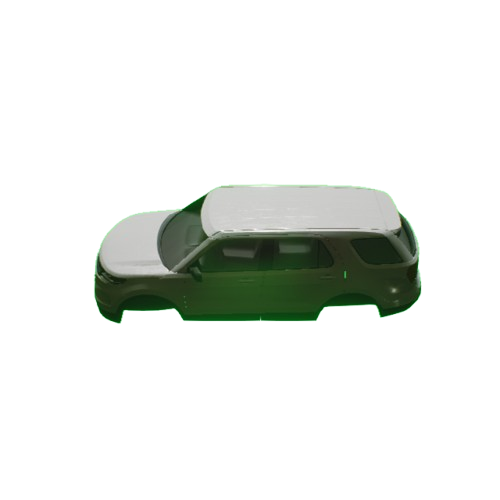
Car_01
104100962
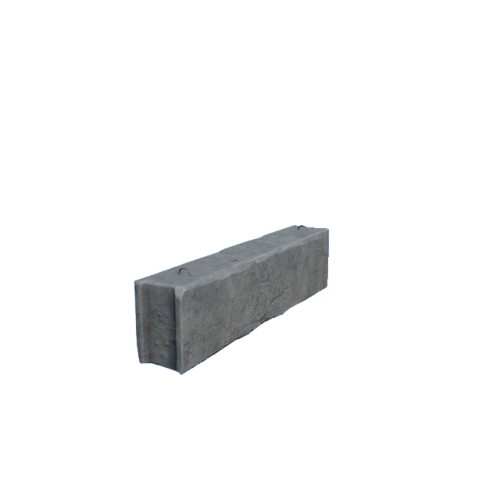
Concrete_01
100400962混凝土砖
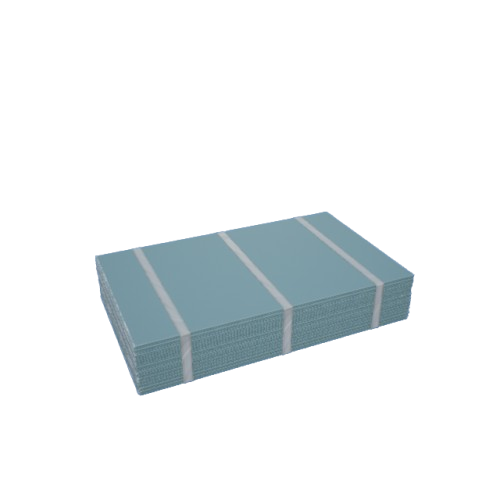
Drywall_01
100500962纸板墙
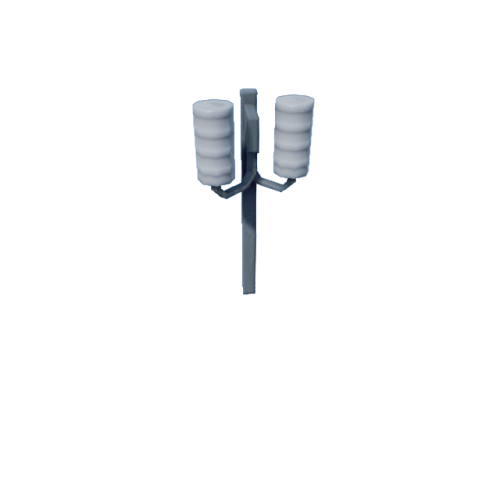
ElecPole_01
101300962路灯
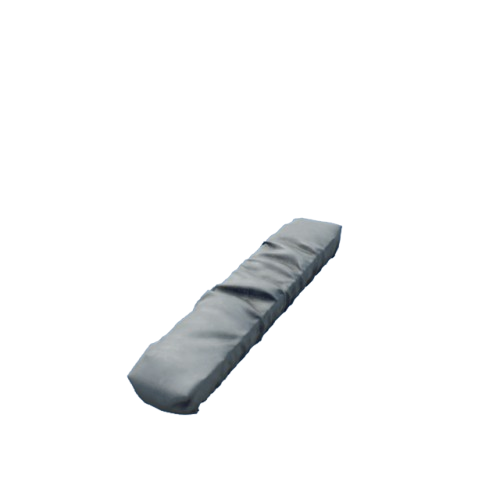
Goods_01
101500962货物
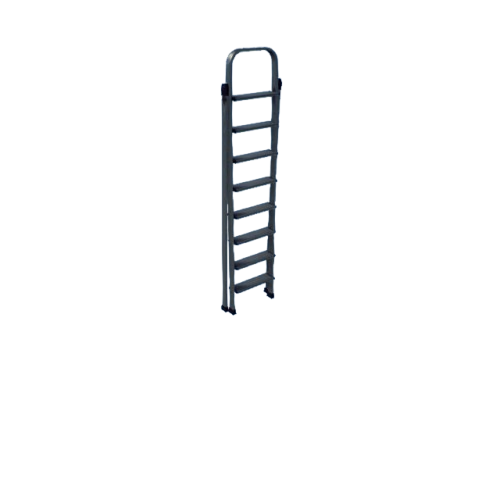
Ladder_01
101800962人字梯
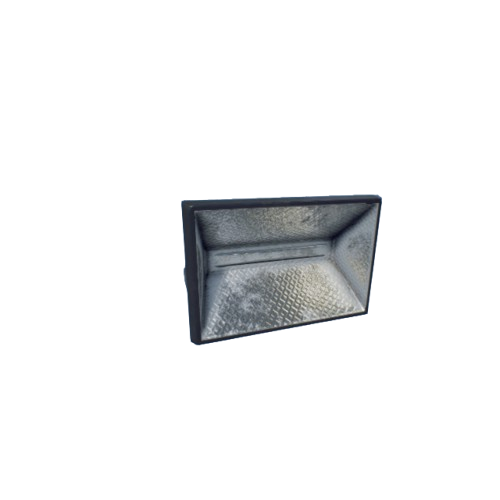
Lamp_01
101900962灯罩
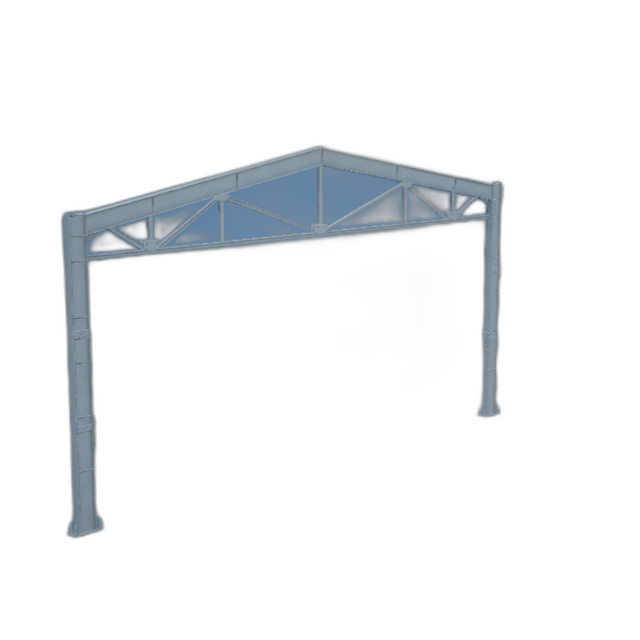
MetalColumn_01
102000962金属柱
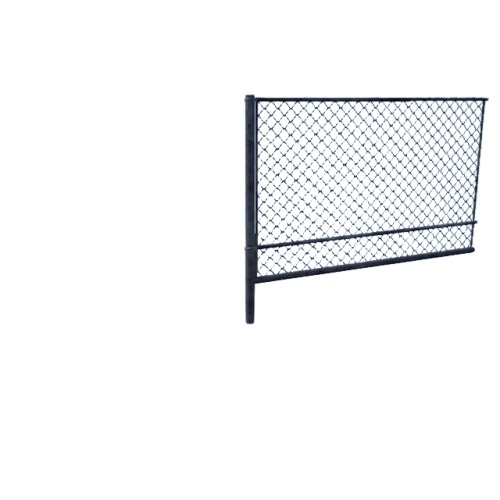
MetalFence_01
102100962金属围栏
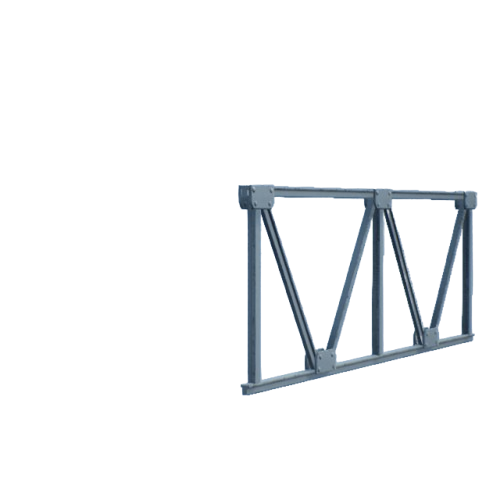
MetalFrame_01
102200962金属框架
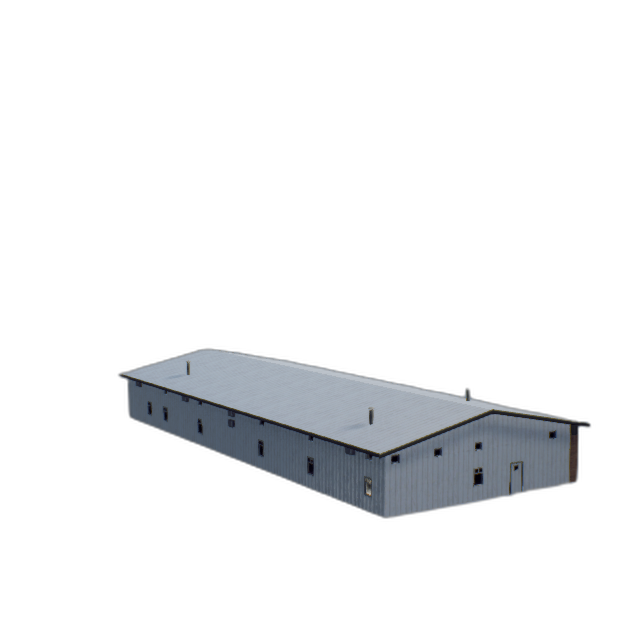
OfficeBuild_01
102300962工厂厂房
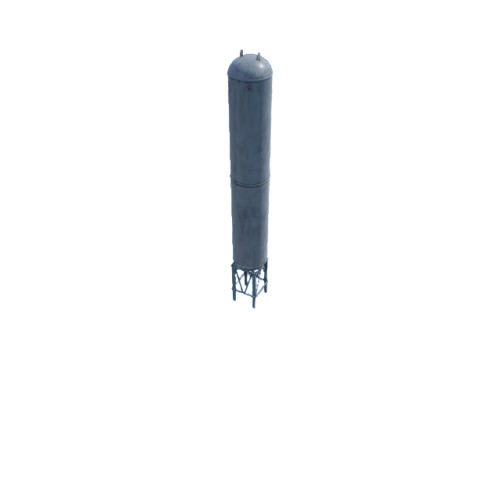
OilReservoir_01
102400962大型储油罐
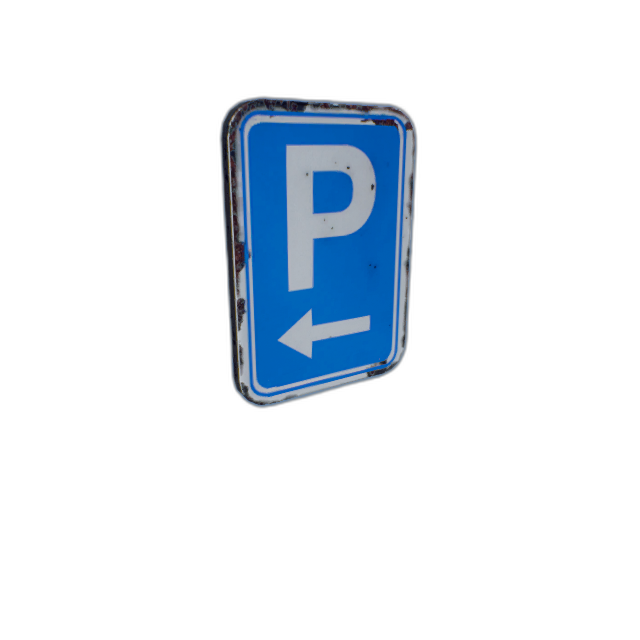
ParkingSign_01
102500962停车牌
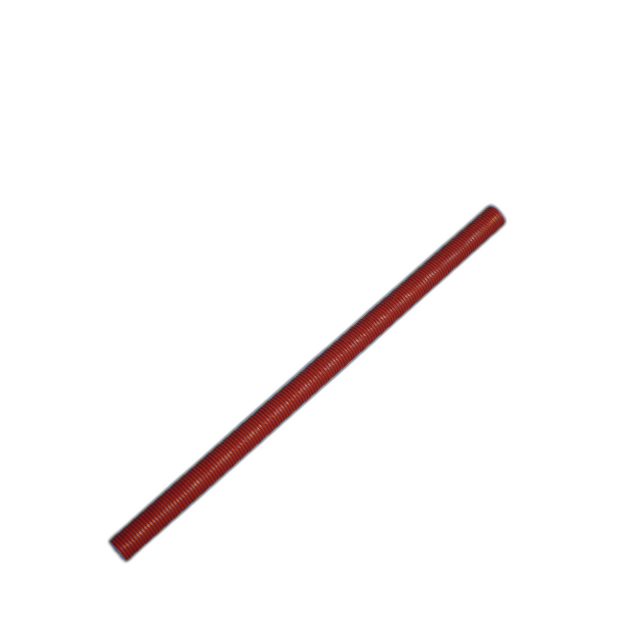
Pipe_01
102600962塑料管道
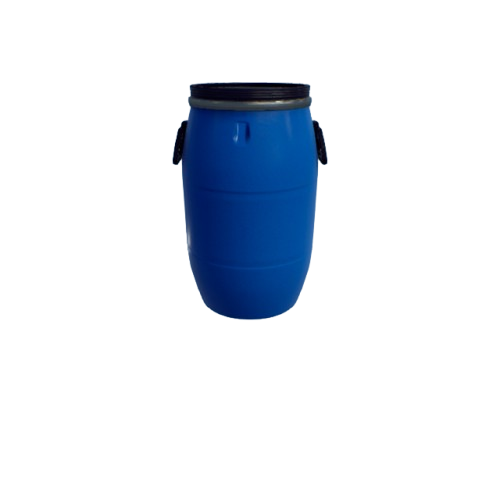
PlasticBarrel_01
102700962
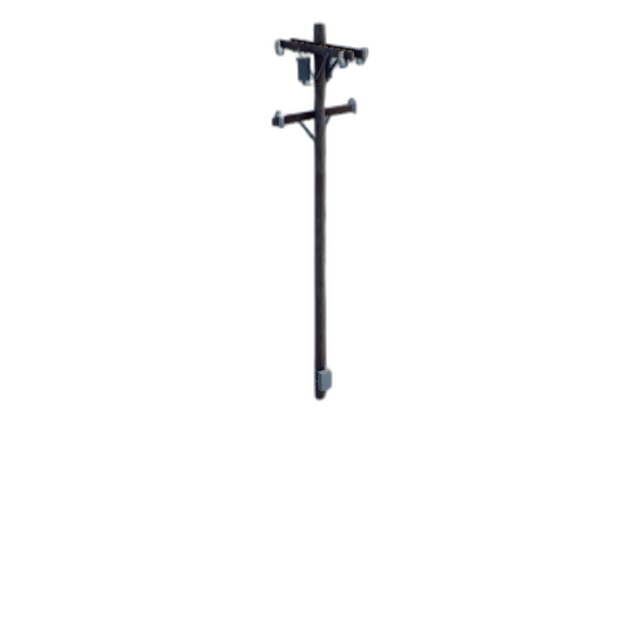
Pole_01
102800962电线杆
Sign_01
102900962标识牌
Slate_01
100900962墙面
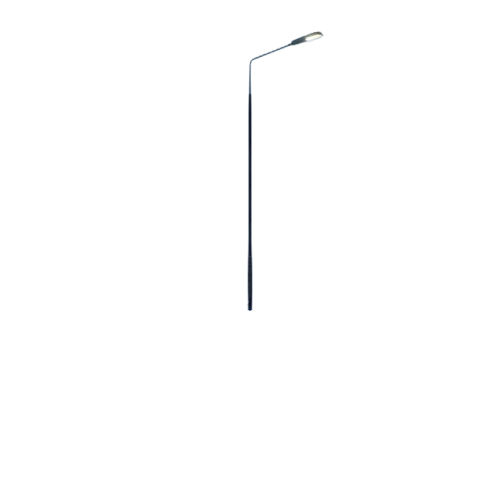
StreetPole_01
103000962路灯
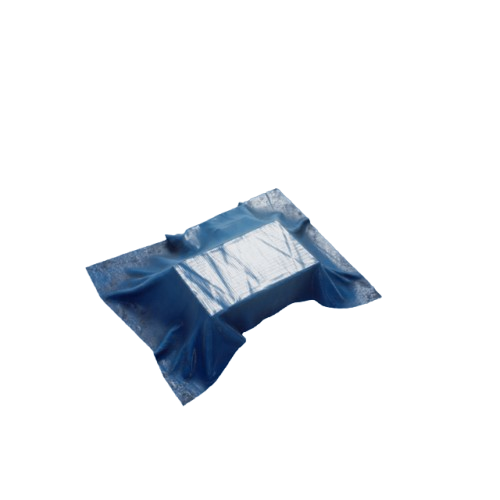
Tent_01
103100962帐篷
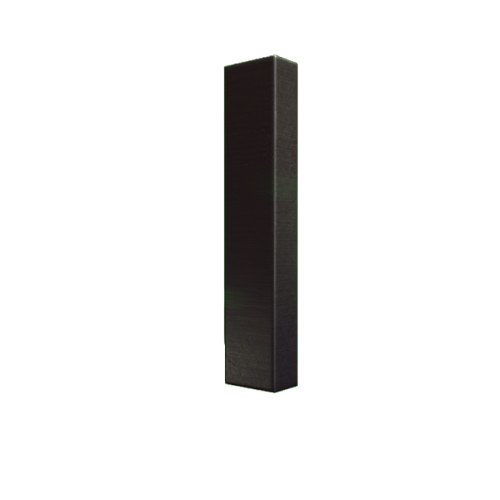
VentPipe_01
103500962通风管道
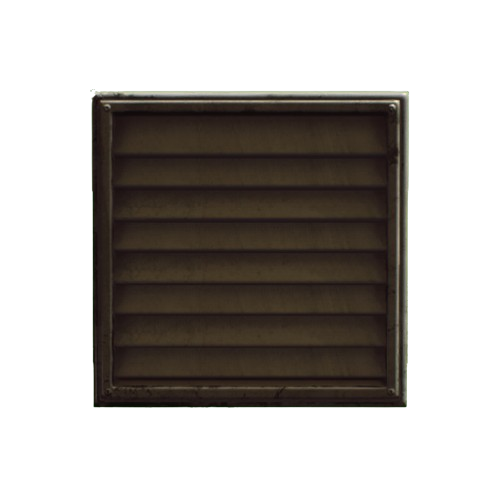
Vent_01
103400962通风口
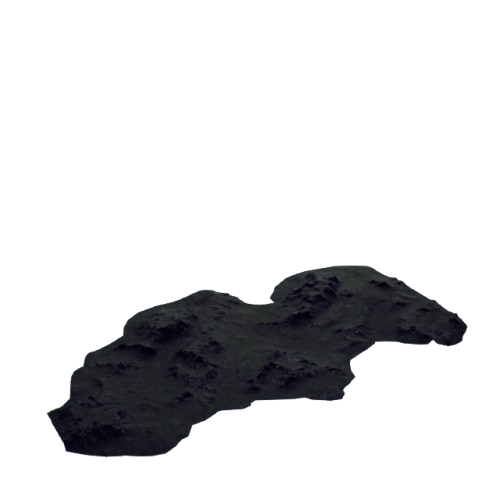
VistaMountain_01
101000962地形山
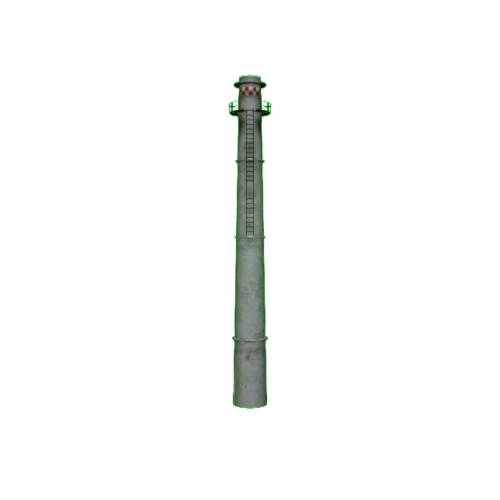
VistaTower_01
103600962瞭望塔
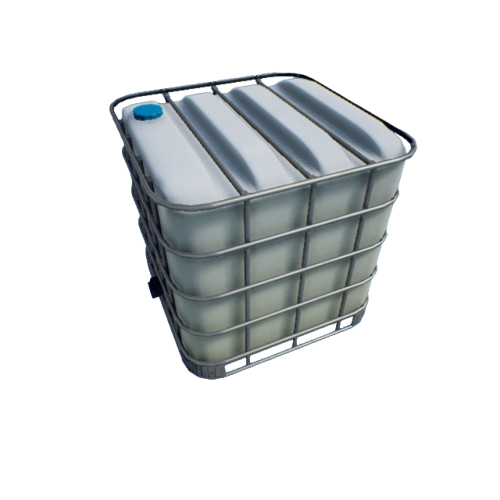
Watertank_01
103700962水箱
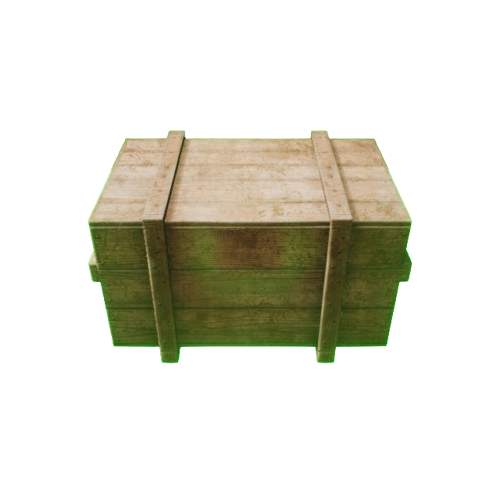
WoodenBox_01
103800962木箱子
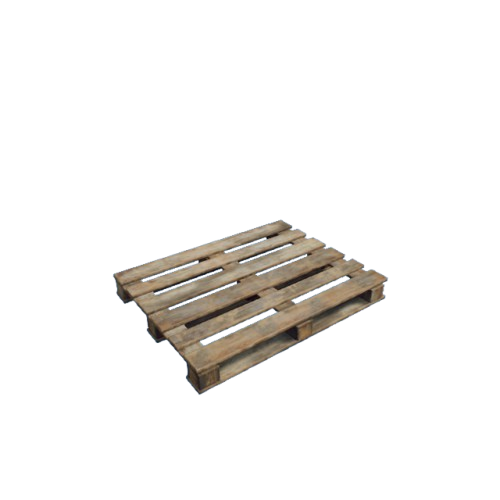
WoodenPalette_01
103900962木制货架
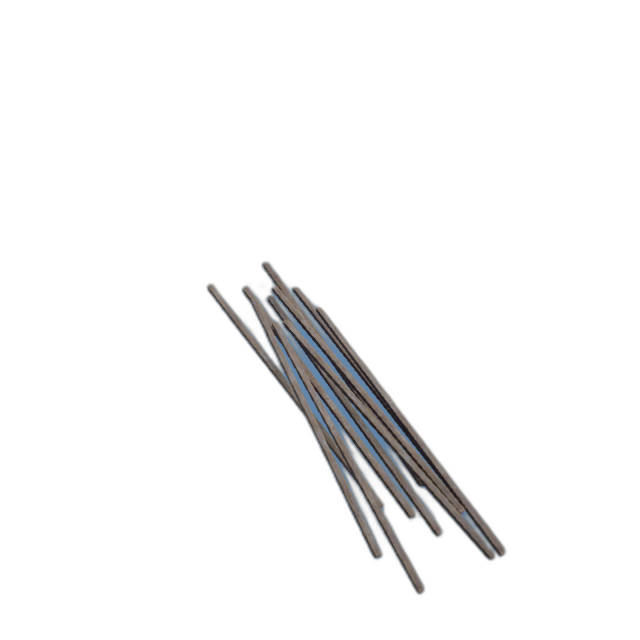
WoodenPlanks_01
104000962木头
车辆道具 (ClassID=963)
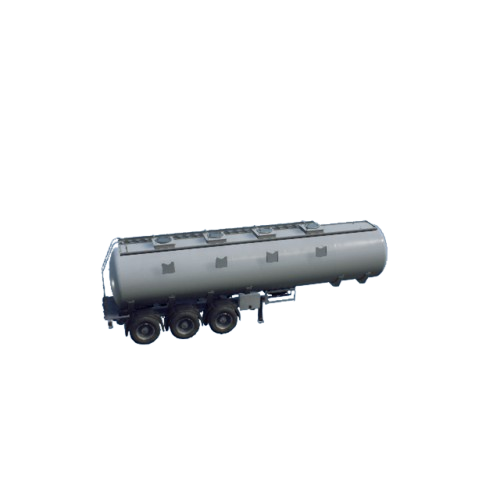
Gastanker_01
101400963油罐
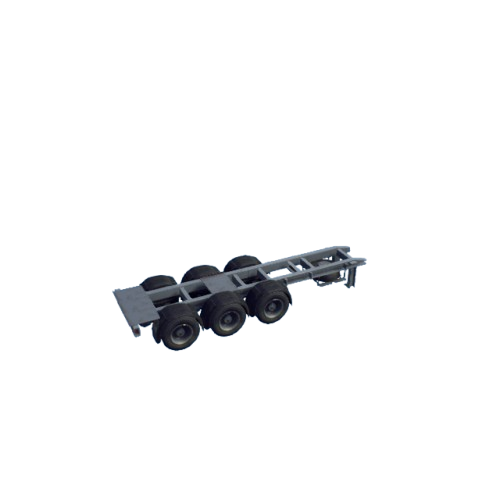
TrailerBase_01
103300963拖车车头
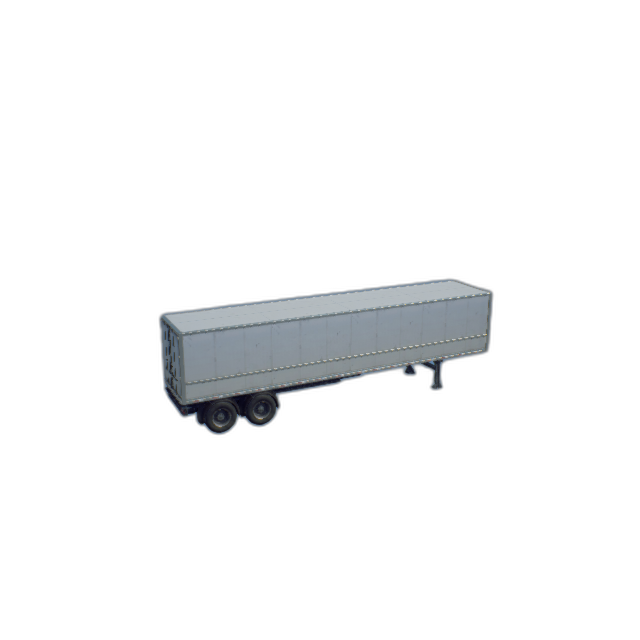
Trailer_01
103200963拖车车厢
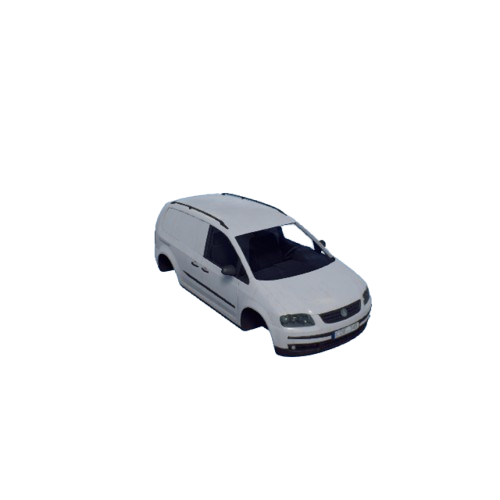
Van_01
104200963小型货车
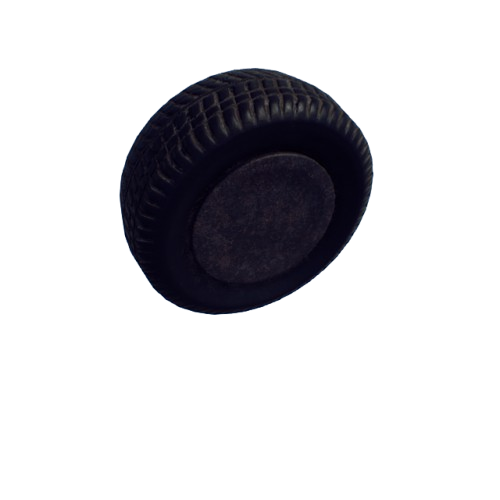
Wheel_01
104300963车轮
草地植被 (ClassID=965)
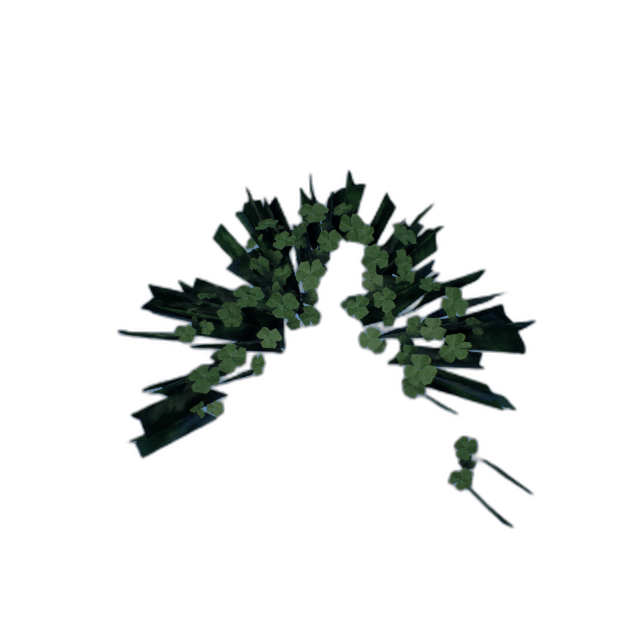
Clovers_01
100200965四叶草
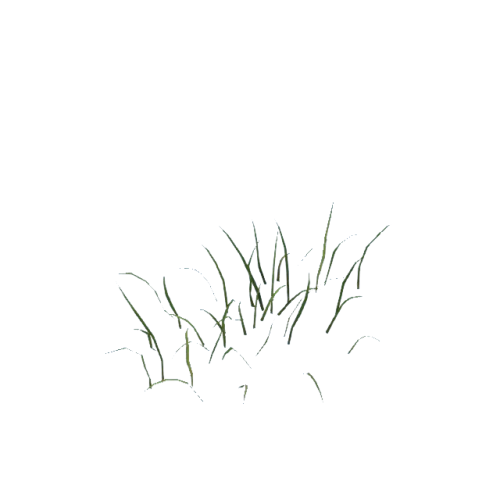
Grass_01
100600965草
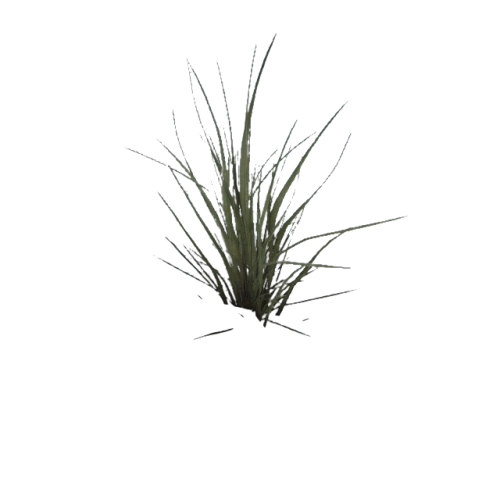
Grass_Med
100000965
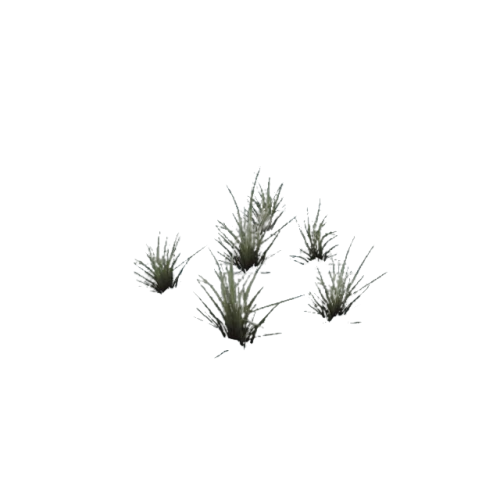
Grass_Med_Clump
100100965
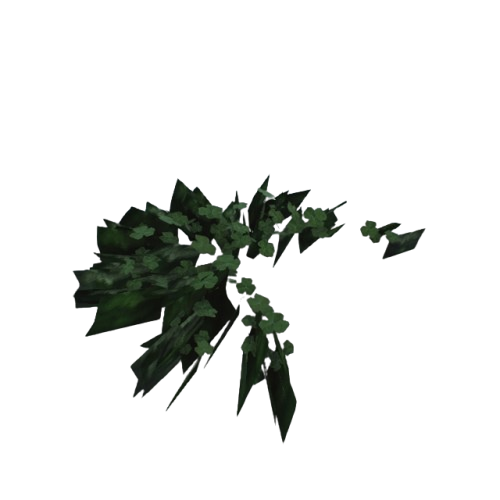
Grass_Med_Clump_Dry
100200965
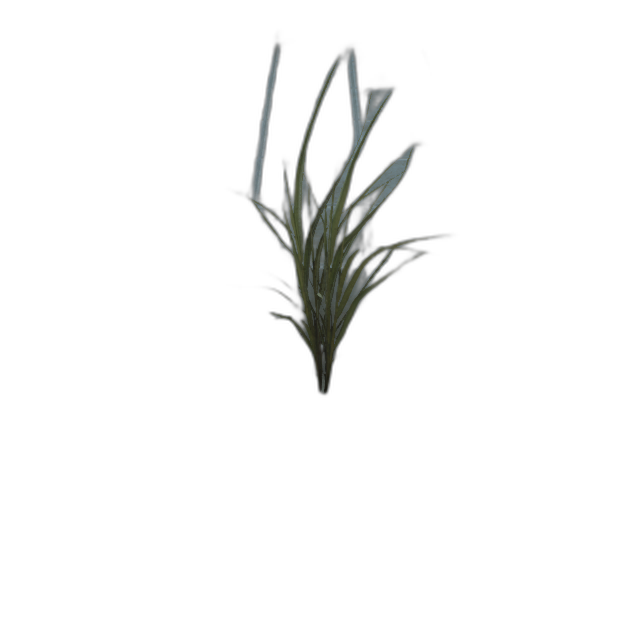
Grass_Short
100300965
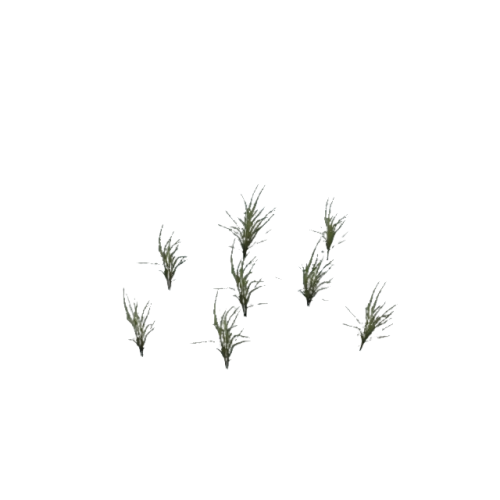
Grass_Short_Clump
100400965
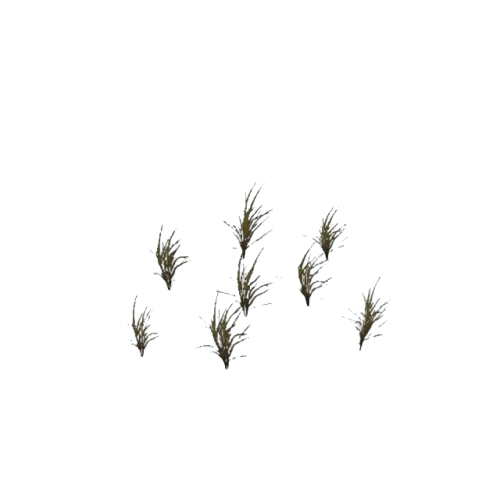
Grass_Short_Clump_Dry
100500965
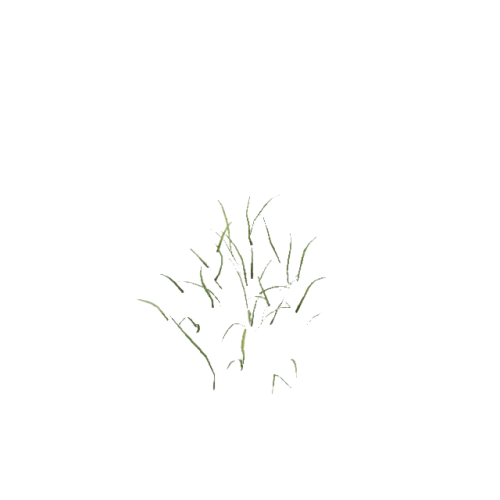
Grass_Tall
100600965
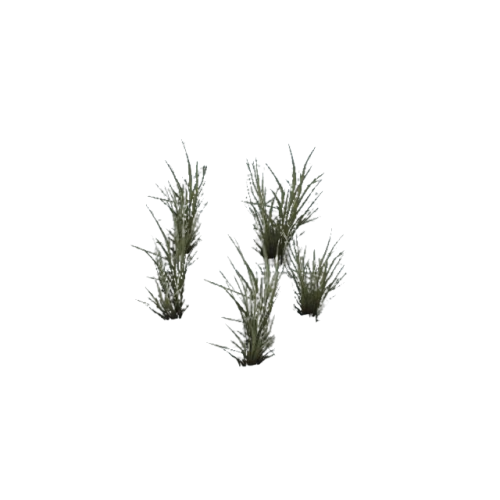
Grass_Tall_Clump
100700965
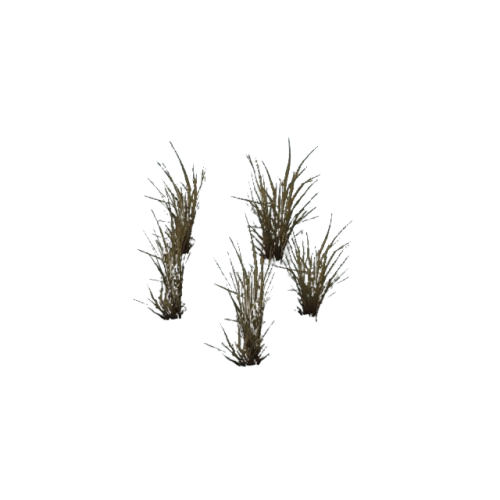
Grass_Tall_Clump_Dry
100800965
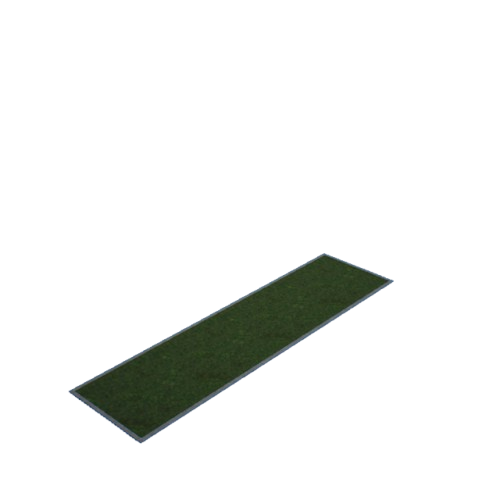
Grassplot_01
100700965草坪
SM_Daisies_01
100900965
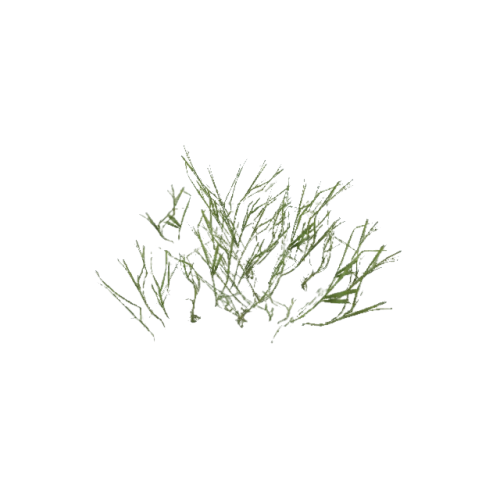
SM_Grass_01
101000965
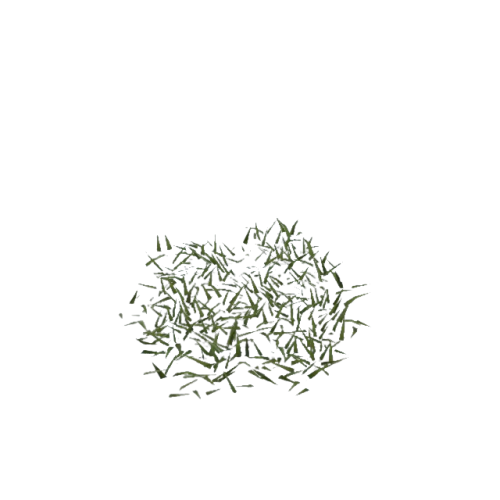
SM_Grass_Really_Short_01
101100965
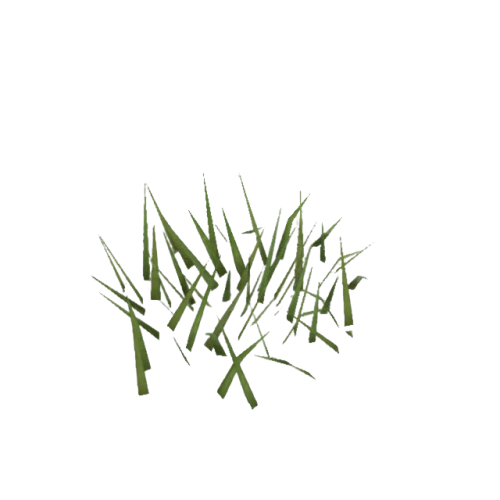
SM_Grass_Short_01
101200965
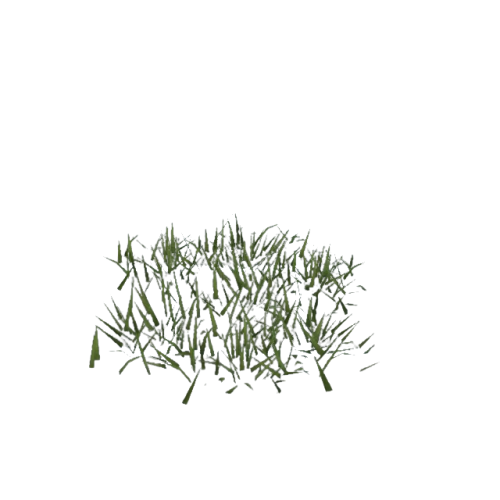
SM_Grass_Short_02
101300965
SM_Leaves_01
101400965
仙人掌 (ClassID=966)
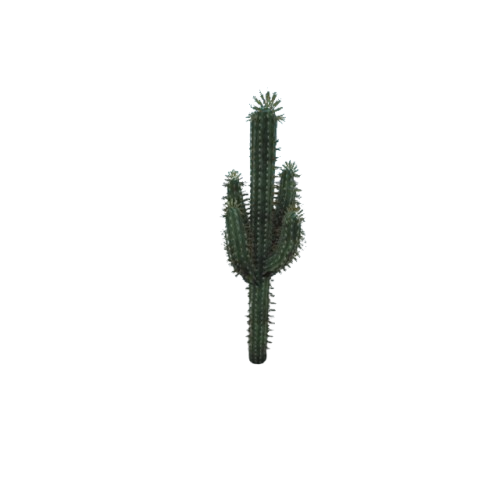
CactusA_VarA
100000966
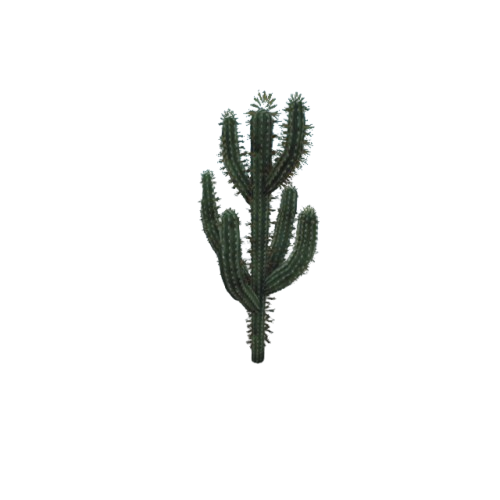
CactusA_VarB
100100966
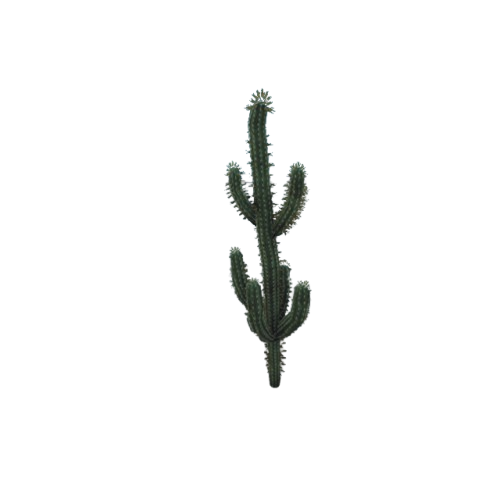
CactusA_VarC
100200966
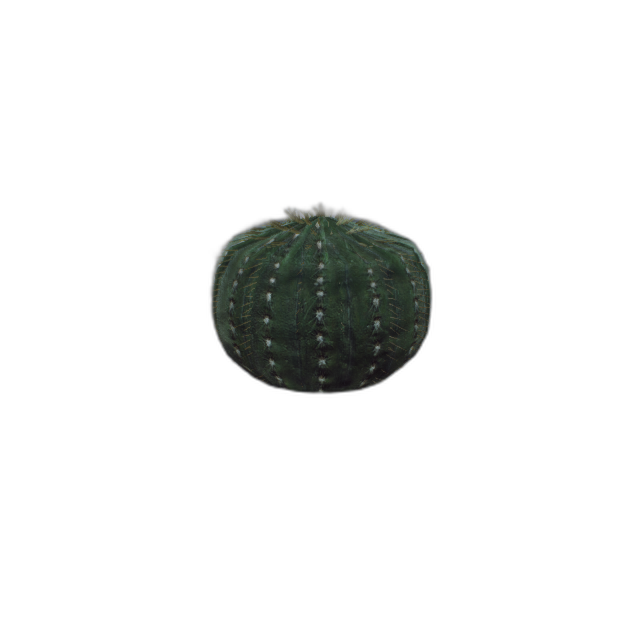
CactusC_VarA
100500966
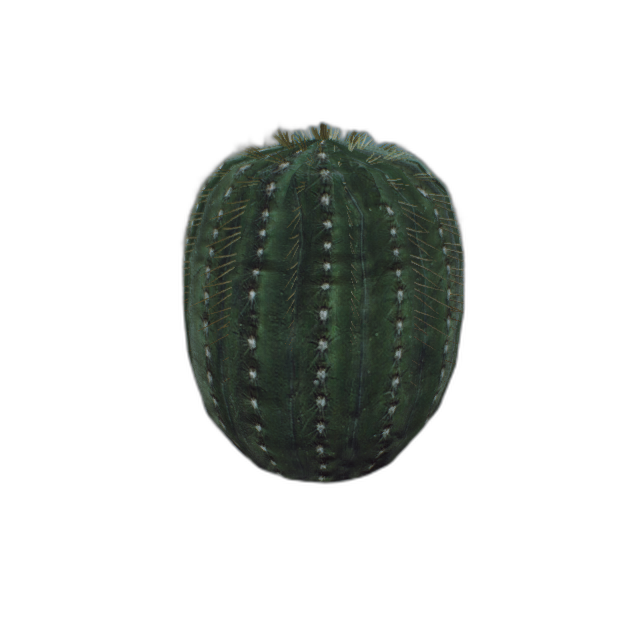
CactusC_VarB
100600966
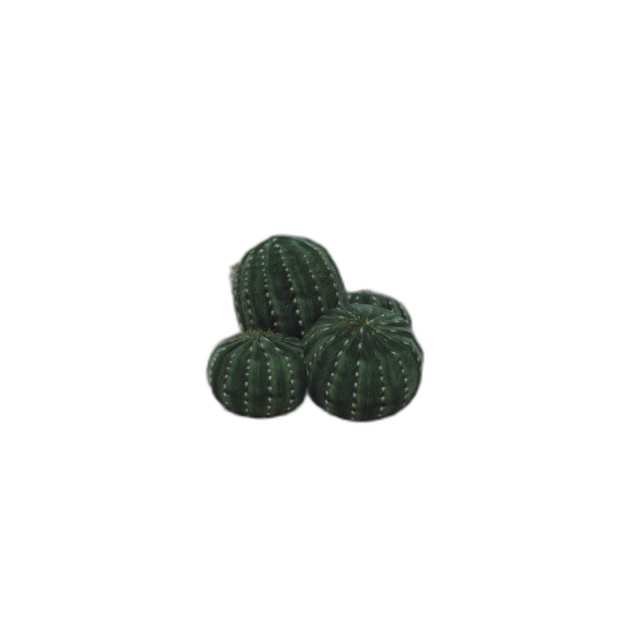
CactusC_VarC
100700966
灌木绿篱 (ClassID=967)
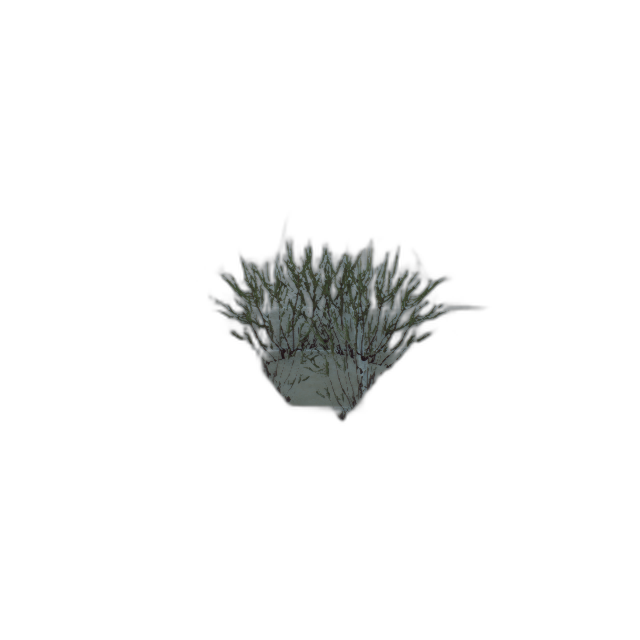
BushA
100000967
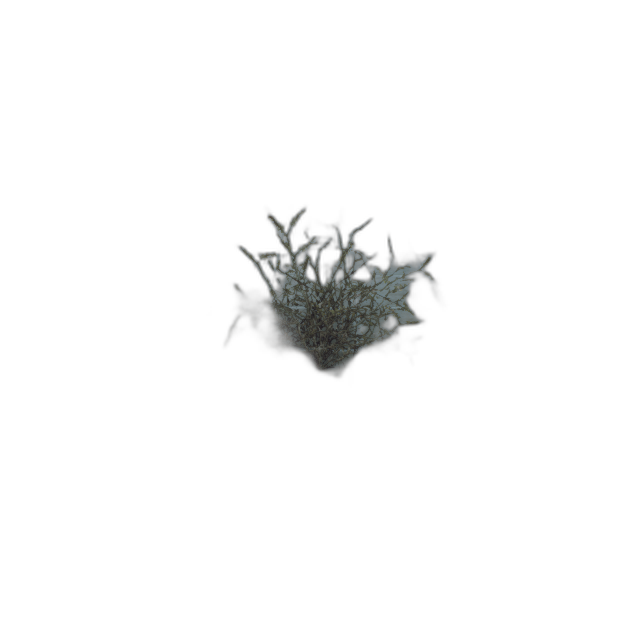
BushB
100100967
BushC
100200967
BushC_2
100300967
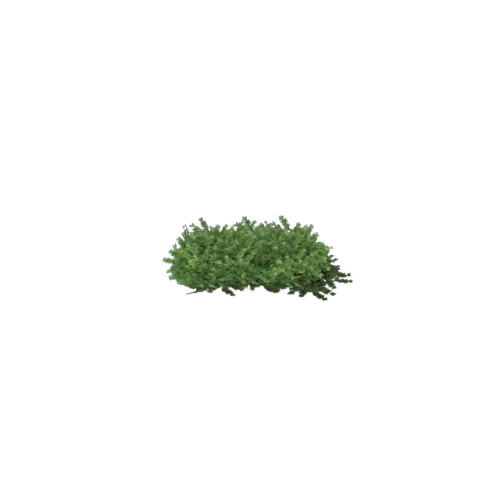
SM_Hedge_01
100400967
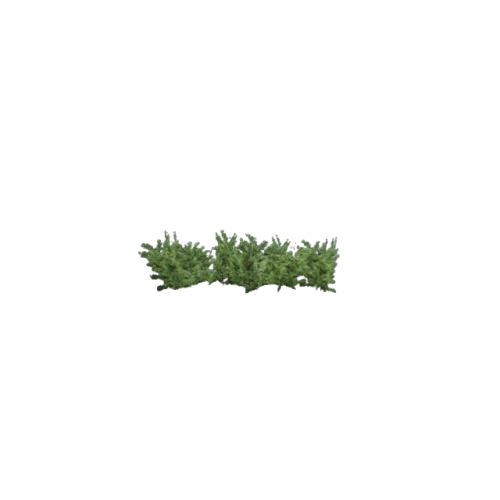
SM_Hedge_02
100500967
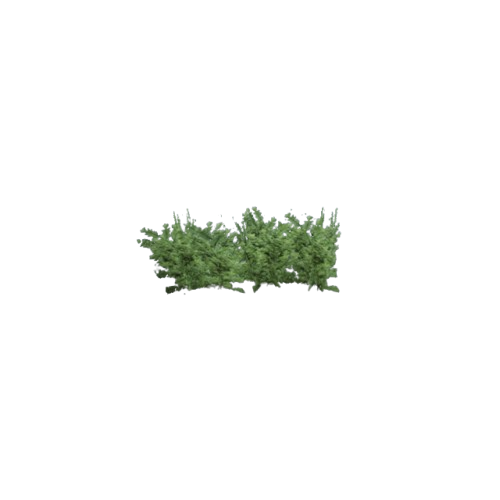
SM_Hedge_03
100600967
树木 (ClassID=968)
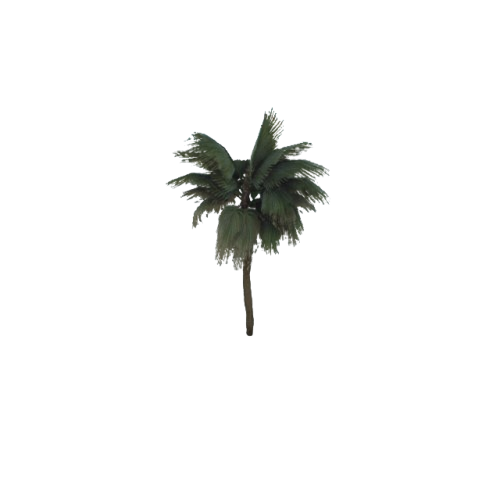
PalmMed
100000968
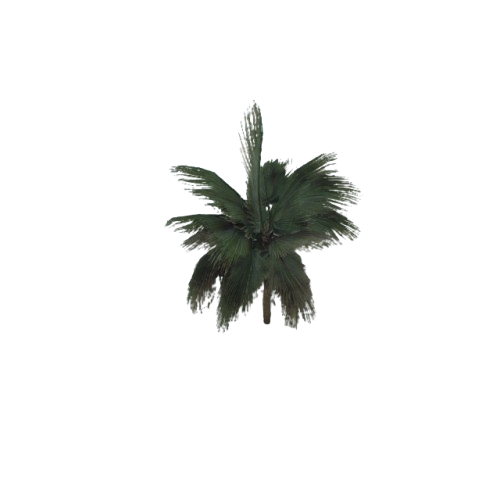
PalmShort
100100968
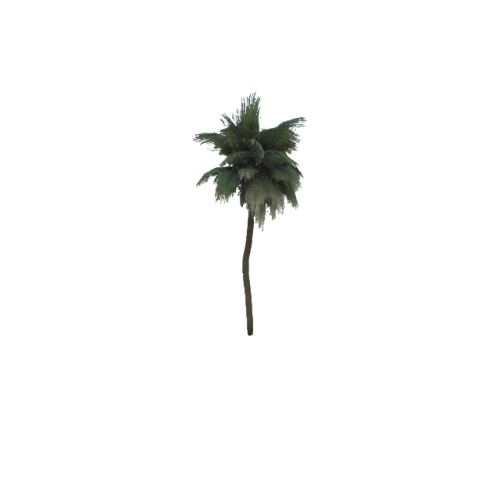
PalmTall
100200968
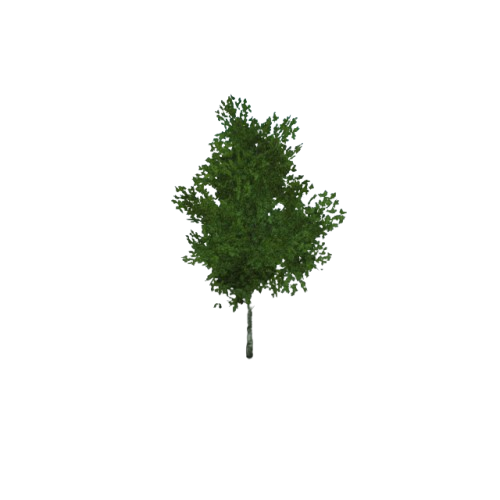
SM_Birch_01
100300968
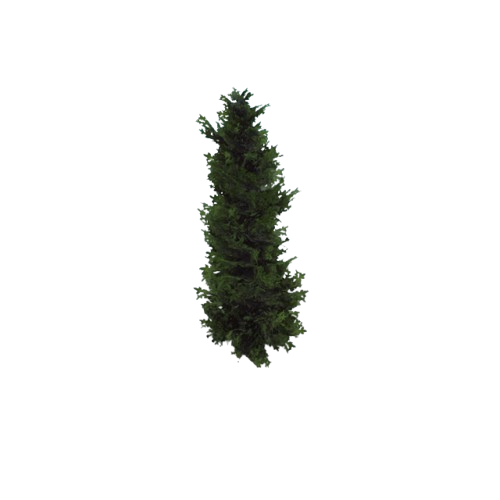
SM_Fir_01
100400968
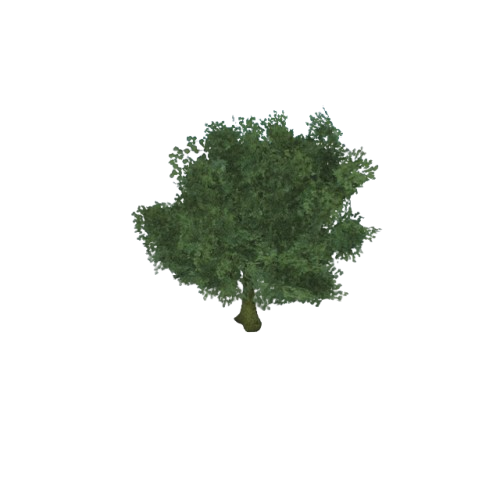
SM_Oak_03
100500968
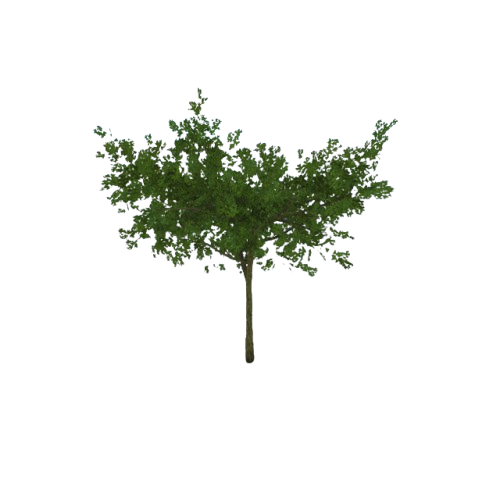
SM_Tree_01
100600968
MedicalChest (ClassID=969)
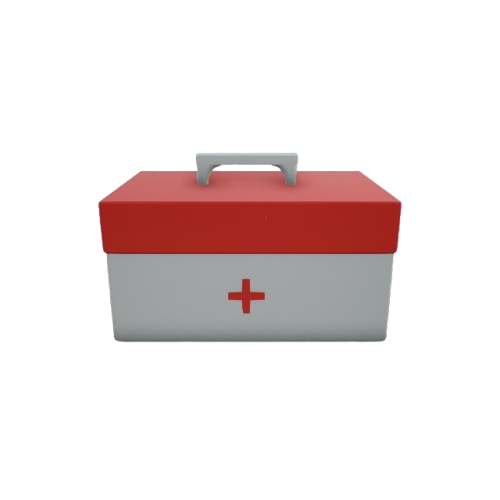
MedicalChest
100000969
(RflySimUE5 未内置)
纸箱1000 (ClassID=1000)
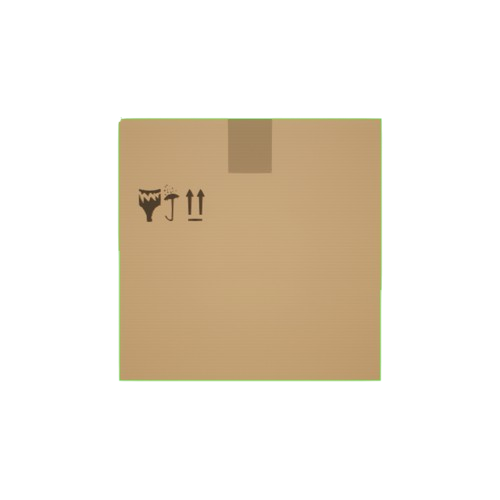
carton_1000
100001000纸箱1000x1000
(当前安装版本未收录)
AR Drone 蓝色二号 (ClassID=21)
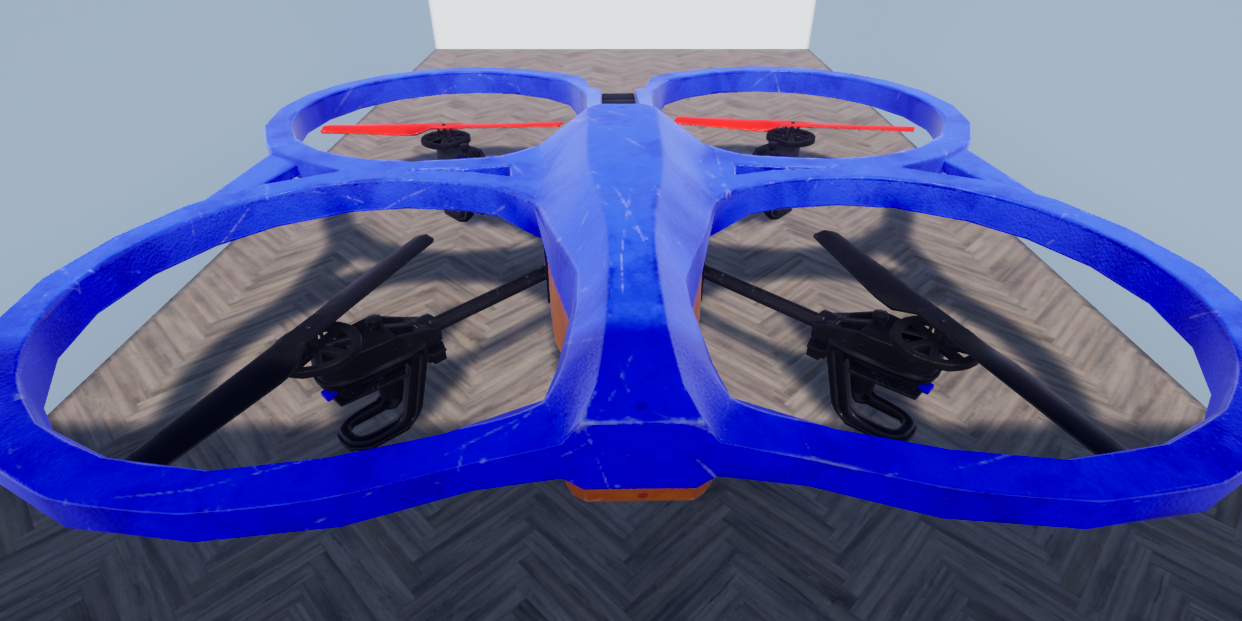
AR Drone 蓝色二号
资源名:
AR_Drone_Blue2106000021XML类型:未标注;ModelType=未标注
(RflySimUE5 未内置)
六旋翼无人机 (ClassID=22)
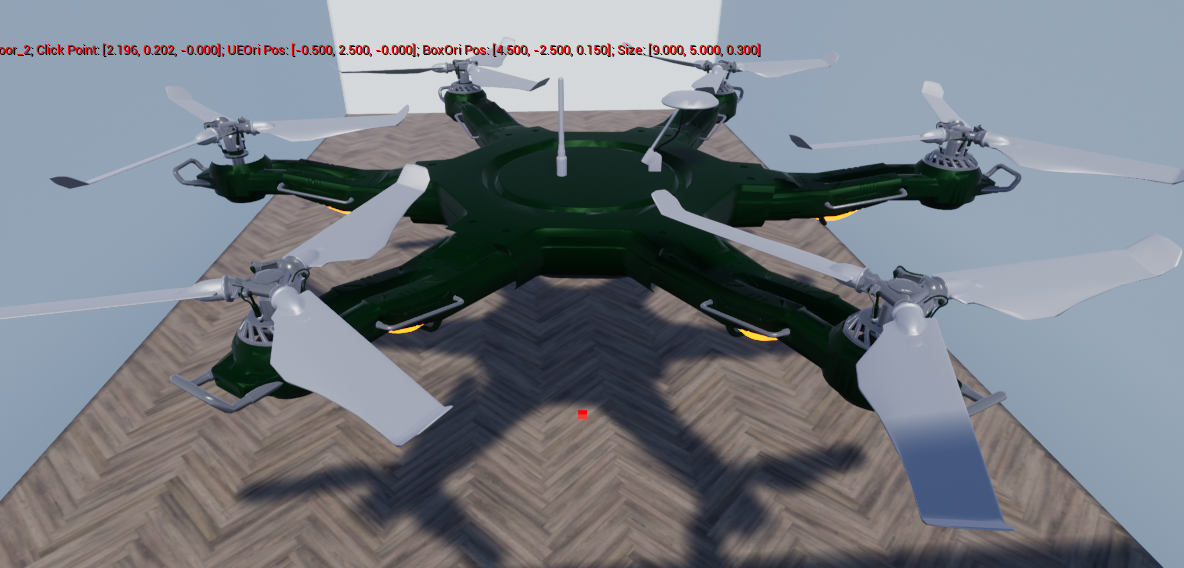
六旋翼无人机
资源名:
Hexacopter100000022XML类型:未标注;ModelType=未标注
(RflySimUE5 未内置)
自定义 ArUco 标定板 (ClassID=43)
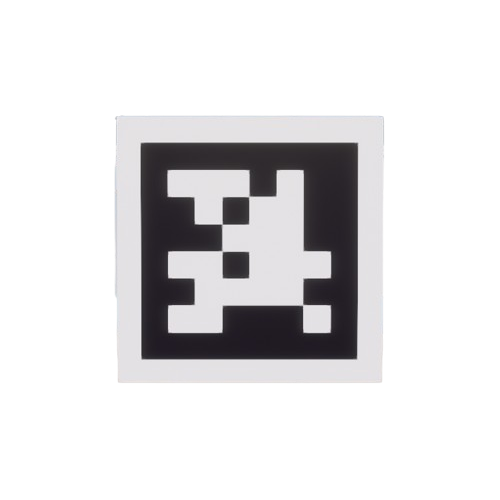
自定义 ArUco 标定板
资源名:
CustomAruco100000043XML类型:辅助工具;ModelType=未标注
(RflySimUE5 未内置)
标准蓝色小车 (ClassID=50)
标准蓝色小车
资源名:
Standard_Car_Blue100200050XML类型:差速无人车;ModelType=未标注
(RflySimUE5 未内置)
圆环靶标(蓝色) (ClassID=150)
圆环靶标(蓝色)
资源名:
Ring_Target_Blue102000150XML类型:圆形框;ModelType=未标注
(仅 RflySimUE5 收录)
标记点 (ClassID=152)

球形标记点(绿色)
资源名:
Sphere_Target_Red101000152XML类型:标记点;ModelType=未标注
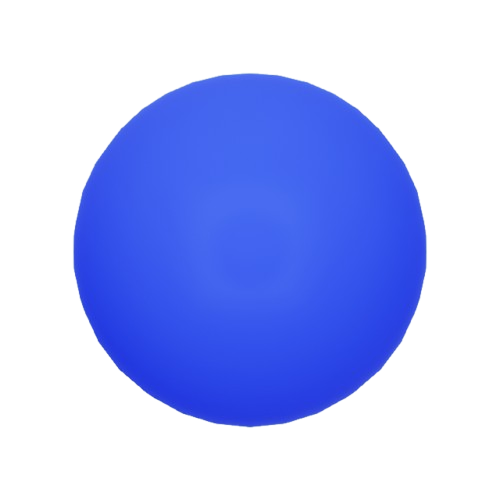
球形标记点(蓝色)
资源名:
Sphere_Target_Red102000152XML类型:标记点;ModelType=未标注
加油接收机 (ClassID=213)
加油接收机
资源名:
Receiver10100213XML类型:未标注;ModelType=未标注
(RflySimUE5 未内置)
天气控制器 (ClassID=804)
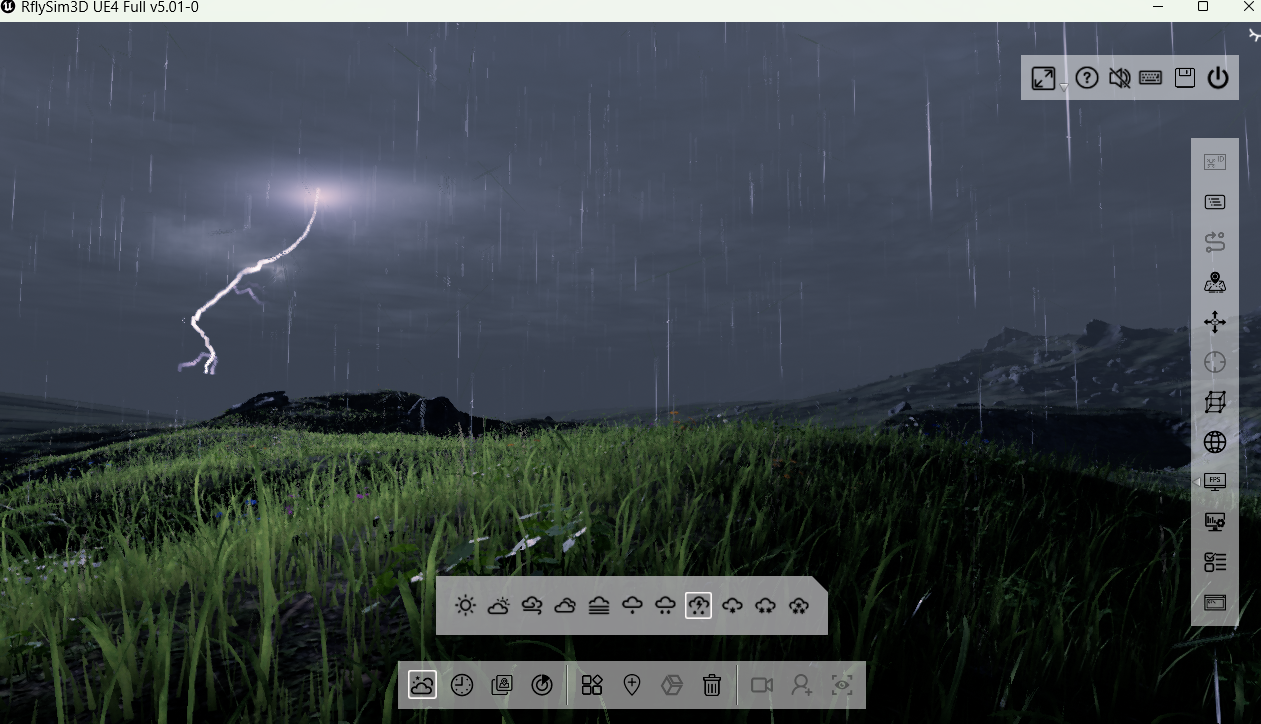
天气控制器
资源名:
WeatherController100000804XML类型:未标注;ModelType=2
H 形标记 (ClassID=810)

H 形标记
资源名:
H10000810XML类型:辅助工具;ModelType=未标注
(RflySimUE5 未内置)
障碍柱 (ClassID=813)
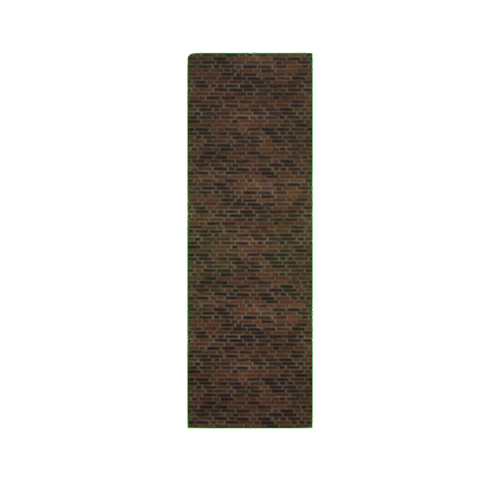
障碍柱
资源名:
Pillar10000813XML类型:障碍与标志物;ModelType=未标注
(RflySimUE5 未内置)
二维码小车 (ClassID=814)
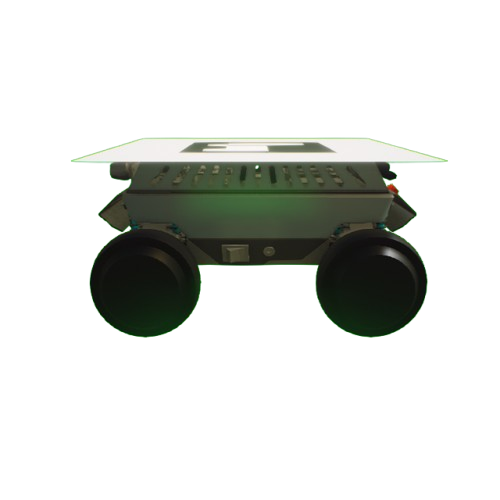
二维码小车
资源名:
Car10000814XML类型:二维码小车;ModelType=2
(RflySimUE5 未内置)
二维码小车
资源名:
Car100000814XML类型:二维码小车;ModelType=2
(仅 RflySimUE5 收录)
二维码小车
资源名:
Car100100814XML类型:二维码小车;ModelType=2
(RflySimUE5 未内置)
方框障碍物 (ClassID=815)
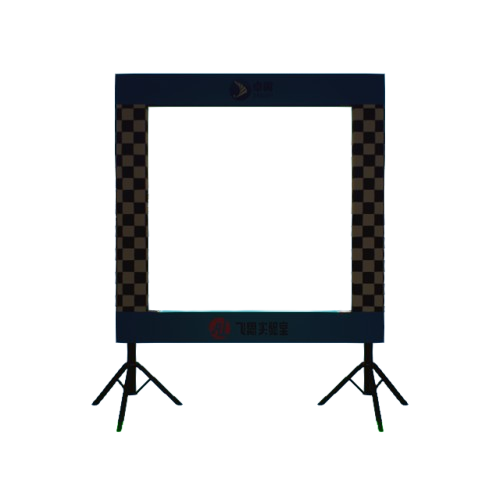
方框障碍物
资源名:
Box10000815XML类型:辅助工具;ModelType=未标注
(RflySimUE5 未内置)
方框障碍物 (ClassID=818)
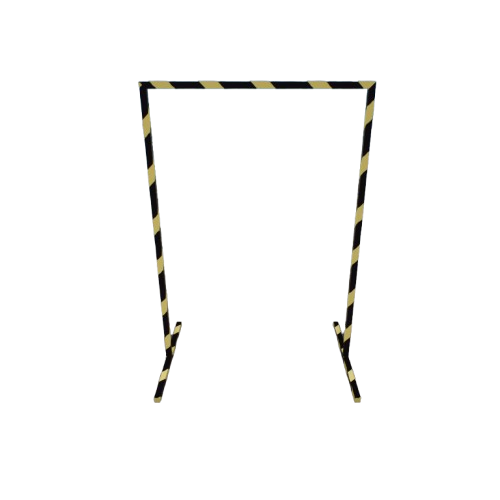
方框障碍物
资源名:
Box100000818XML类型:辅助工具;ModelType=0
(RflySimUE5 未内置)
比赛场地地面 (ClassID=819)
比赛场地地面
资源名:
Floor100100819XML类型:辅助工具;ModelType=2
(RflySimUE5 未内置)
Niagara 特效基类 (ClassID=834)
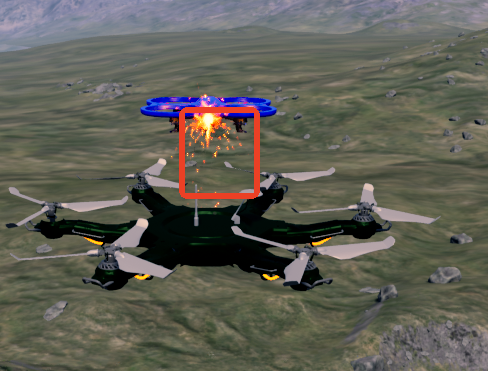
Niagara 特效基类
资源名:
NiagaraBase100000834XML类型:未标注;ModelType=未标注
(仅 RflySimUE5 收录)
激光基座 (ClassID=835)
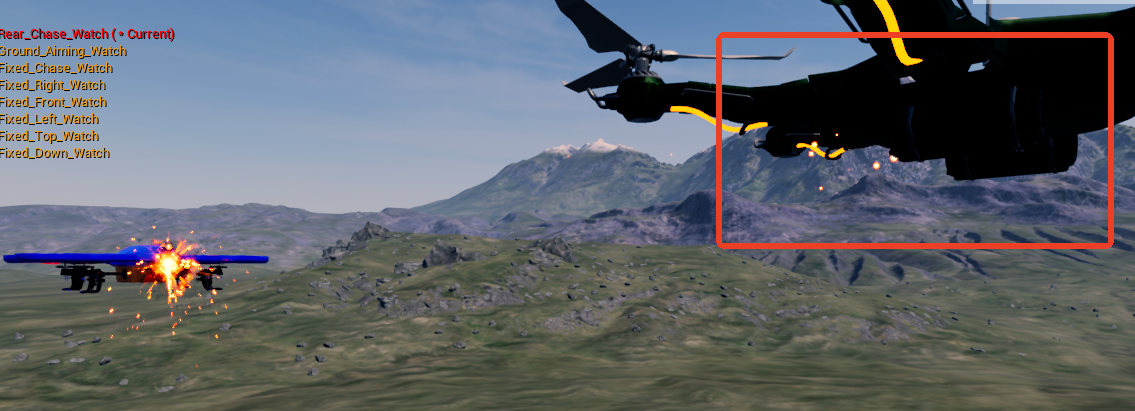
激光基座
资源名:
Laser_Base100000835XML类型:未标注;ModelType=未标注
(仅 RflySimUE5 收录)
通信箭头特效 (ClassID=850)
通信箭头特效
资源名:
SendEffArrow100000850XML类型:通信特效;ModelType=2
通信圆形特效 (ClassID=851)

通信圆形特效
资源名:
SendEffCircle100000851XML类型:通信特效;ModelType=2
球形障碍物 (ClassID=853)
球形障碍物
资源名:
BP_Sphere100000853XML类型:未标注;ModelType=2
(RflySimUE5 未内置)
用户预留号段(自定义模型导入)
以下 ClassID 平台不会占用,专门留给用户导入自有三维模型;DisplayOrder 从 1001 起编号。完整的分配规则与 XML 写法见 第二节。
12 – 20
旋翼机与小型飞行器
9 个可用号多旋翼 / 共轴 / 倾转等自定义机型
(用户预留号段)
102 – 119
固定翼 / 复合翼
18 个可用号固定翼类模型一律取此段
(用户预留号段)
41 – 42、44 – 49
标定板与标记物
8 个可用号自定义标定板、二维码、地标
(用户预留号段)
53 – 59
车 / 船 / 机器人
7 个可用号地面车、无人船、潜航器、机器人
(用户预留号段)
61 – 70
靶标与场景道具
10 个可用号自定义靶标、障碍物、道具
(用户预留号段)
1 – 2、7、9
零散备用
4 个可用号前几段用尽后再启用
(用户预留号段)
二、ClassID 占用情况与自定义预留号段
RflySim3D 的每个模型样式由一个 XML 索引文件描述,样式的唯一索引为:
- XML 索引位置:UE4 使用
PX4PSP\RflySim3D\RflySim3D\Plugins\Rfly3DSimPlugin\Content(含其各级子目录)和...\RflySim3D\Content;UE5 对应为PX4PSP\RflySimUE5\RflySim3D\Plugins\Rfly3DSimPlugin\Content与...\RflySim3D\Content。同步脚本会递归扫描这些目录,不限于名为XML的子目录。 - 预览图约定:模型缩略图与同名 XML 放在同一目录(
模型名.xml↔模型名.png),RflySim3D 的场景元素 UI 会自动读取;缺图时只显示名称。 - 完整索引导出:在 RflySim3D 中按 F2,生成
[RflySim安装路径]\RflySim3D\ModelData.csv,即当前安装版本实际生效的全部样式清单。
2.1 ClassID 分配规则
- ClassID 必须小于 1000,并尽量靠前取用 —— 低号段是平台的主索引区,靠后的号段留给场景元素与插件资产。
- 固定翼类模型(含运输机、察打一体、复合翼的固定翼部分)必须落在 100 – 250 的空余号段内,与内置的
ClassID=100固定翼/飞翼归为同一大区。 DisplayOrder从1001起编号:小于 1000 会排到内置样式之前并抢占列表首位;同一 ClassID 下不得重复,否则Unique3DClassID相同、后加载者覆盖先加载者。- 按大类就近归并:同类模型优先复用已有 ClassID(新增四旋翼直接用
ClassID=3+ 新DisplayOrder),只有大类确实不存在时才新开号段。
各号段的功能定位:
| 号段 | 功能定位 |
|---|---|
| 1 – 19 | 旋翼机与小型飞行器 |
| 20 – 39 | 人物、角色与特殊旋翼机 |
| 40 – 59 | 标定板、地面车与标记物 |
| 60 – 99 | 灯光、传感器与场景道具 |
| 100 – 250 | 固定翼、飞翼、运输机(固定翼类模型必须取此段) |
| 251 – 299 | 靶标、特效与历史兼容模型 |
| 300 – 399 | 专用飞行器与系统模型 |
| 400 – 599 | 地面车辆、训练道具与教学模型 |
| 600 – 699 | 船舶、潜艇、VTOL 与水面/水下模型 |
| 700 – 799 | 训练、显示与扩展道具 |
| 800 – 899 | 插件、蓝图与交互式自定义资产 |
| 900 – 999 | 环境、植被、动物与建筑道具 |
2.2 预留给用户自定义模型的 ClassID
为避免与平台升级新增的内置模型冲突,本文档划出以下号段,平台后续版本不会占用。用户导入自己的三维模型时按类别从中取用,同一类别内从小到大依次占用;第一节末尾的「用户预留号段」分组按同样的划分给出了速查卡片:
| 预留 ClassID | 数量 | 建议用途 |
|---|---|---|
| 12 – 20 | 9 | 自定义旋翼机与小型飞行器(多旋翼、共轴、倾转等) |
| 102 – 119 | 18 | 自定义固定翼 / 复合翼 —— 固定翼一律取此段 |
| 41 – 42、44 – 49 | 8 | 自定义标定板、二维码与标记物 |
| 53 – 59 | 7 | 自定义地面车、无人船、潜航器与机器人 |
| 61 – 70 | 10 | 自定义靶标、障碍物与场景道具 |
| 1 – 2、7、9 | 4 | 零散备用(7 由蓝图固定翼改号后释放) |
示例:导入一台自定义固定翼,按规则取预留段最小的 ClassID=102、DisplayOrder=1001,则 Unique3DClassID = 1001 × 100000 + 102 = 100100102。
<?xml version="1.0" encoding="utf-8"?>
<ModelInfo>
    <ClassID>102</ClassID>
    <DisplayOrder>1001</DisplayOrder>
    <Name>MyFixedWing</Name>
    <!-- 其余标签见《RflySim3D 模型导入XML配置规则》 -->
</ModelInfo>
把 MyFixedWing.xml 与同名预览图 MyFixedWing.png 一并放入 XML 索引目录,模型资源按 MeshPath 拷入 RflySim3D\RflySim3D\Content;BAT 脚本中设置 CLASS_3D_ID=100100102,或在 Python 中调用 ue.sendUE4Pos(..., vehicleType=100100102, ...) 即可加载。导入后按 F2 重新导出 ModelData.csv,复核索引是否与预期一致。
完整的标签说明与导入流程见 RflySim3D 模型导入XML配置规则。
三、三维场景
RflySim3D/RflySimUE5 启动时会自动扫描 RflySim3D\RflySim3D\Content 目录下所有 .umap 地图(以 - 开头的为隐藏子关卡,不在此列);部分场景不随安装包发行,在地图菜单中选择后在线加载。切换地图:控制台命令 RflyChangeMapbyName <地图名>。场景的引擎归属以各自的场景注册表为准(UE4 与 UE5 的可用场景不同,加注含义同上)。
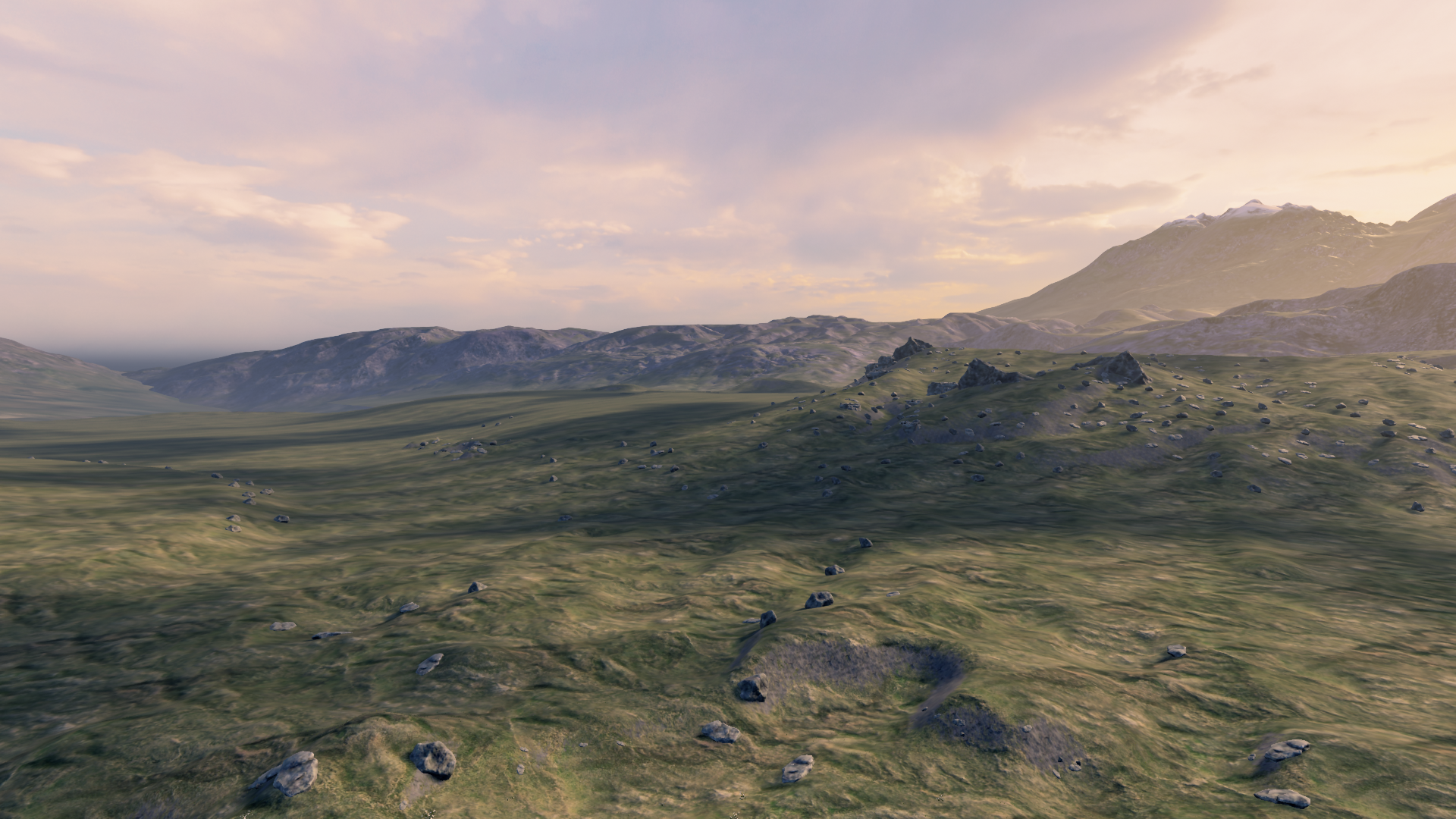
3DDisplay
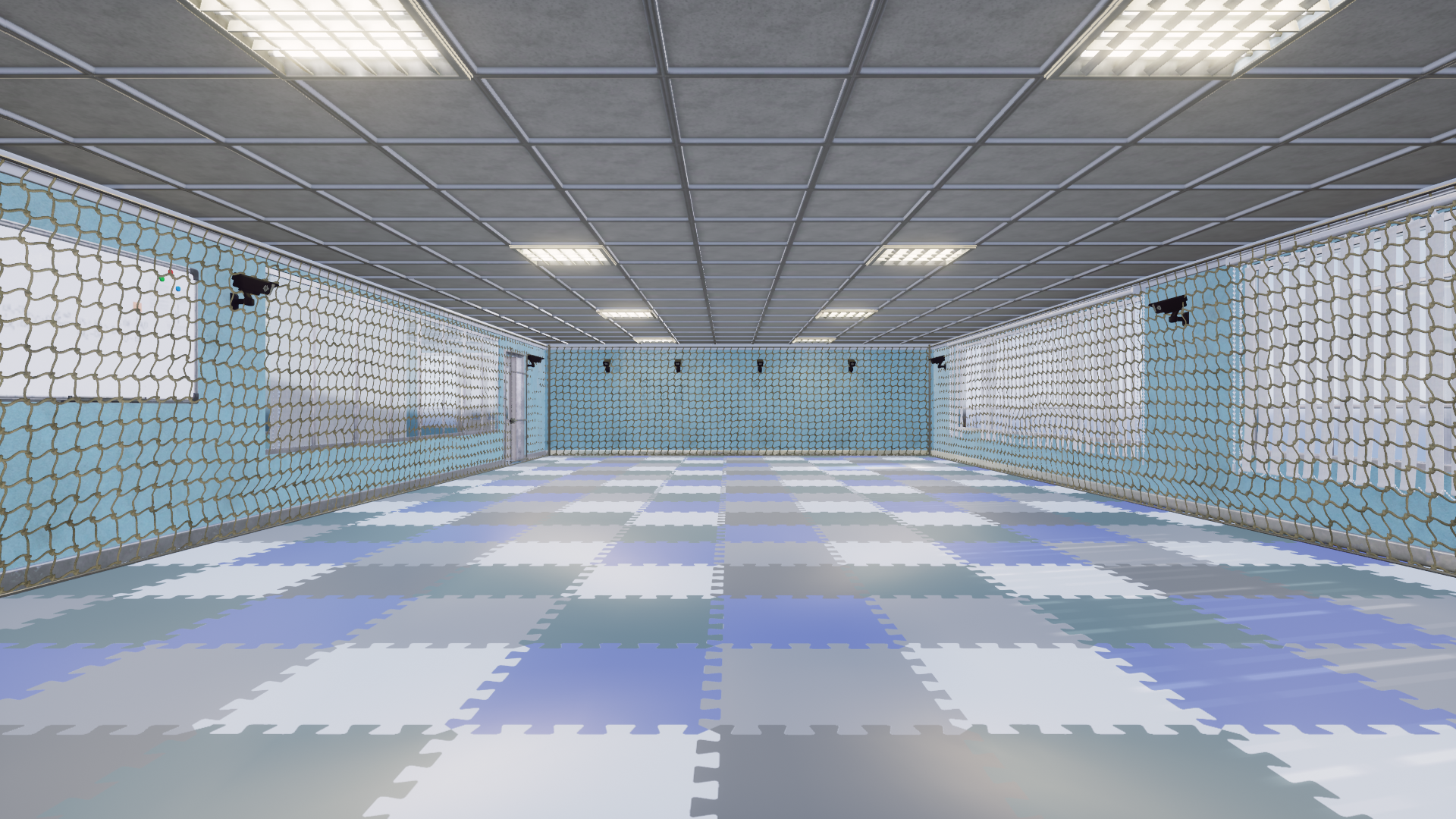
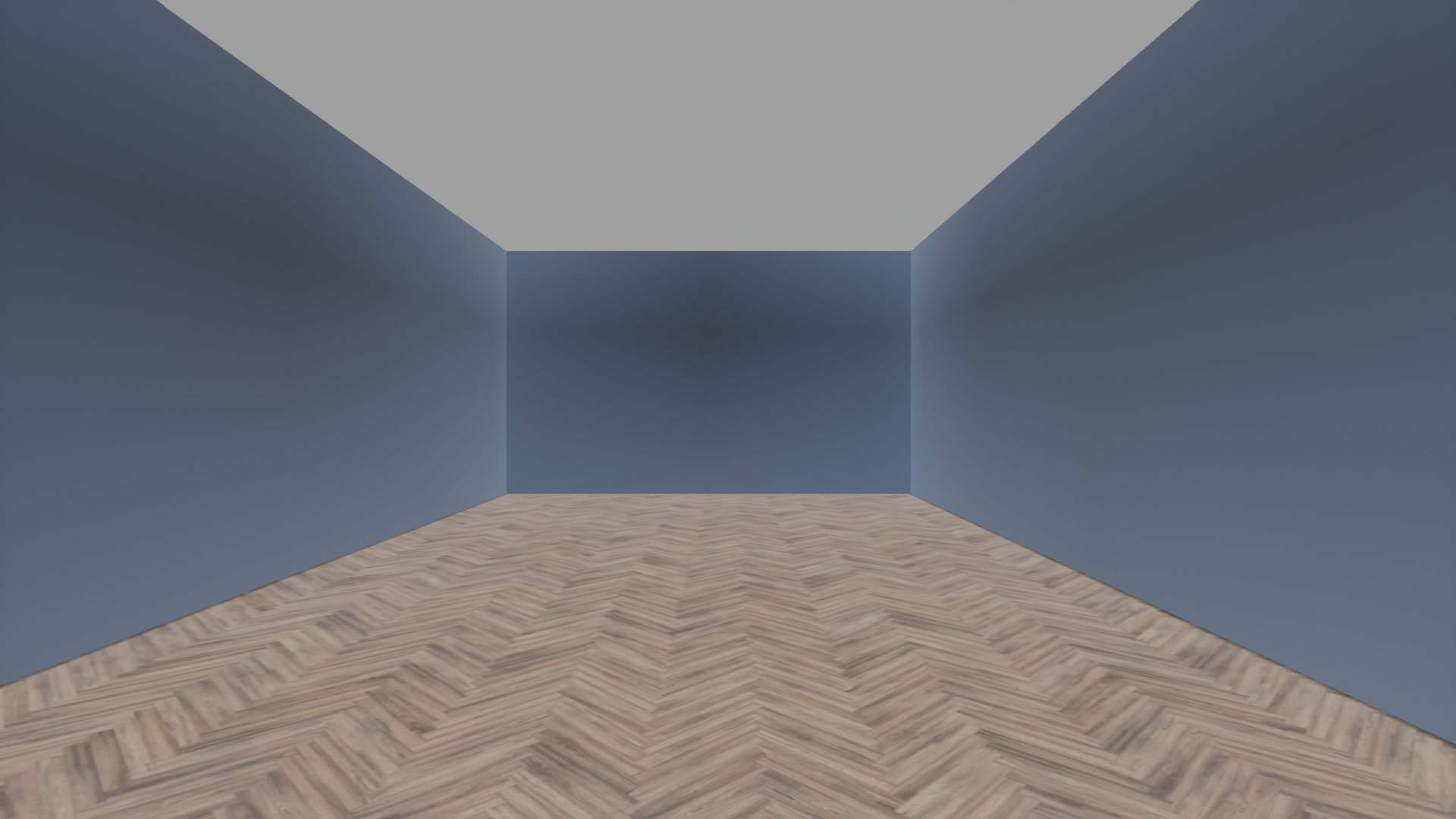
CameraRoom
(RflySimUE5 未内置)
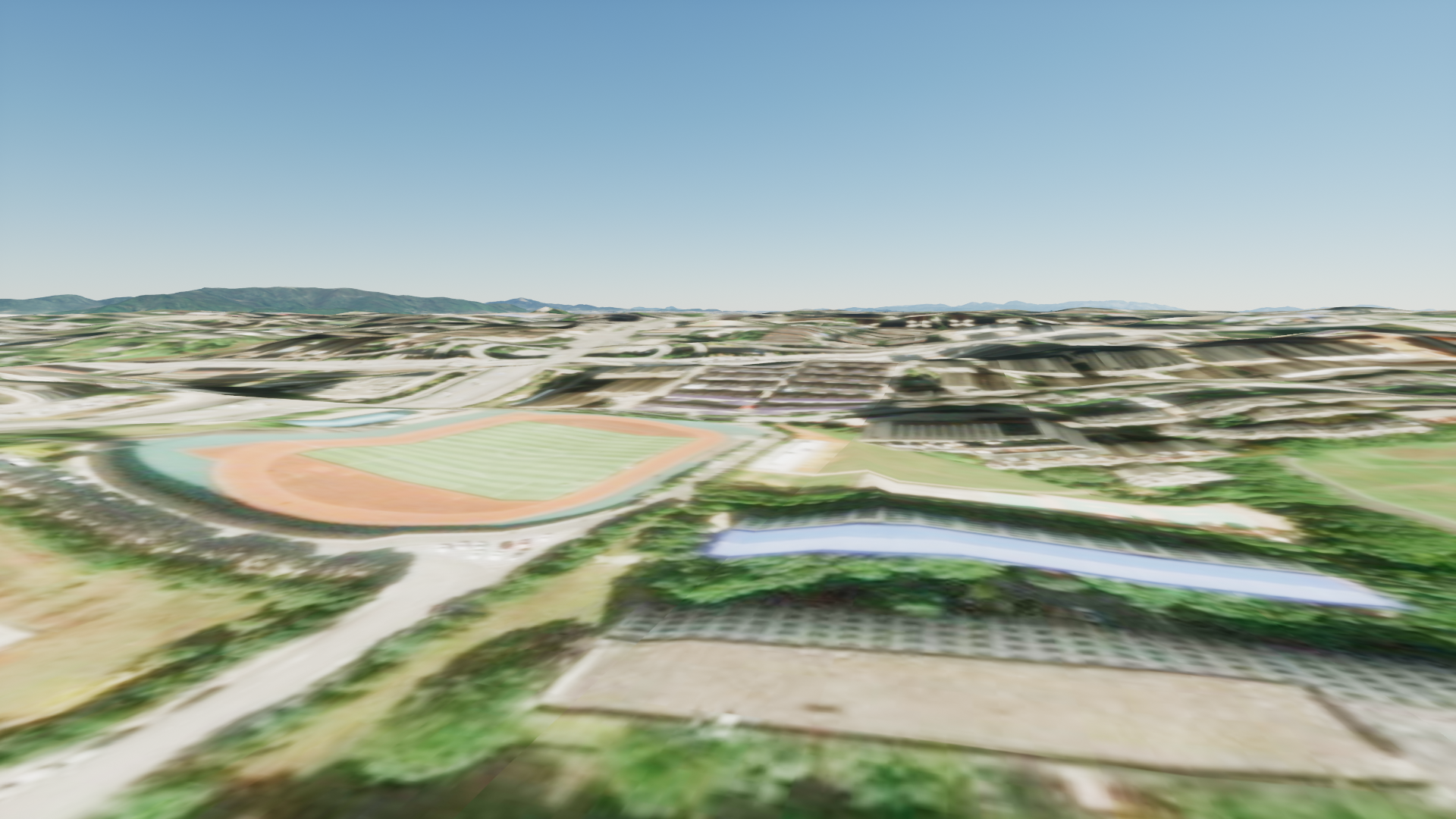
ChallengeMap
(RflySimUE5 未内置)
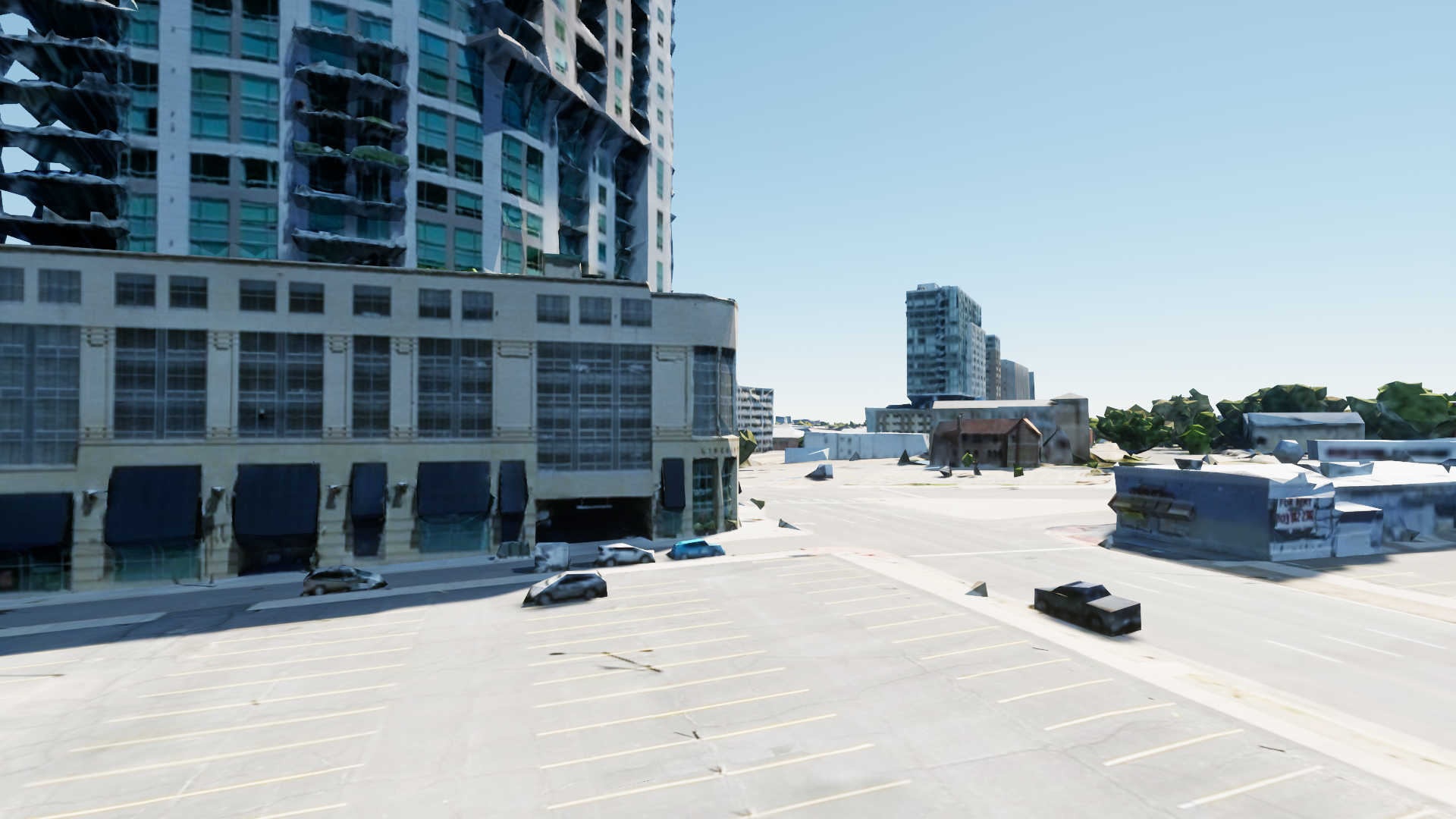
Changsha
(RflySimUE5 未内置)
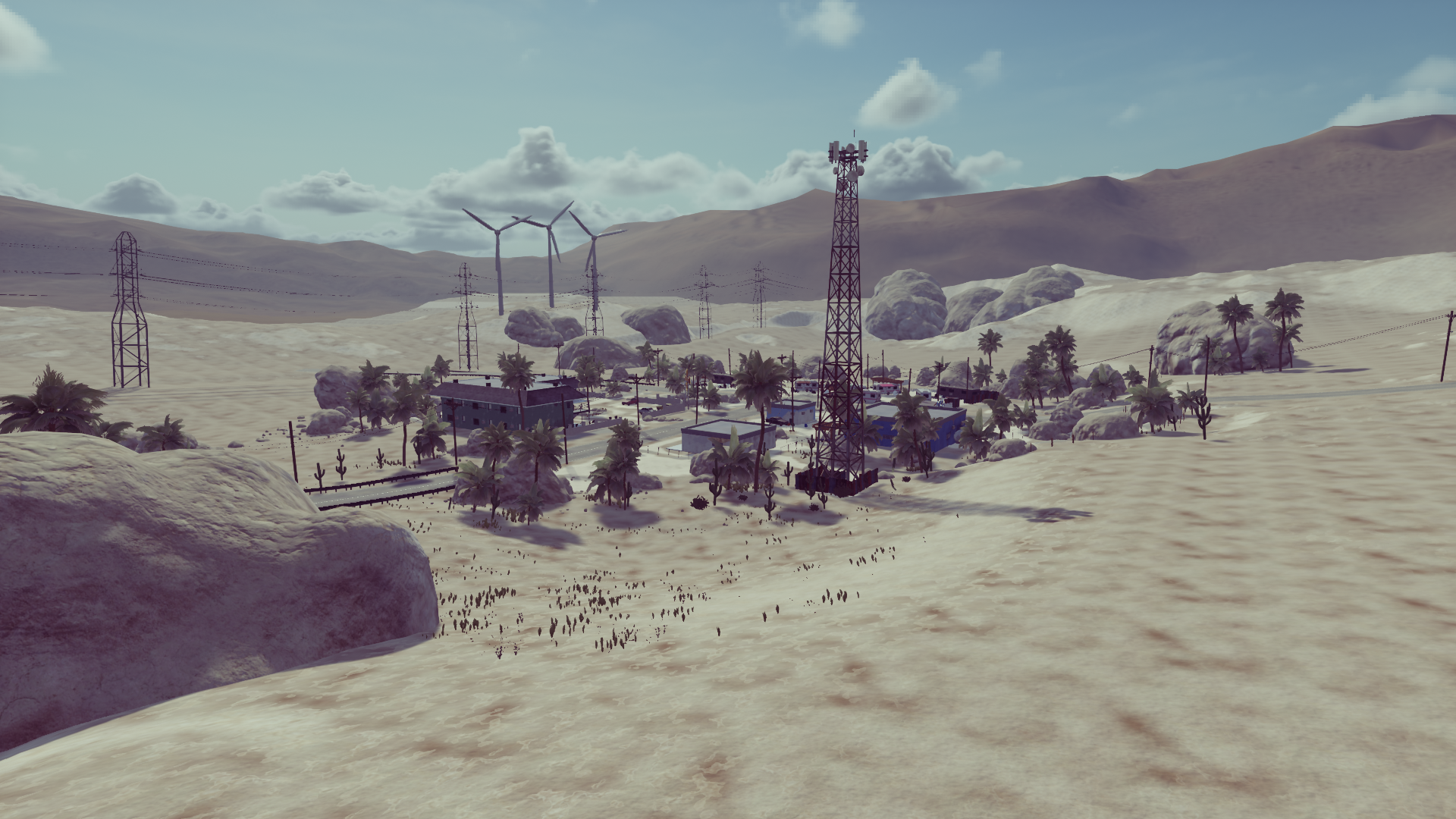
Denver
(RflySimUE5 未内置)
DesertTown
(仅完整版及以上版本支持)
(RflySimUE5 未内置)
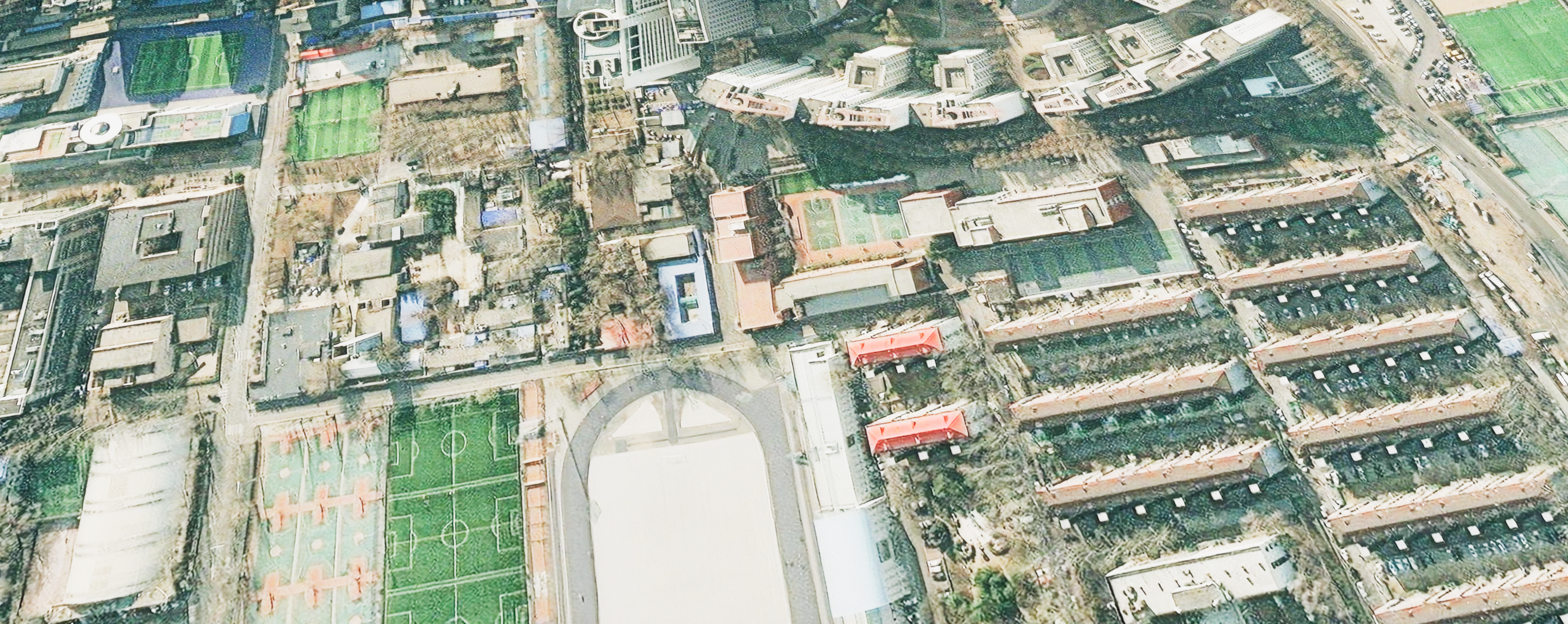
EarthMap
(RflySimUE5 未内置)
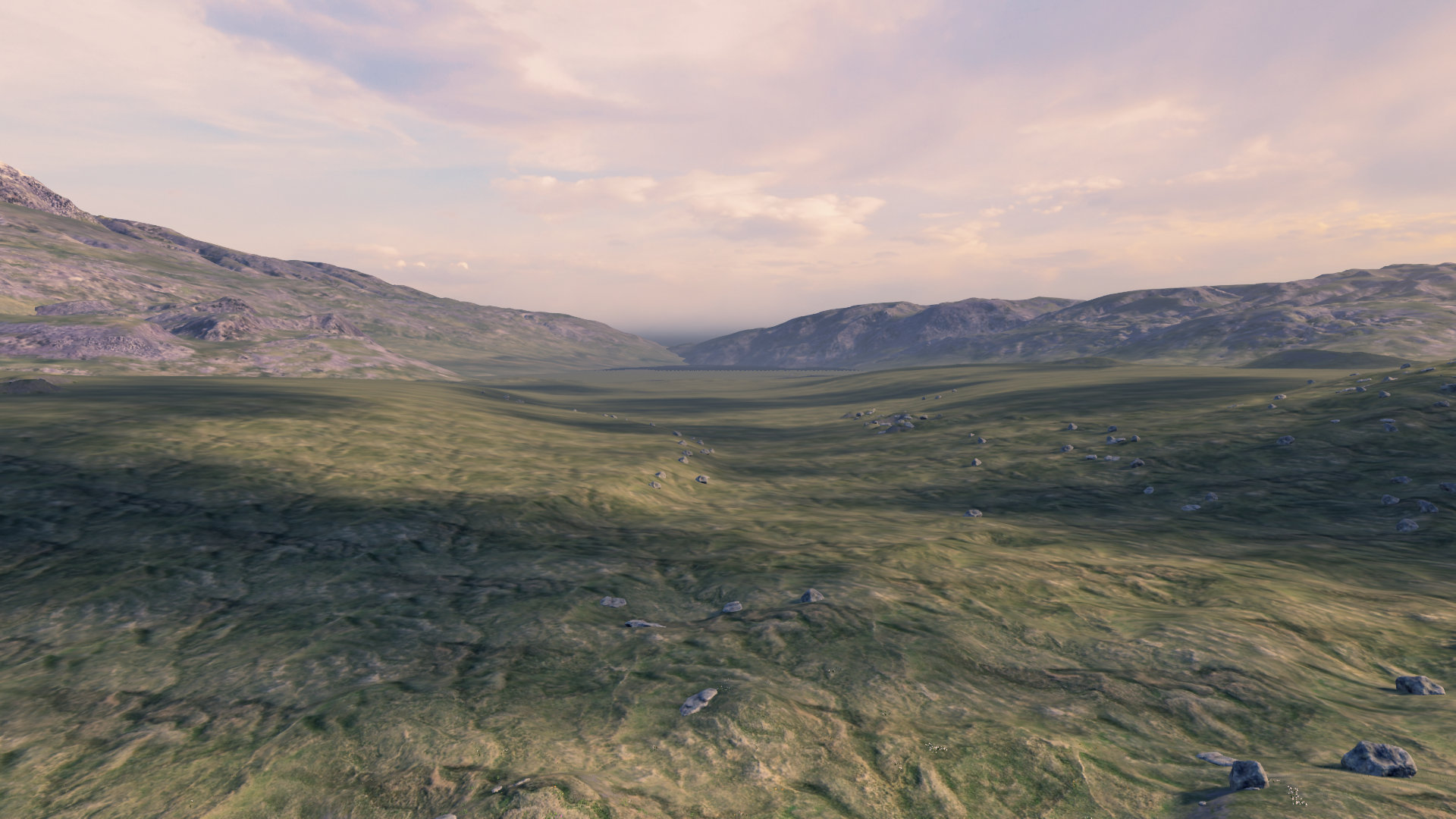
Grasslands

LightShow
LowGPU
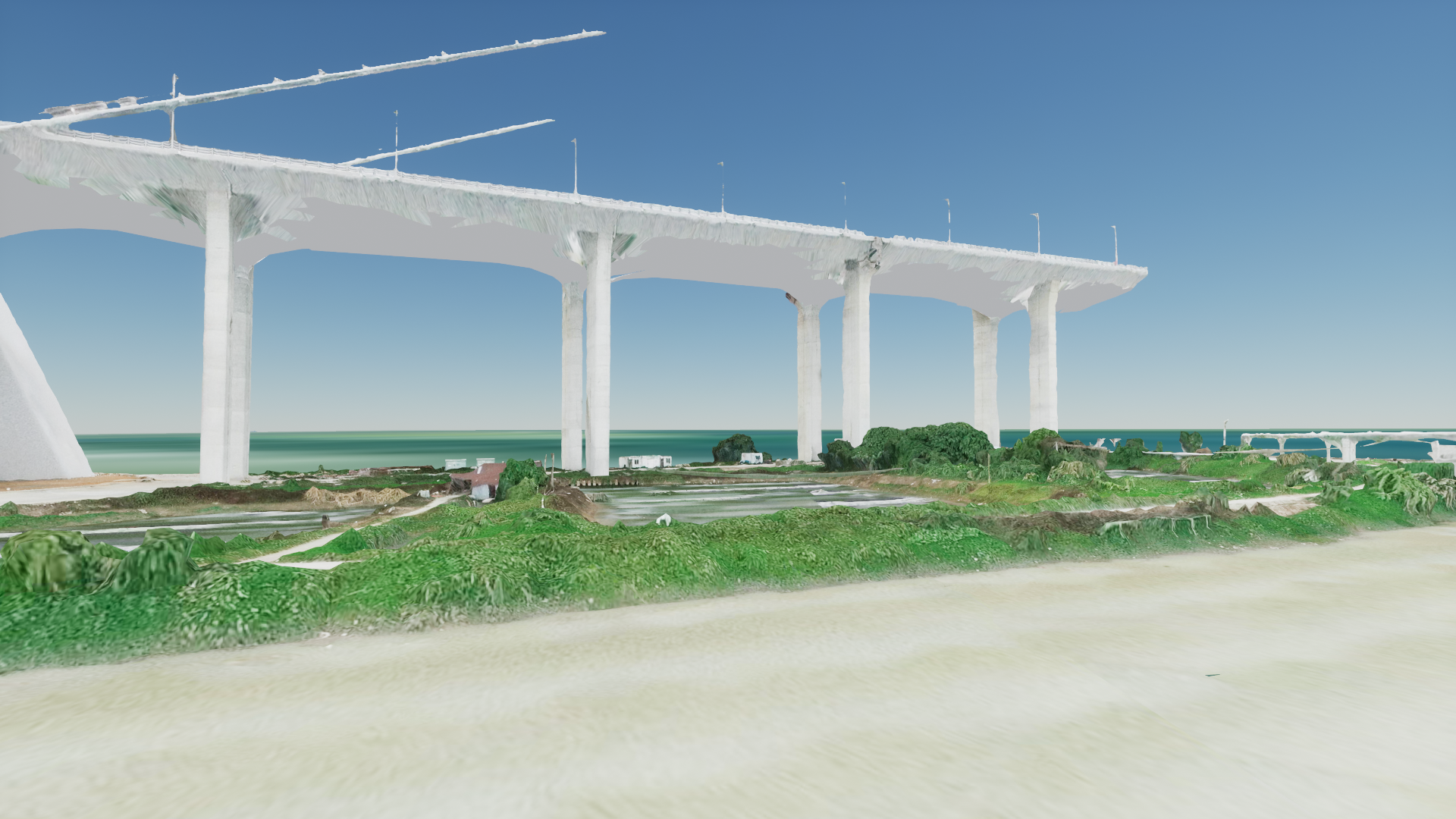
MapData
(RflySimUE5 未内置)
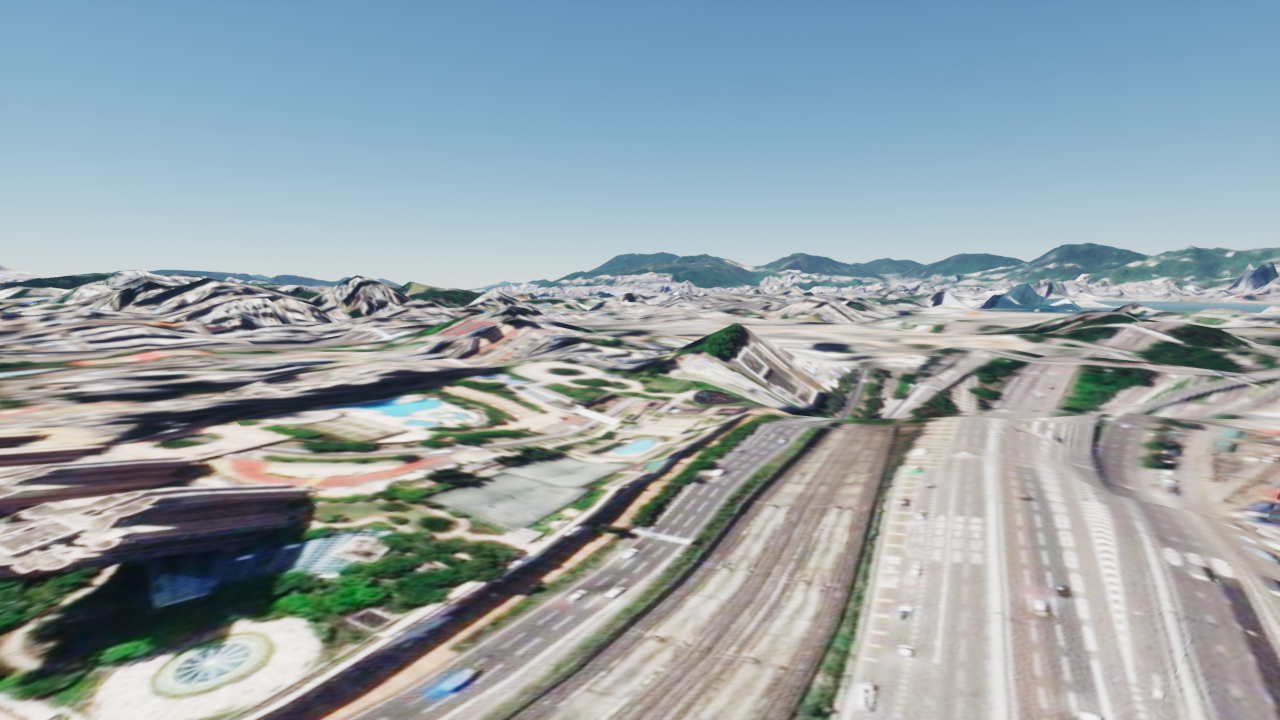
MapDataHongkong
(当前安装版本未收录)
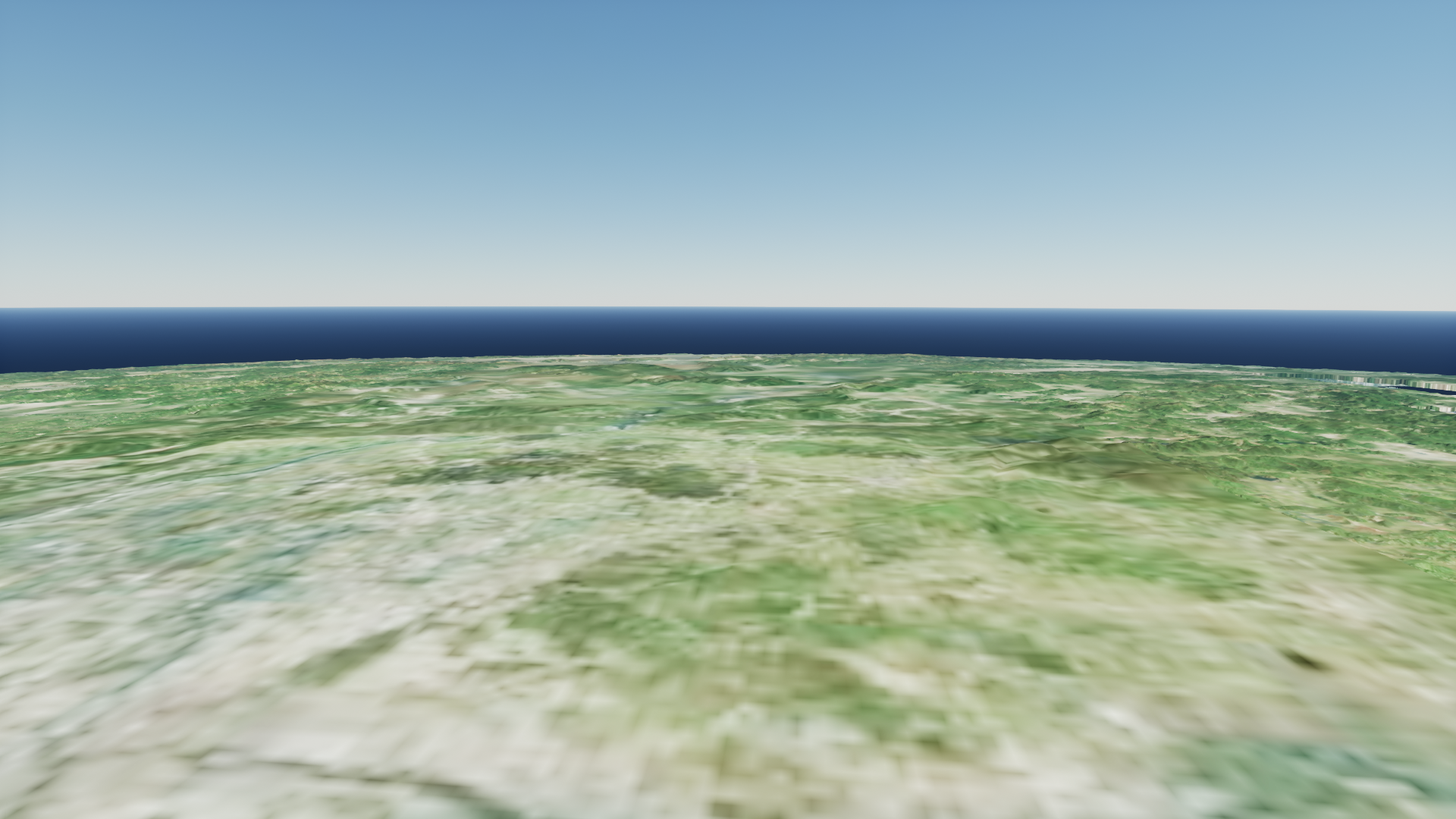
MapSmall
(RflySimUE5 未内置)
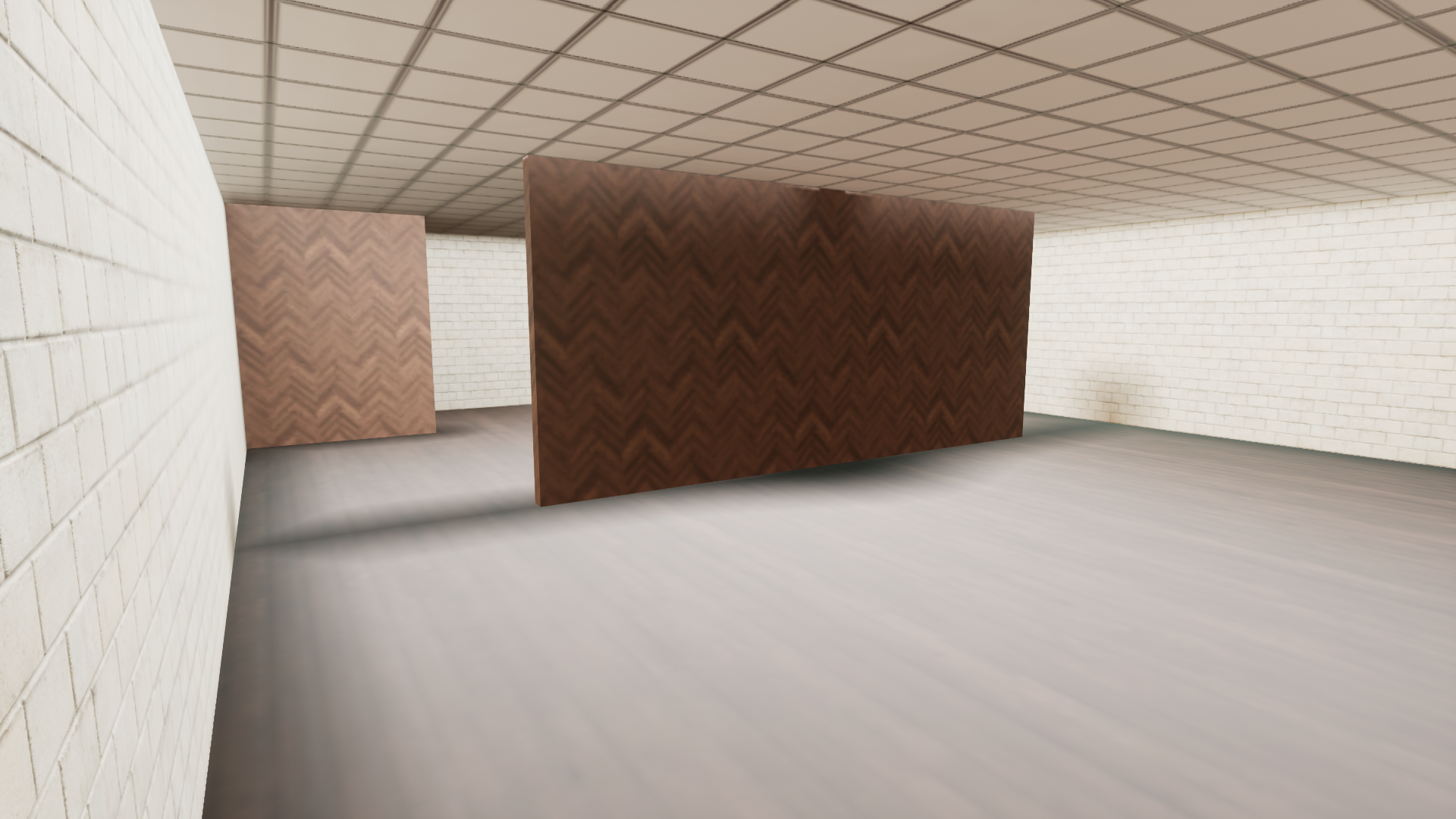
MatchScene
(RflySimUE5 未内置)
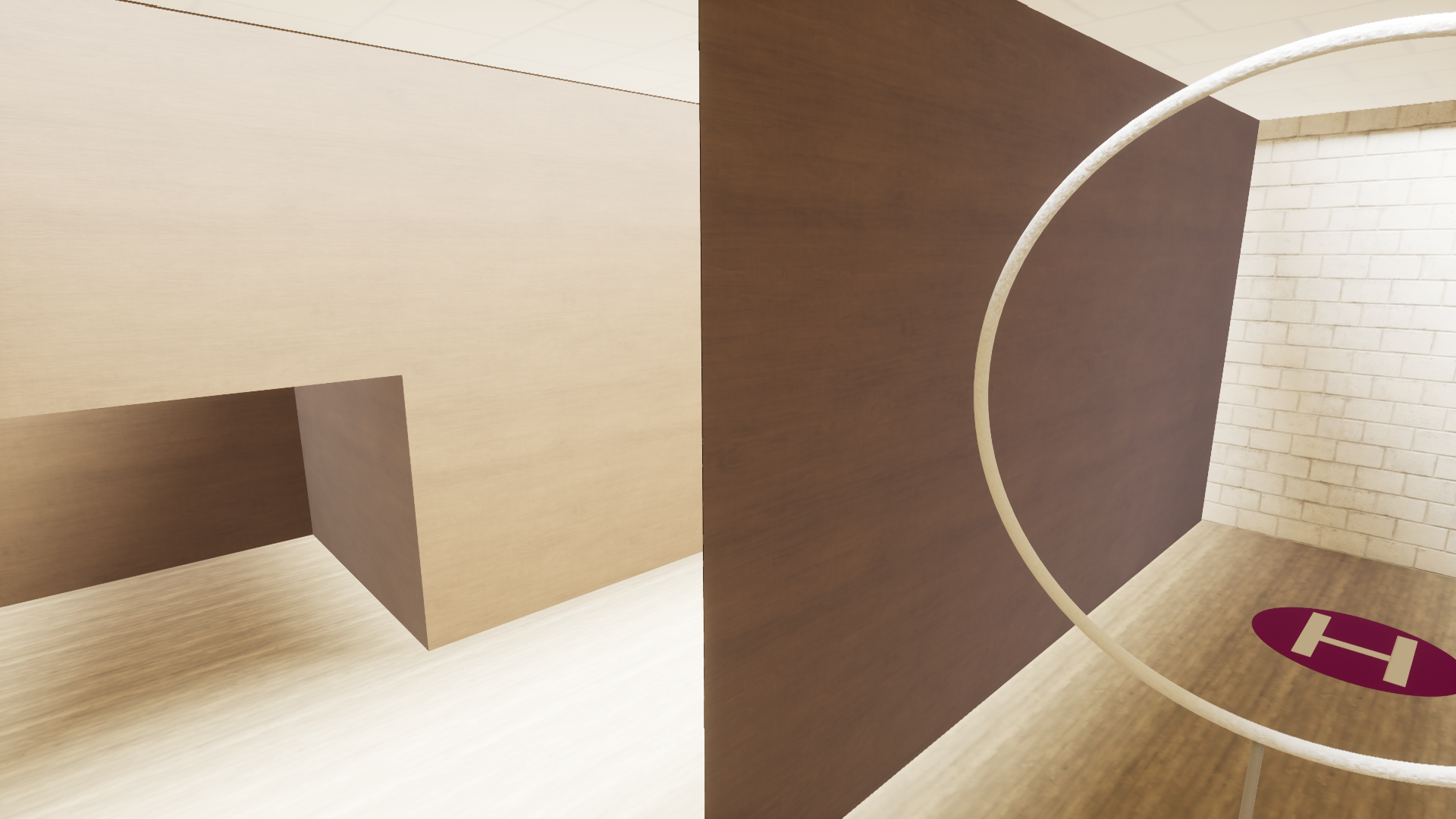
MatchScene2
(RflySimUE5 未内置)
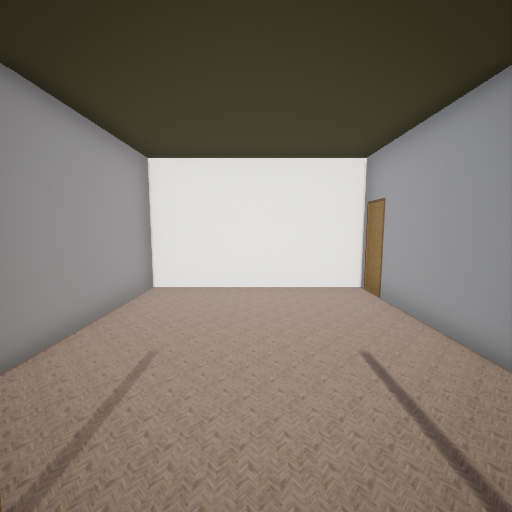
MatchScene2025
(RflySimUE5 未内置)
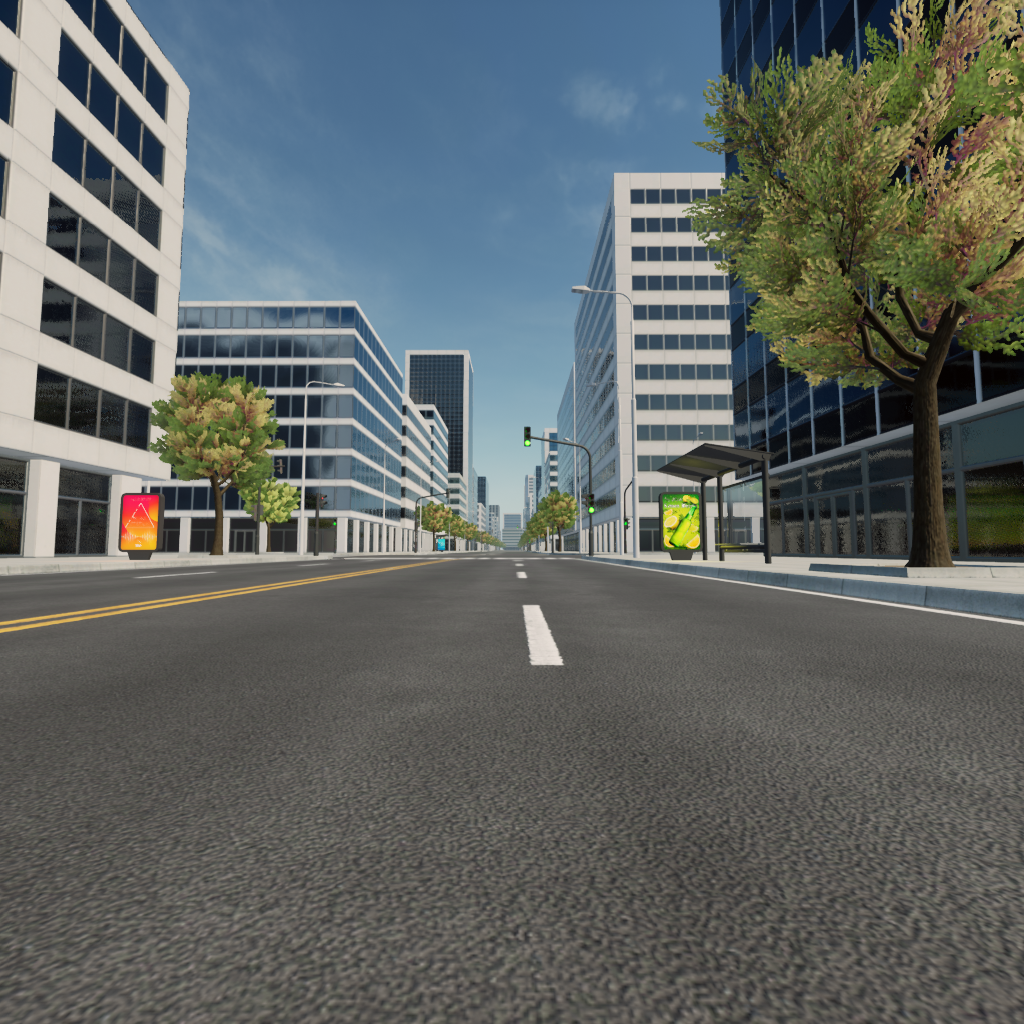
ModernCityBundle
(仅完整版及以上版本支持)
(RflySimUE5 未内置)
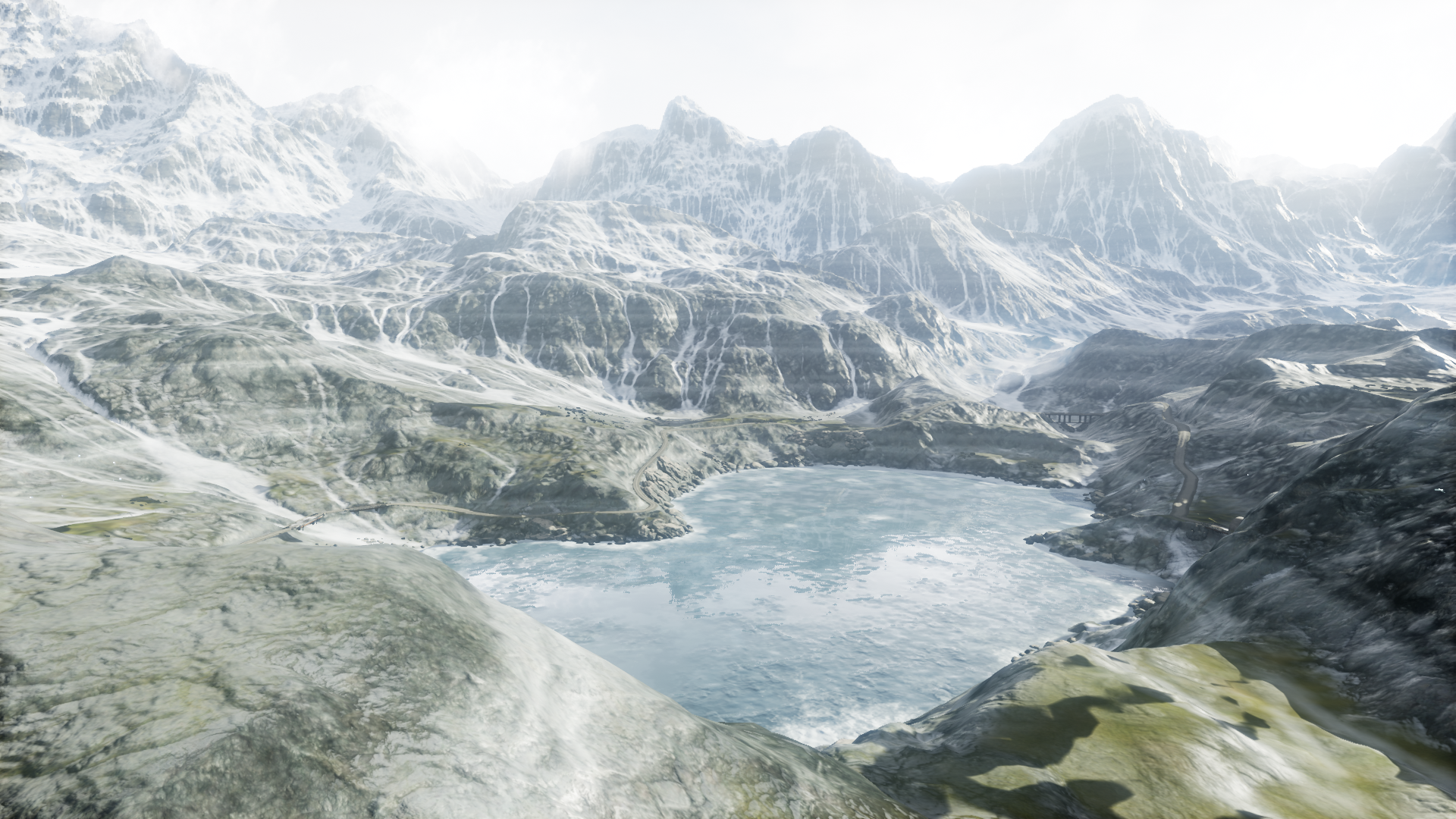
MountainTerrain
(RflySimUE5 未内置)
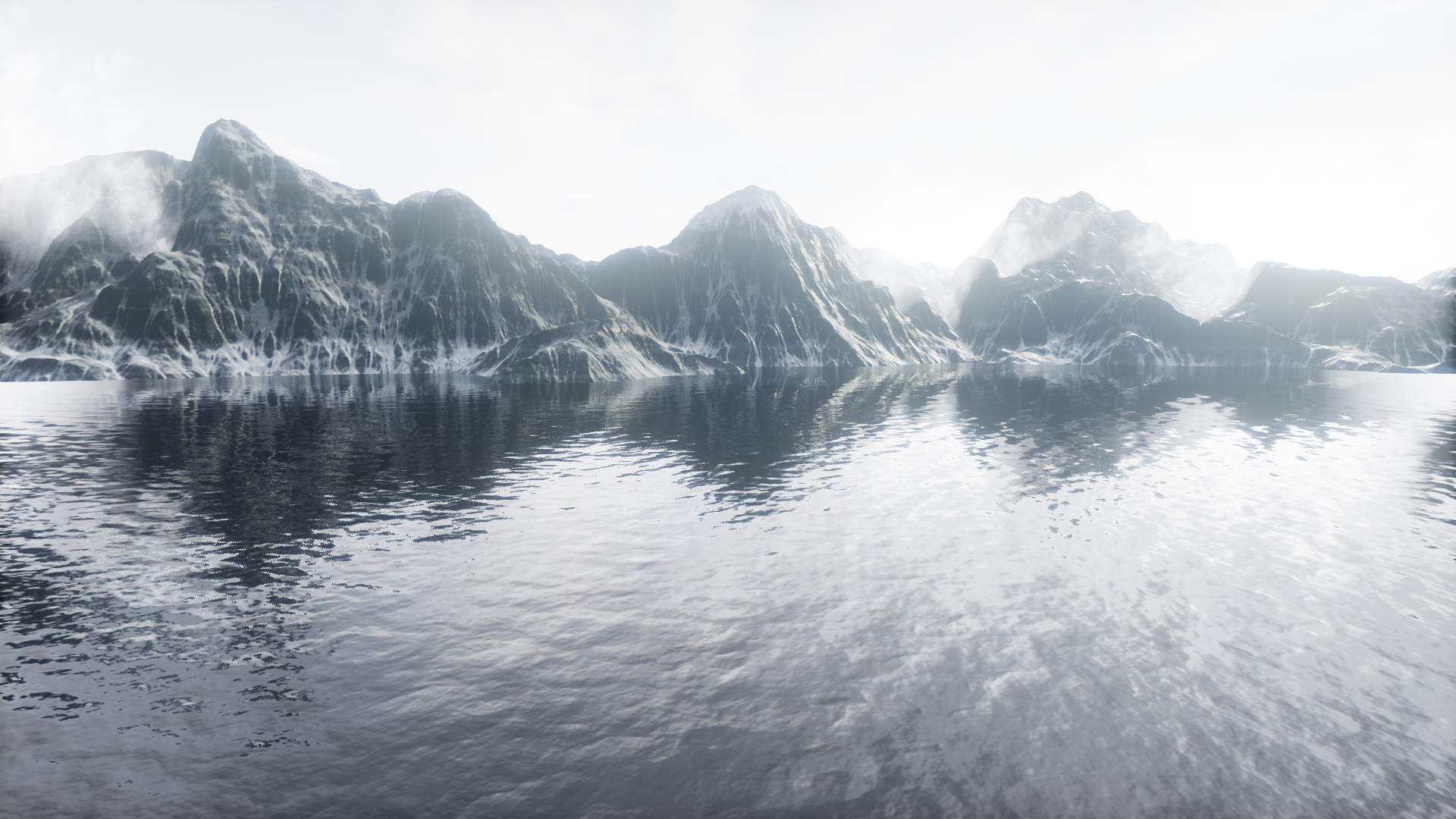
MountainTerrain_Water
(RflySimUE5 未内置)
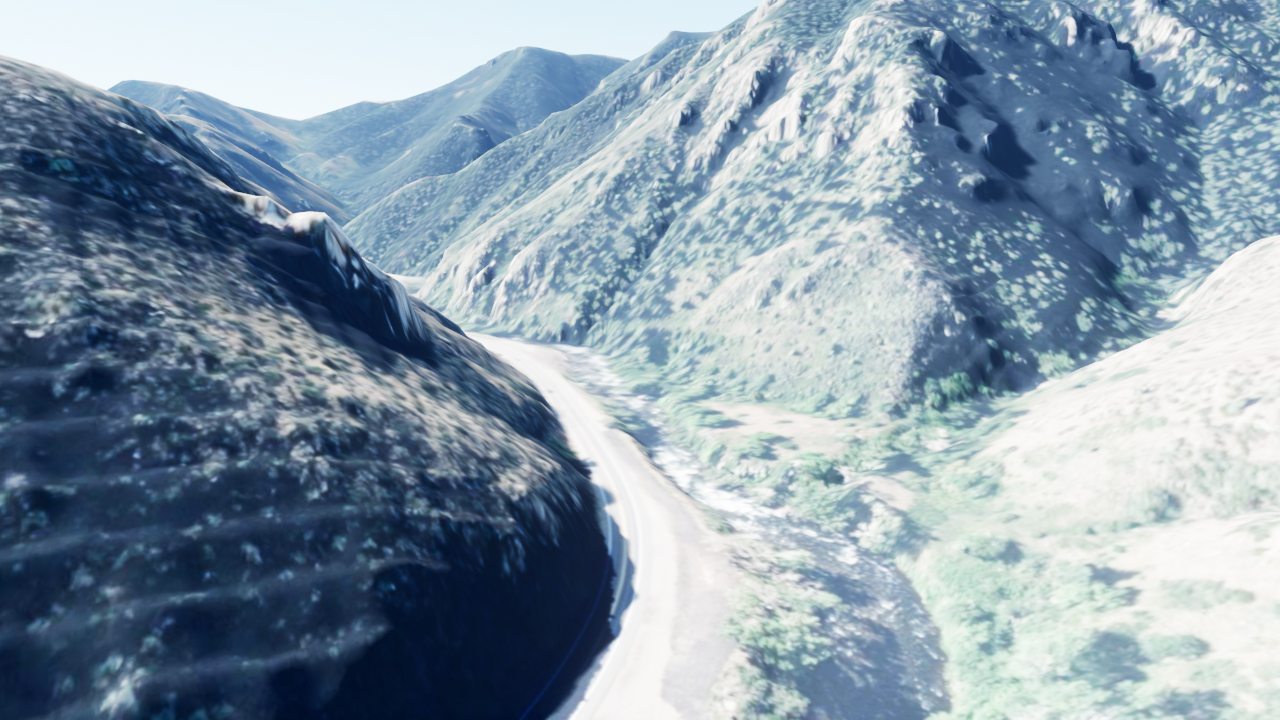
MoutainRoad
(RflySimUE5 未内置)
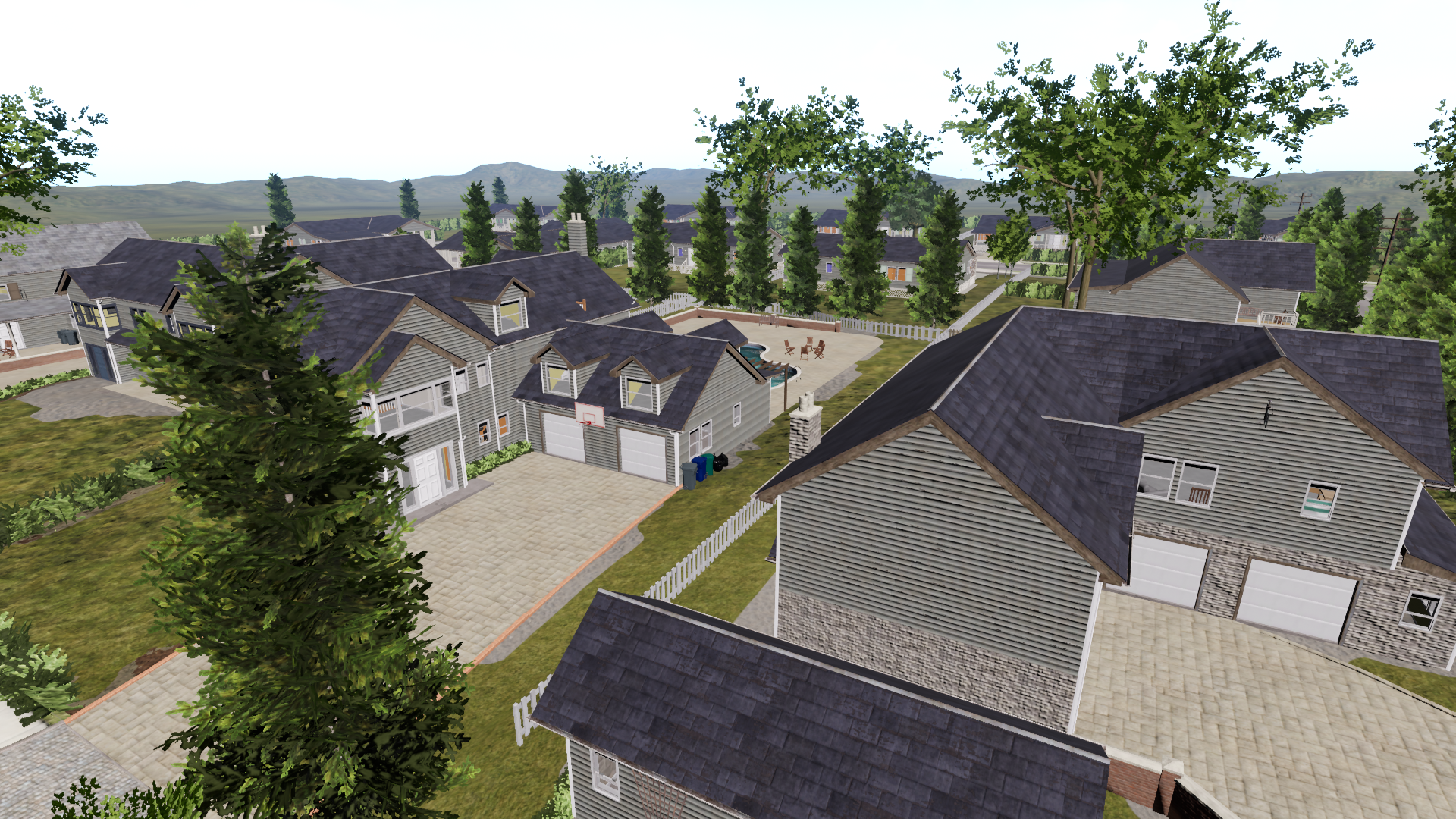
NeighborhoodPark
(RflySimUE5 未内置)
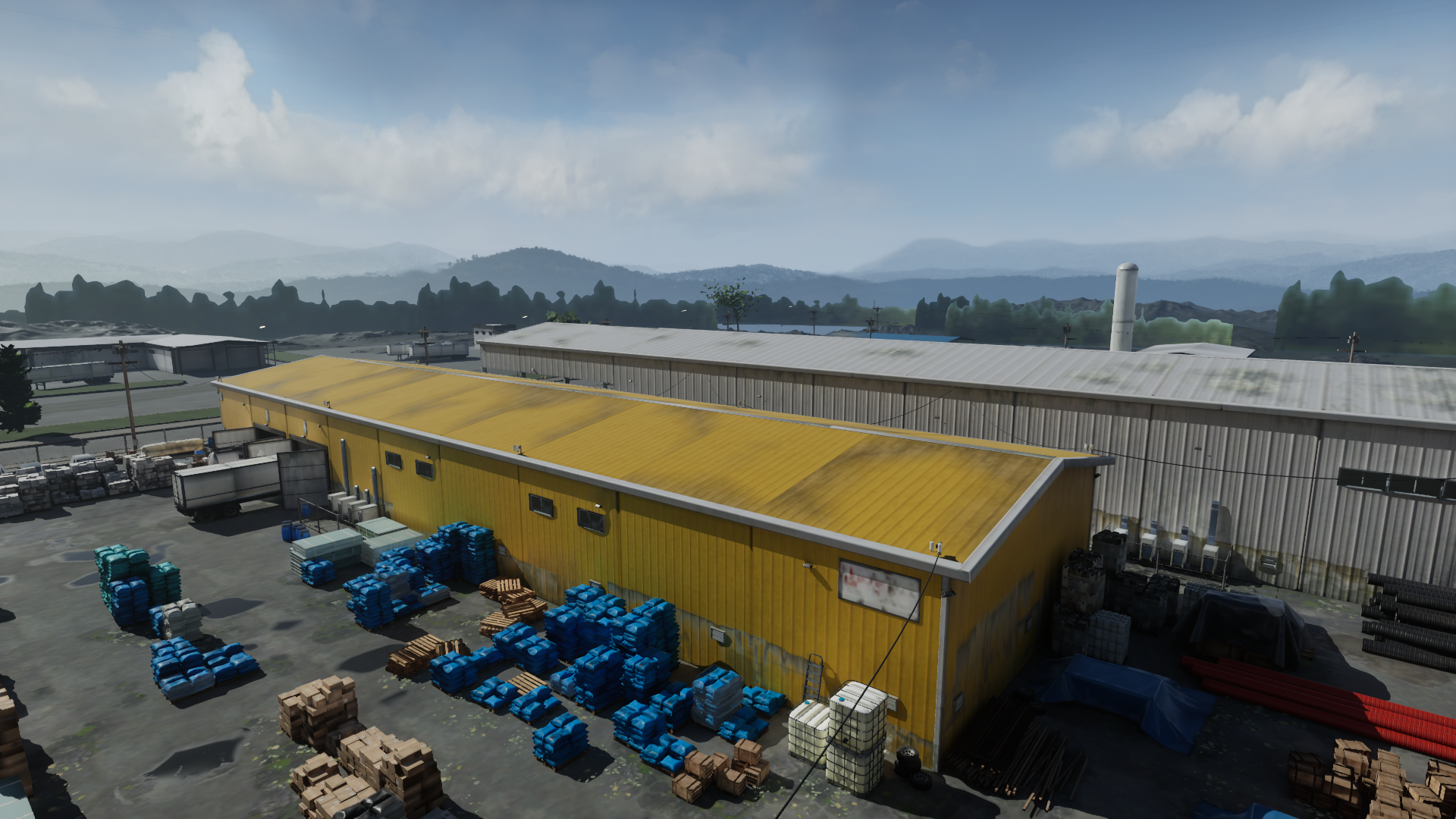
OldFactory
(RflySimUE5 未内置)
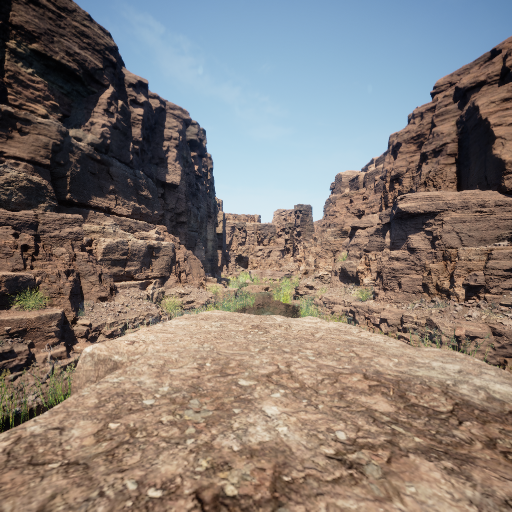
Quarry
(仅 RflySimUE5 收录)
SLAMScene
(RflySimUE5 未内置)
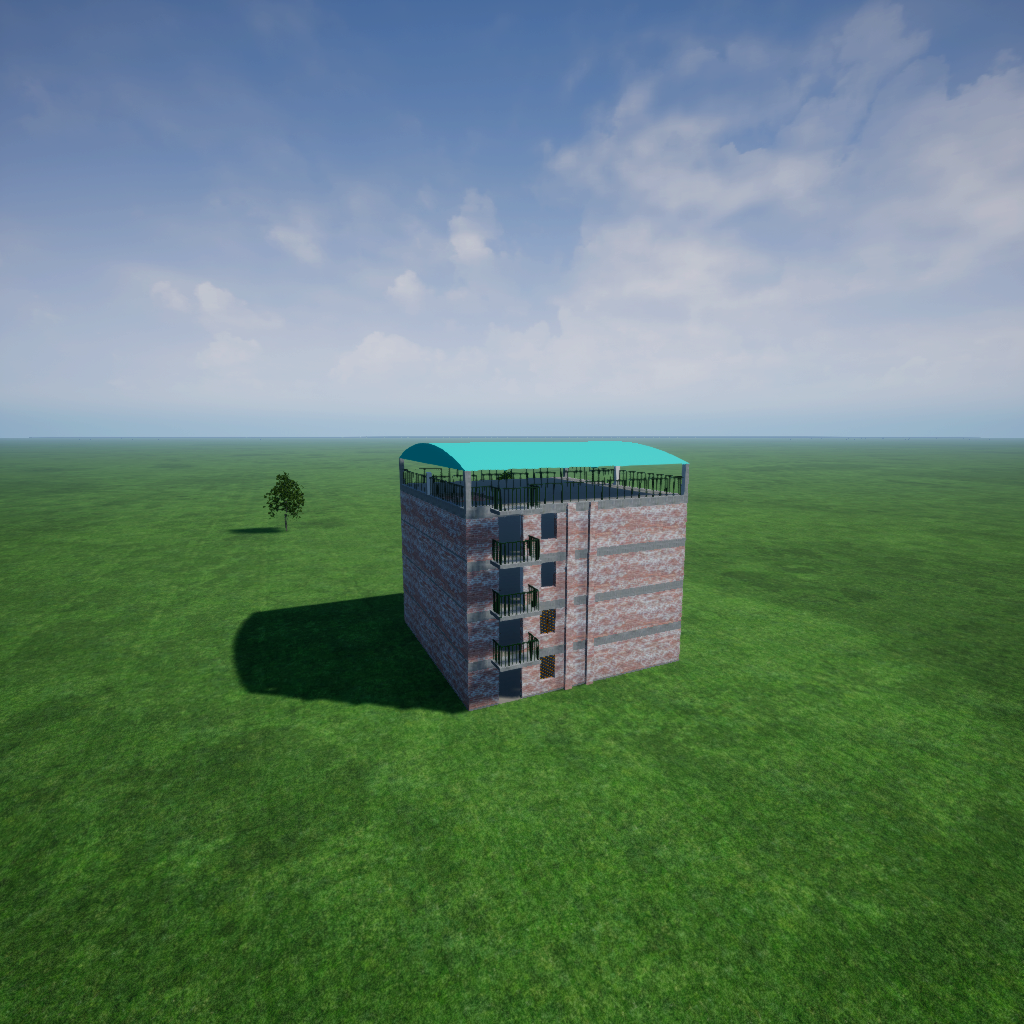
TerrorTest
(RflySimUE5 未内置)
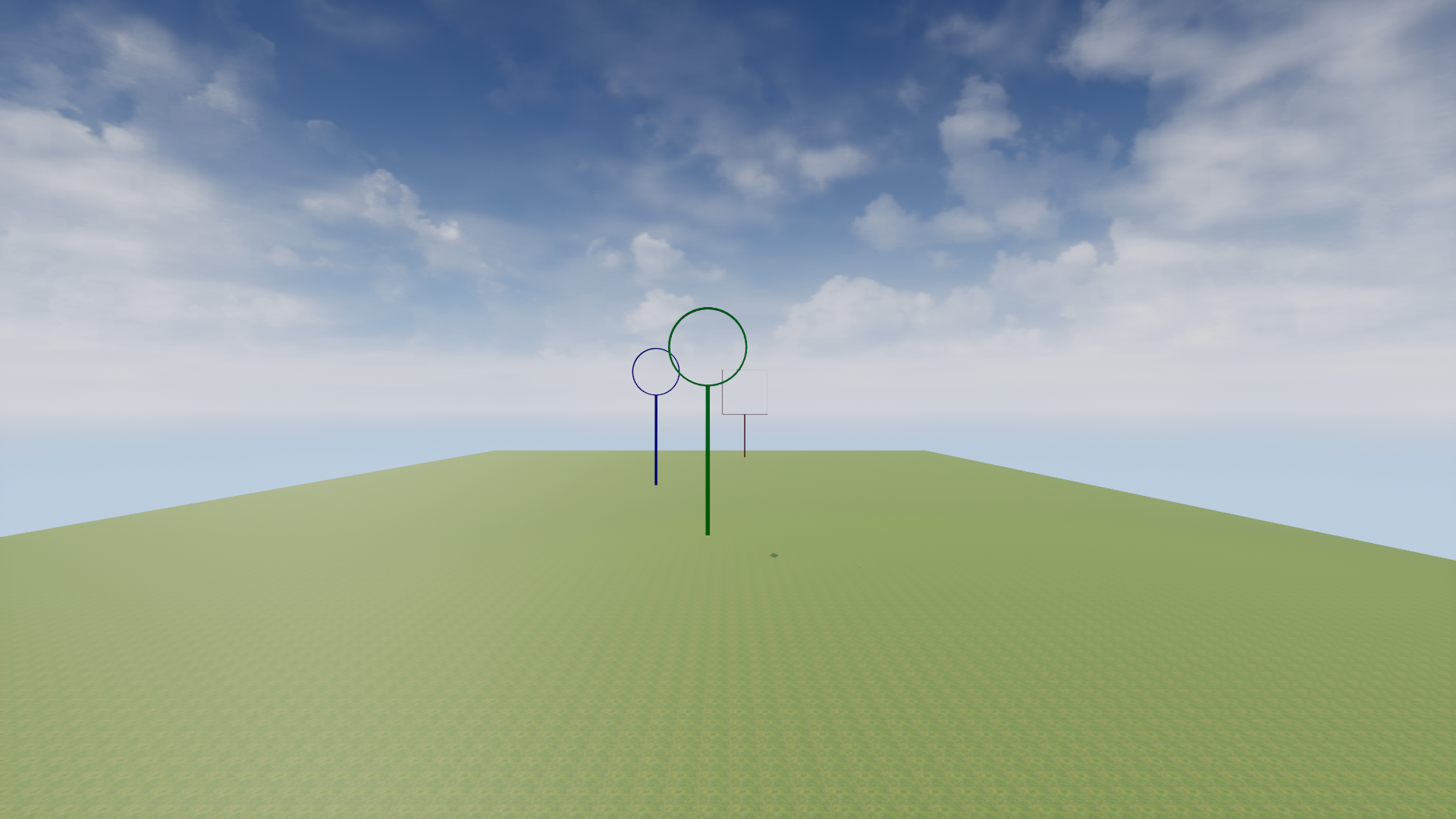
VisionRing
VisionRingBlank

WhiteMap
平台场景资源
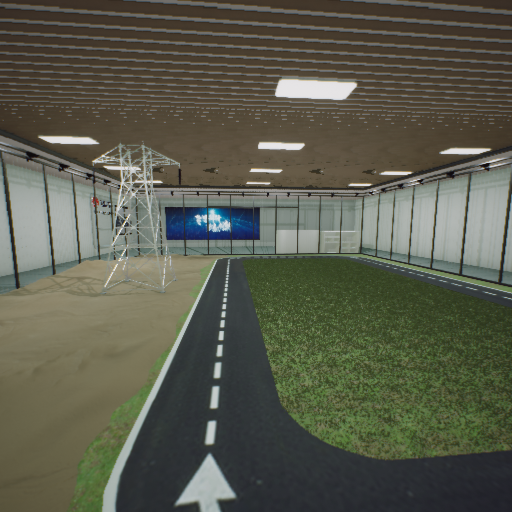
ExhibitionHall
UMAP 资源
(RflySimUE5 未内置)
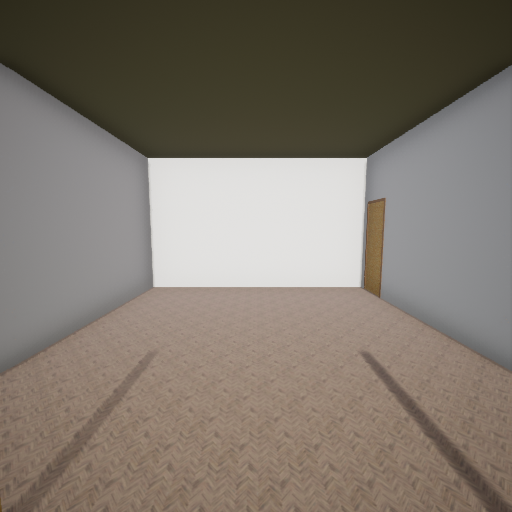
MatchScene2025_Height
UMAP 资源
(RflySimUE5 未内置)
四、自定义场景导入
RflySim3D 场景所需文件
RflySim3D中完整的仿真场景需要两部分信息
1. 场景文件(****.umap)
需要将烘焙完成后“【UE项目主文件夹】\Saved\Cooked\WindowsNoEditor\【工程名】\Content”目录下的场景文件拷贝到【安装目录】\RflySim3D\RflySim3D\Content目录下。
注意:
烘焙完拷贝出来后不能再修改得到文件和文件夹的名字,也不能在\RflySim3D\Content目录下新建文件夹。重命名只能在UE编辑器中进行。
每个”****.umap”(烘焙前后有区别)地图文件对应了一个独立的三维场景,RflySim3D/RflySimUE5会自动扫描PX4PSP\RflySim3D\RflySim3D\Content目录下所有的.umap。
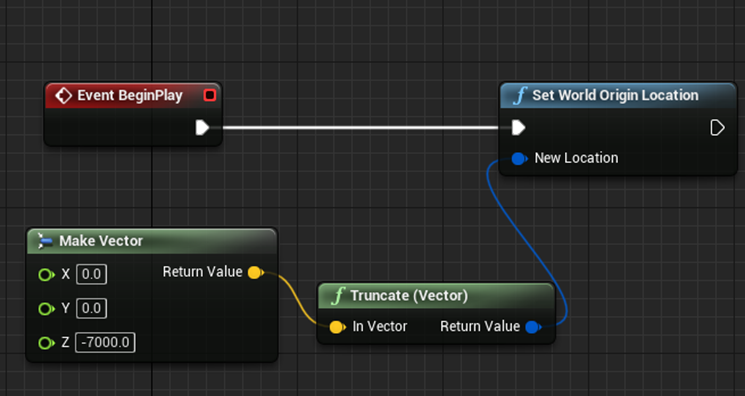
场景中水平面以下部分的高度不能超过50m(这是由CopterSim中的dll模型初始点参考海拔设置的,由*init.m文件中的ModelParam_envAlitude参数指定),为了确保场景最低点在水平面上方,应该将场景中最低点设为场景参考点。下面以OldFactory场景为例说明这一过程:
先将场景导入RflySim3D,在RflySim3D中目测该场景最低点,双击读取该点高程信息,这里说明该场景最低点在水平面下方70m处。
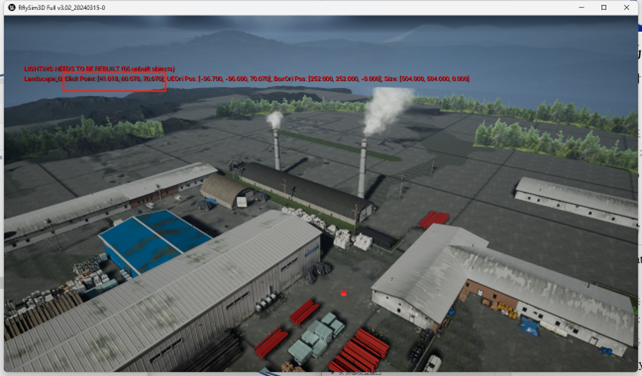
因此在UE中打开该场景的关卡蓝图,如下将场景最低点(水平面下方7000cm处)设为参考点,相当于把场景整体上移70m,保存关卡蓝图,重新把场景打包导入RflySim3D。
2. 地形高程信息(****.png)
场景导入前,在UE编辑器中观测并记录场景的大致范围(单位为厘米);烘焙场景并导入RflySim3D后,在RflySim3D中利用比”*.umap”场景地形略大的范围(单位为米)使用RflyScanTerrainH(扫描地形)命令,这将在PX4PSP\RflySim3D目录找到对应“.png”和“***.txt”文件,分别存入了该场景的高程信息和地形校准及范围。将这两个文件拷贝到PX4PSP\CopterSim\external\map中即可完成导入。
注意:
png地形文件实际上是以图片形式存储的二维矩阵,包含了场景的高程图。以png格式存储矩阵能够很好的实现高程矩阵的压缩,便于节省空间。
png的高程文件并不包含坐标原点、缩放尺度、场景范围等信息,因此需要一个校正文件,RflySim平台采用txt格式输入9维数组或12维数组(多出经纬高地理基准信息)传入校正信息。
3. 地形校准数据(****.txt)
平台中txt校正文件存储的是右上角三维坐标点(xy全为正,z向上为正)、左下角三维坐标点(xy全为负,z向上为正)、第3点三维坐标点,单位均为厘米。前两个点的目的是为了确认地形的范围和中心坐标,第3点坐标可自行选取,理论上需要尽量在高度上与前两个点有落差,用于校正高度尺度。
除此之外,当在RflySim3D中使用cesium全球大场景(仅个人高级版以上)时,在txt中,还可以上述9维数据之后输入三维GPS地形数据,按纬度、经度、高度顺序加入,可配置QGroundControl中对应的显示基准坐标。