RflySim3D 虚拟实验室用户操作手册(仅完整版支持)
1 概述
1.1 文档目的
本文用于指导用户在 RflySim3D 虚拟实验室中完成无人机认知学习、虚拟组装和飞控接线调试操作。通过本手册,用户可以了解虚拟实验室的入口位置、界面导航方式、模型选择流程、通用交互方法,以及各功能模块的标准操作步骤和异常处理方法。
1.2 虚拟实验室入口
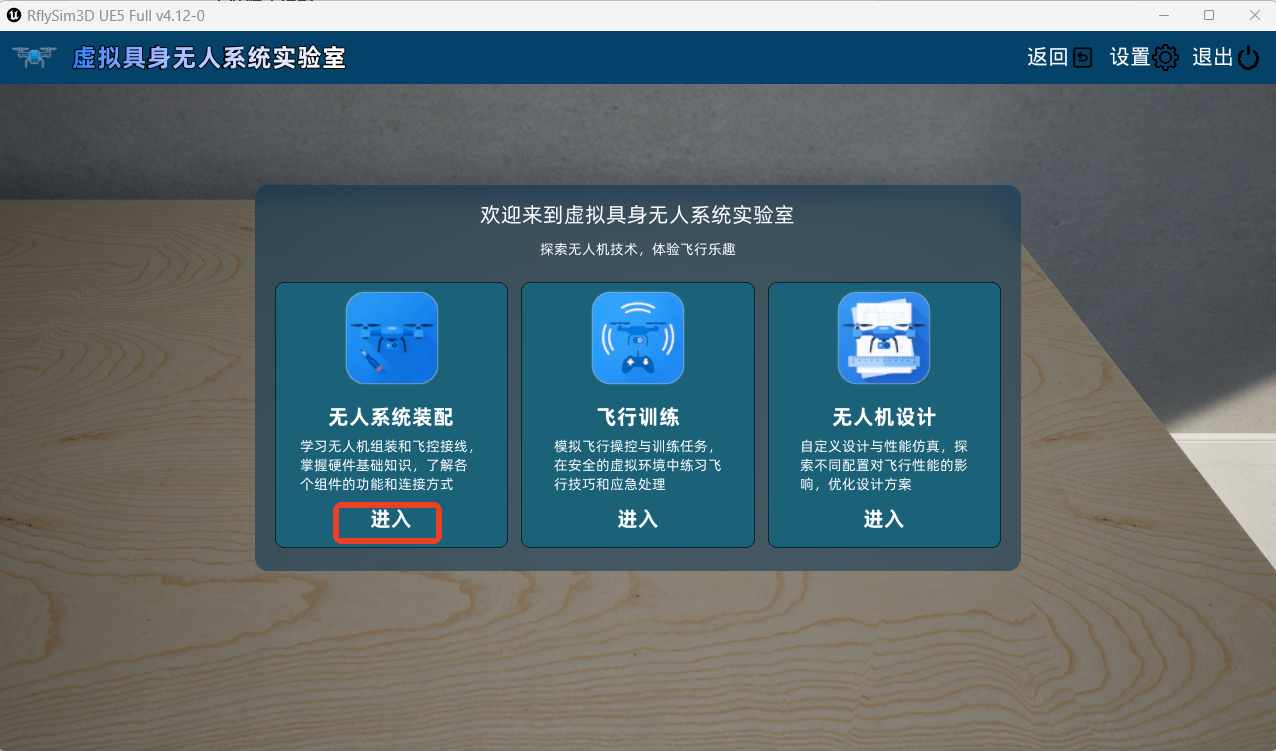
启动 RflySimUE5 后,点击窗口右上角「虚拟实验室」按钮,进入虚拟实验室主页

1.3 功能范围
RflySim3D 虚拟实验室是一款基于 Unreal Engine 的无人机虚拟仿真教学平台,通过三维可视化和交互式操作,为用户提供无人机结构认知、动手组装和飞控接线学习体验。
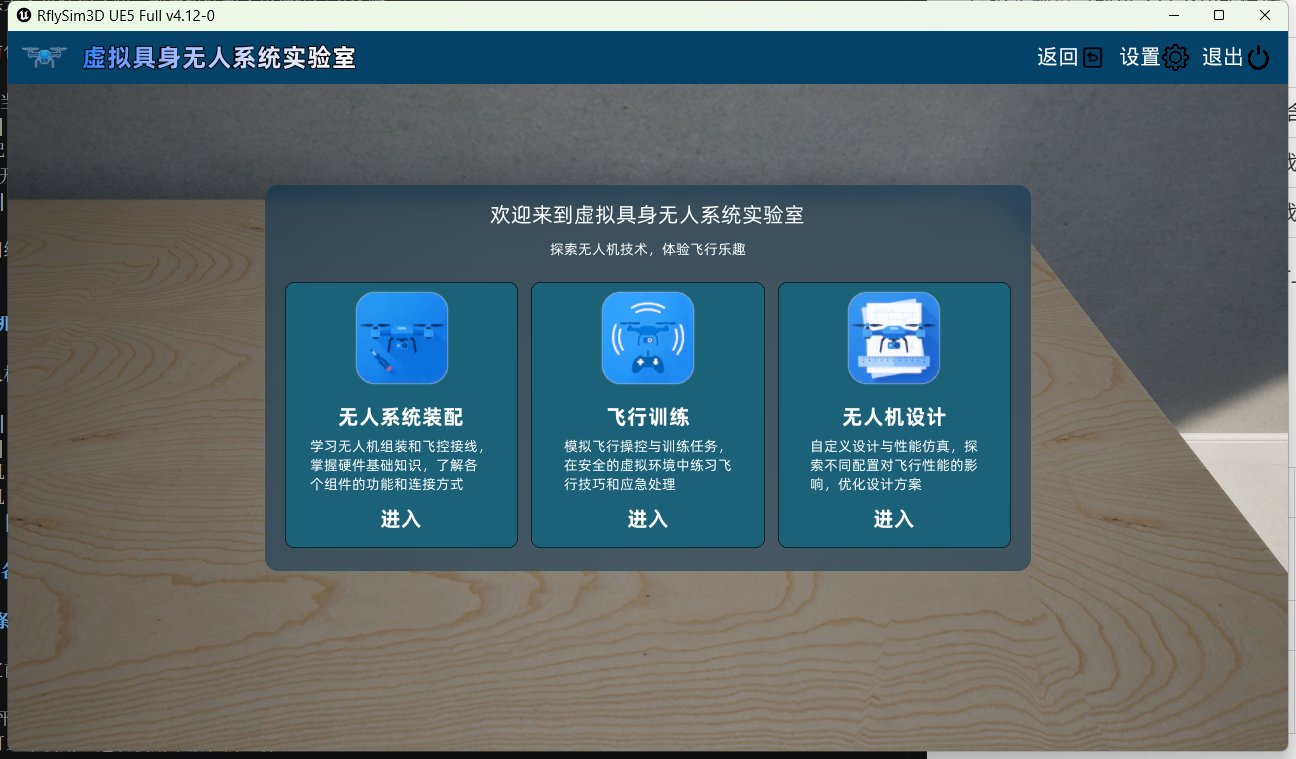 虚拟实验室当前包含以下功能模块:
| 模块名称 | 当前状态 | 功能说明 |
|---|---|---|
| 无人系统装配 | 已开发 | 包含无人机介绍、无人机组装、飞控接线三大子模块 |
| 飞行训练 | 开发中 | 计划提供无人机飞行模拟训练功能 |
| 无人机设计 | 开发中 | 计划提供无人机自定义设计功能 |
1.4 支持机型
当前支持的无人机型号如下:
| 无人机型号 | 示意图 | 旋翼数量 | 学习特点 |
| --- | --- | --- | --- |
| 四旋翼无人机 F450 | 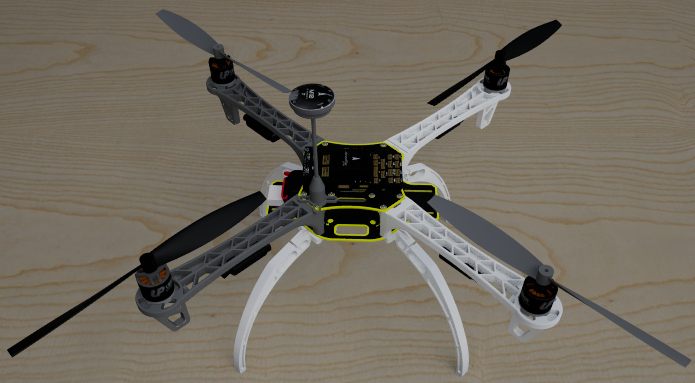 | 4 | 结构清晰,适合入门学习无人机基本构型和电机方向规律 |
| 六旋翼无人机 |
| 4 | 结构清晰,适合入门学习无人机基本构型和电机方向规律 |
| 六旋翼无人机 | 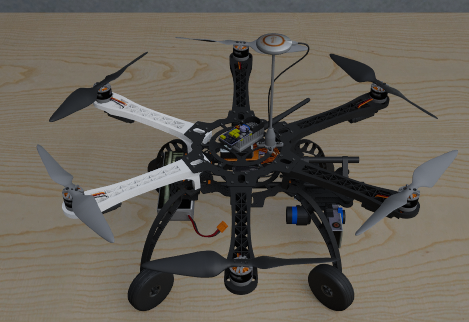 | 6 | 旋翼数量更多,适合进一步理解多旋翼布局和顺序装配 |
| 大疆 S1000 |
| 6 | 旋翼数量更多,适合进一步理解多旋翼布局和顺序装配 |
| 大疆 S1000 | 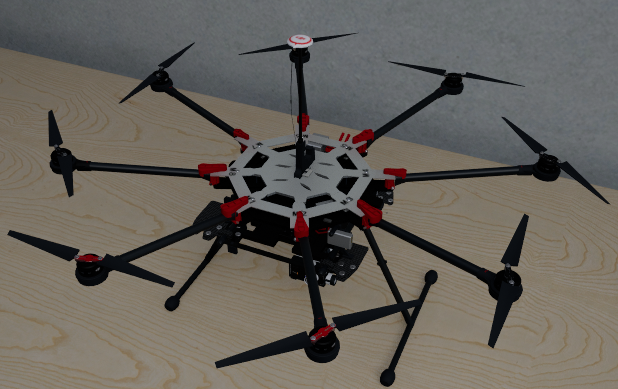 | 8 | 专业级八旋翼机型,电机编号和旋转方向固定,适合学习复杂机型的标识规则 |
2 界面导航
2.1 进入虚拟实验室
在 RflySim3D 平台主界面,点击「虚拟实验室」入口按钮,即可进入虚拟实验室主页。
虚拟实验室主页包含三个入口:
- 「无人系统装配」:进入当前可用的无人机结构认知、组装和接线训练。
- 「飞行训练」:开发中,点击后显示提示。
- 「无人机设计」:开发中,点击后显示提示。
2.2 进入无人系统装配
在虚拟实验室主页点击「无人系统装配」模块,进入装配选择页面。
装配选择页面包含以下内容:
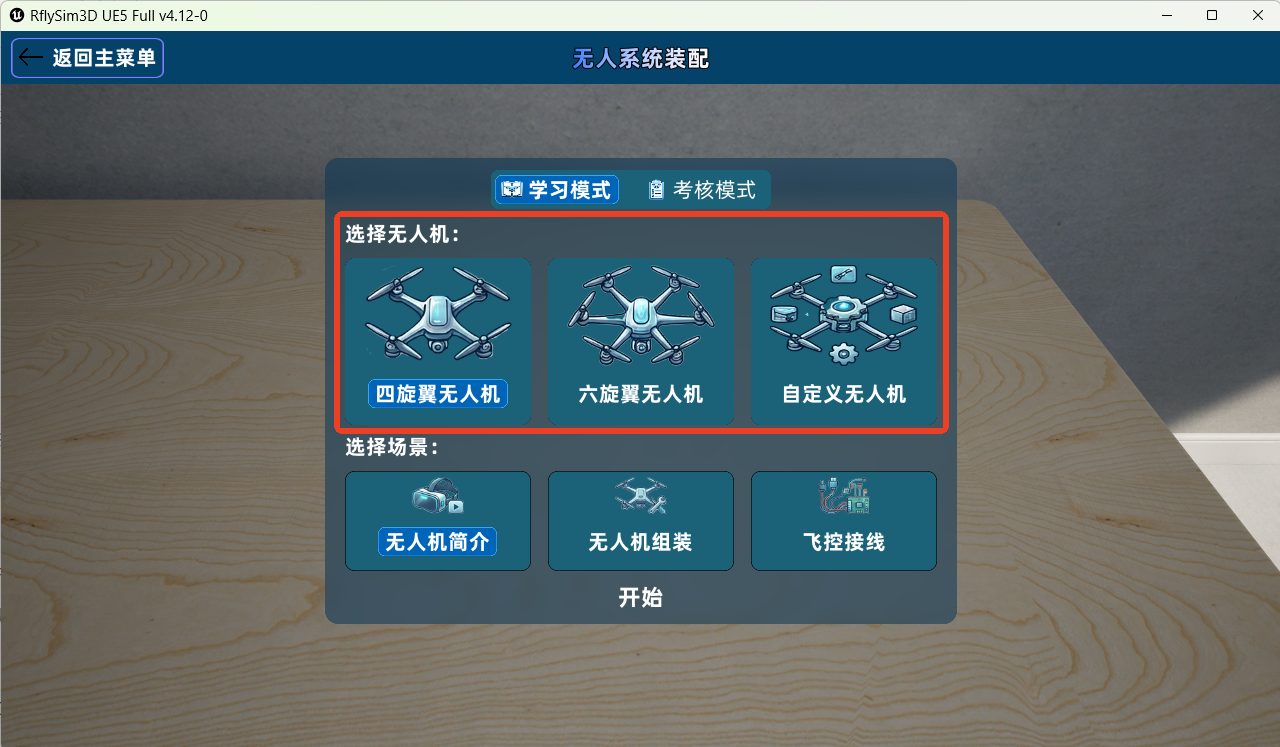
- 无人机选择列表:用于选择 F450、六旋翼无人机或其它自定义无人载具(目前包含一架大疆 S1000八旋翼)。
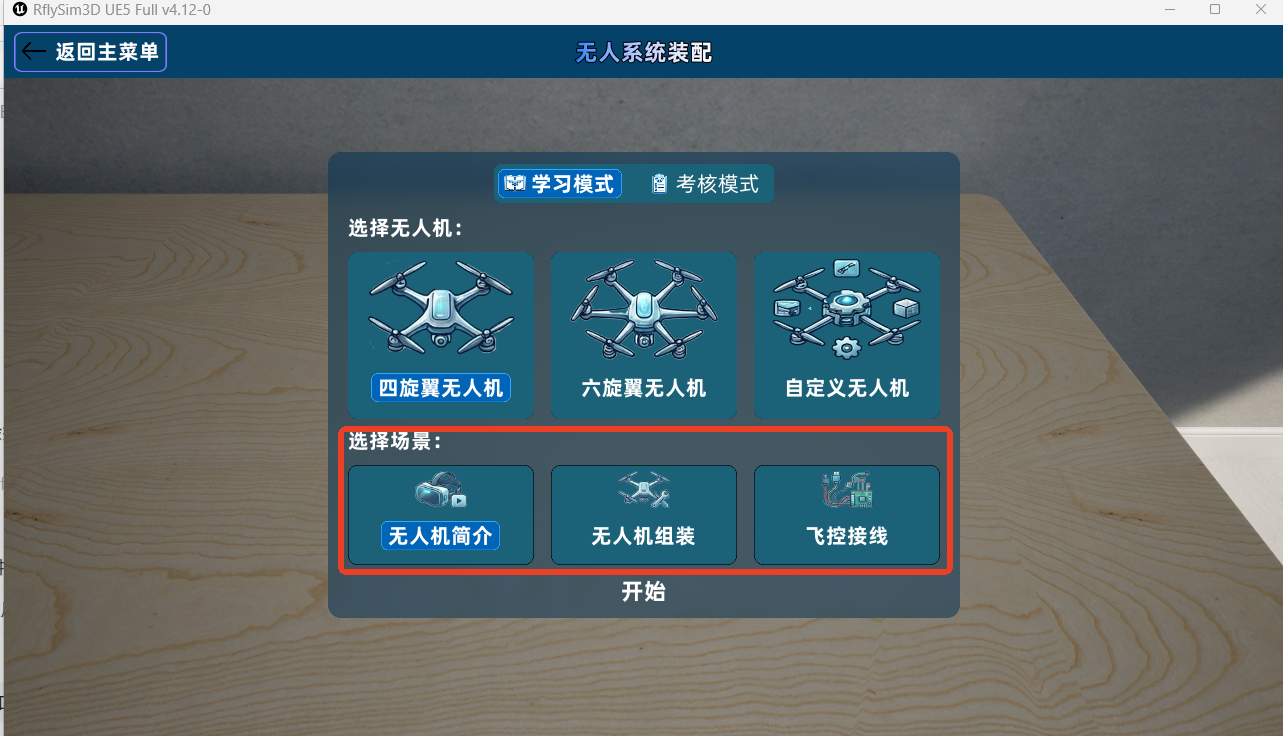
 - 场景入口:用于进入「无人机介绍」「无人机组装」「飞控接线」。
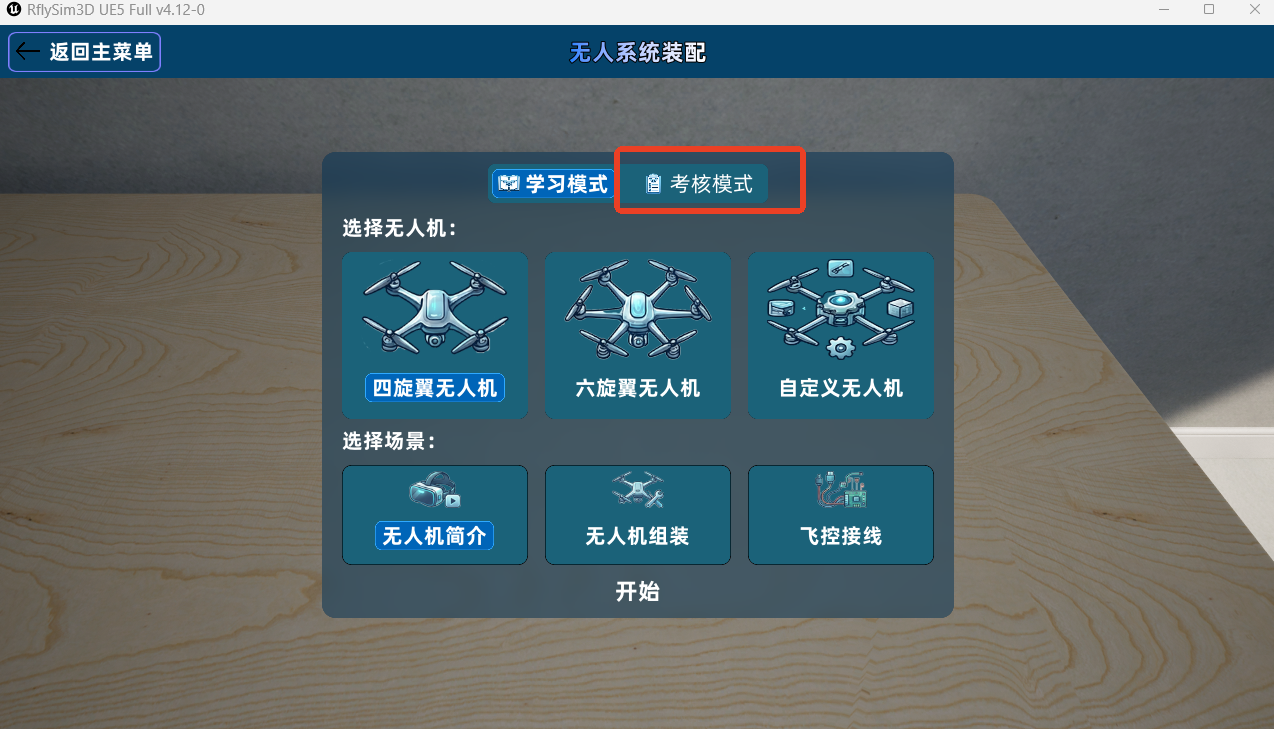
 - 考试入口:当前为开发中状态,暂不可用。
2.3 返回与退出
系统支持逐级返回导航,每个页面均提供「返回」按钮:
| 当前页面 | 点击「返回」后的目标页面 | 示意图 |
| --- | --- | --- |
| 无人机介绍、无人机组装、飞控接线 | 返回装配选择页面 |  |
| 装配选择页面 | 返回虚拟实验室主页 |
|
| 装配选择页面 | 返回虚拟实验室主页 |  |
| 虚拟实验室主页 | 返回 RflySim3D 平台主界面 |
|
| 虚拟实验室主页 | 返回 RflySim3D 平台主界面 |  |
|
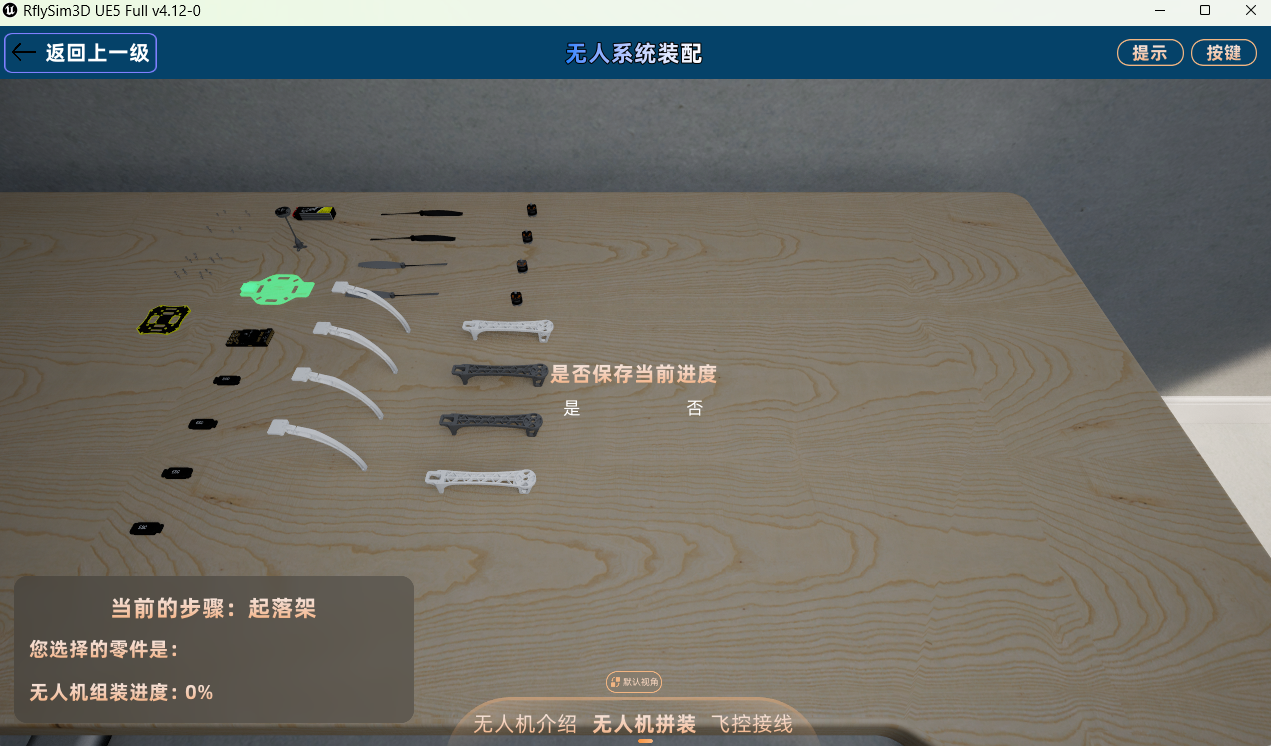
提示:若正在进行组装或接线操作,切换模块或返回前应根据系统提示选择是否保存当前进度。
3 无人机与场景选择
3.1 选择无人机和场景模块
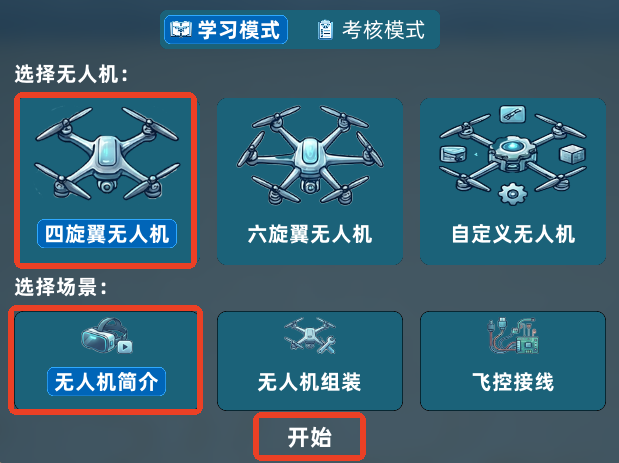
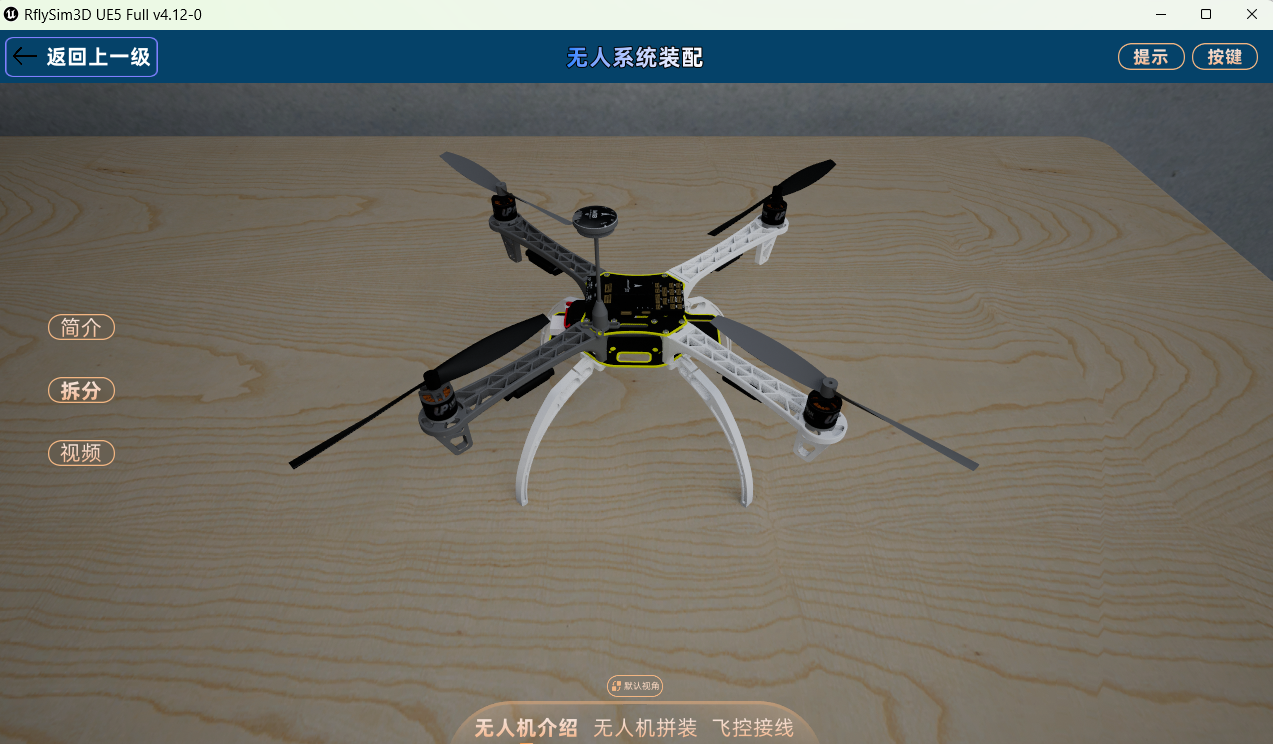
在装配选择页面,从无人机列表中选择要学习的机型。不同机型的装配零件数量、电机编号和旋转方向规则存在差异。 这里选择四旋翼无人机为例,选定无人机后,可任选以下三个场景模块(进入后可以切换到不同的模块): | 场景模块 | 功能说明 | 建议使用时机 | | --- | --- | --- | | 无人机介绍 | 查看无人机简介、拆分/合并结构、查看零件详情、观看教学视频 | 组装前 | | 无人机组装 | 按系统提示将零件逐步安装到无人机上 | 结构认知后 | | 飞控接线 | 完成电机、电调与飞控之间的接线,并验证接线方向 | 组装完成后 |
4 通用交互操作
4.1 相机操作
以下相机操作在所有场景模块中通用:
| 操作 | 鼠标/键盘 | 效果 |
|---|---|---|
| 旋转视角 | 按住鼠标左键并拖动 | 视角围绕模型旋转,可全方位观察 |
| 缩放视角 | 滚动鼠标中键滚轮 | 向前滚动放大,向后滚动缩小 |
| 平移视角 | 按住鼠标右键并拖动 | 平移观察位置 |
| 恢复默认视角 | 点击界面上的「恢复默认视角」按钮 | 视角恢复到进入场景时的初始位置 |
提示:如果观察过程中迷失方向,可随时点击「默认视角」按钮。

4.2 对象选择与取消
| 场景 | 选择方式 | 取消方式 |
|---|---|---|
| 无人机介绍 | 点击拆分状态下的零件 | 再次点击该零件,或点击空白区域 |
| 无人机组装 | 点击当前步骤高亮的零件 | 松开鼠标后未安装成功时,零件自动返回原位 |
| 飞控接线 | 点击起始端子 | 再次点击已选端子,或双击空白区域 |
4.3 颜色提示规则
| 提示颜色/效果 | 含义 | 示意图 |
|---|---|---|
| 绿色高亮 | 当前步骤可操作对象或正确安装位置 | 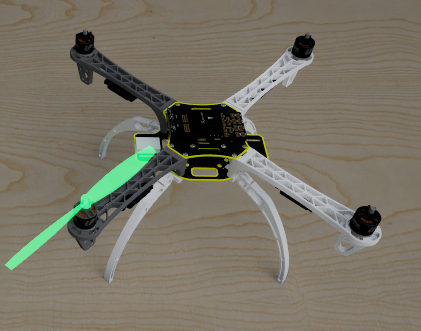 |
| 红色高亮 | 当前对象不可安装、不可连接或操作错误 | 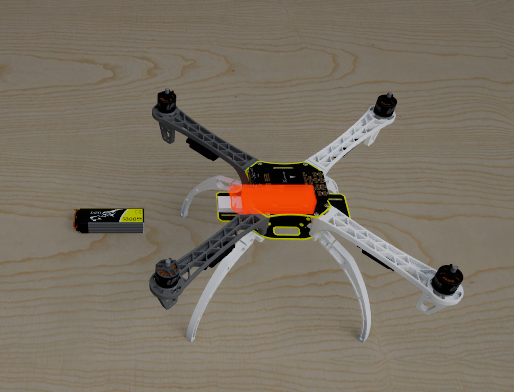 |
| 闪烁高亮 | 当前已选对象可连接的目标端子 | 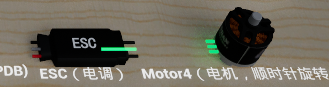 |
| 旋转特效 | 电机或螺旋桨方向已被系统识别并展示 | 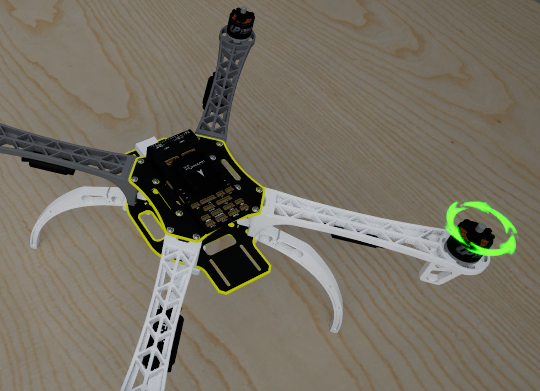 |
5 无人机介绍模块
无人机介绍模块用于帮助用户建立整机结构、零件功能和安装位置的初步认知。
5.1 查看无人机简介
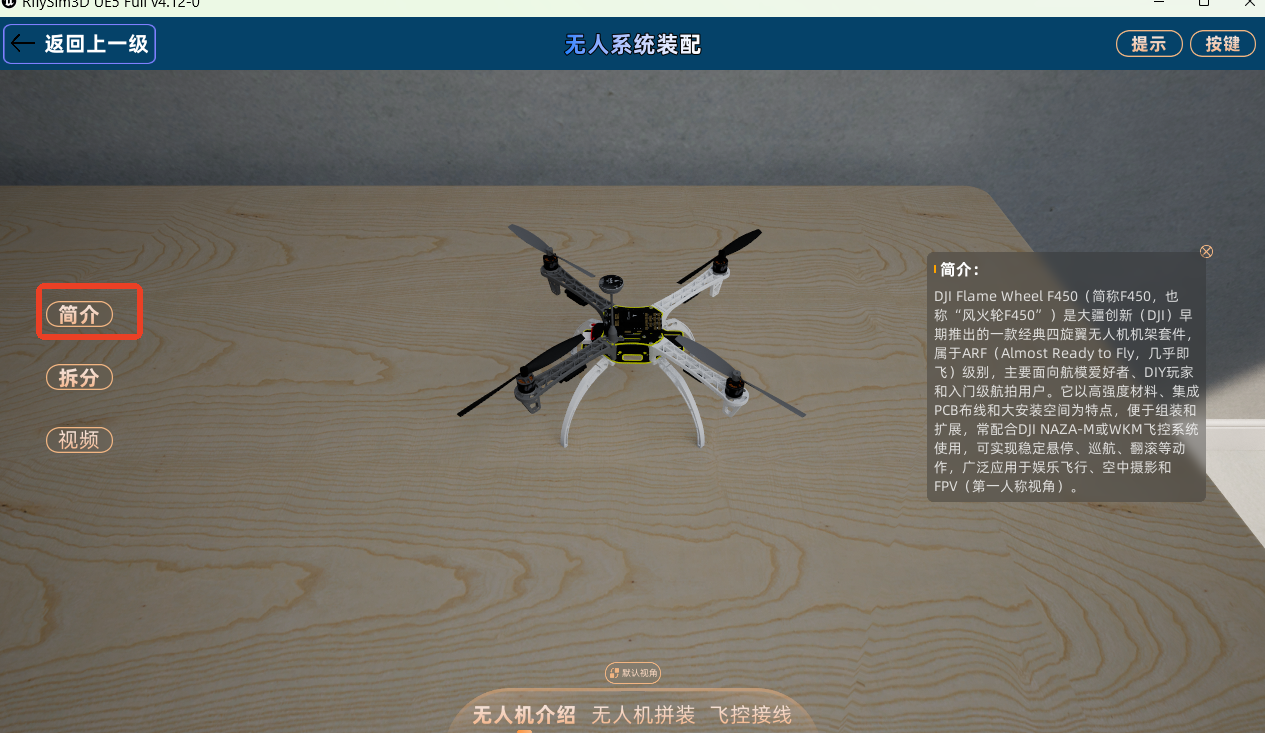
进入「无人机介绍」场景后,点击「简介」按钮,系统会弹出当前无人机的文字说明。简介通常包含机型特点、旋翼数量、结构组成和适用教学场景。
建议在首次学习某一机型时先阅读简介,再进行拆分观察和组装操作。
5.2 拆分与合并
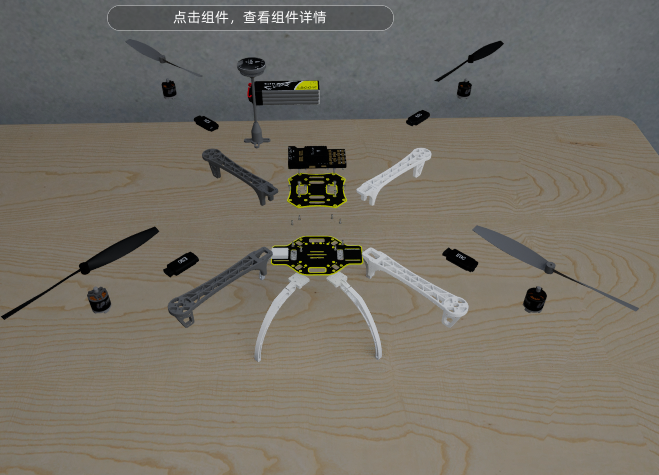
拆分/合并功能用于直观展示无人机整机与零件之间的空间关系。
拆分操作:
- 点击「拆分」按钮。
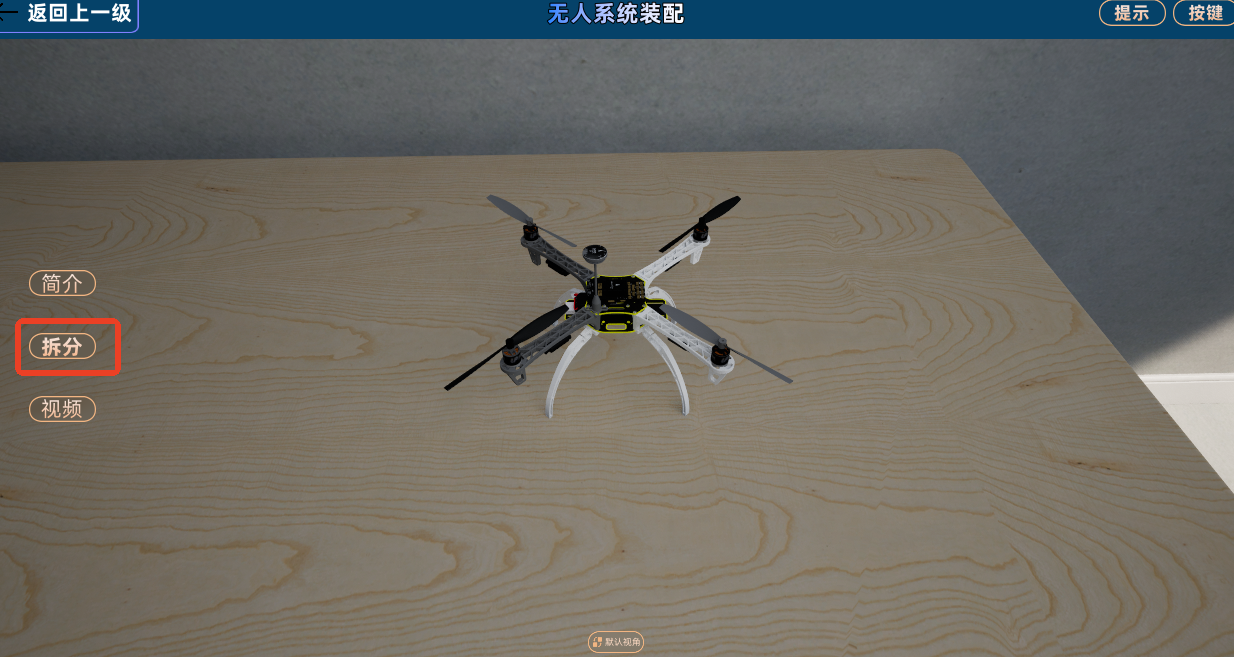
- 无人机各零件以炸开视图分散展示。
-
观点击任意零件(机架、电机、螺旋桨、飞控、电调等)查看其介绍。
 合并操作:
合并操作: -
点击「合并」按钮。
- 所有零件回到原始装配位置。
- 无人机恢复完整状态。
5.3 查看零件详情
在拆分状态下,可以单独查看某个零件:
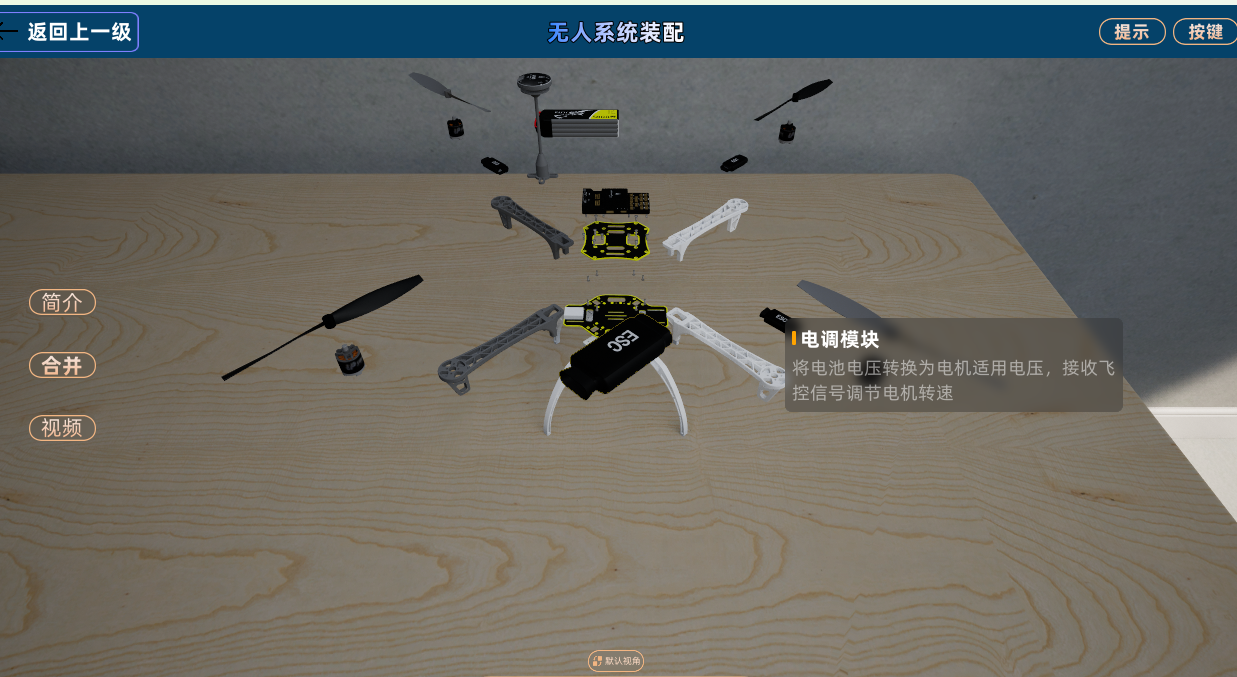
- 用鼠标左键点击某个零件。
- 该零件移动到视角中心并放大显示。
- 系统弹出该零件的文字简介。
- 按住鼠标中键并拖动,可 360 度旋转查看该零件。
如需退出零件详情查看,可再次点击已选零件,或点击桌面空白区域。零件会回到拆分视图中的原始位置,简介窗口关闭。
5.4 观看操作视频
点击「视频」按钮后,系统会弹出视频播放窗口,用于观看无人机组装和飞控接线操作演示。
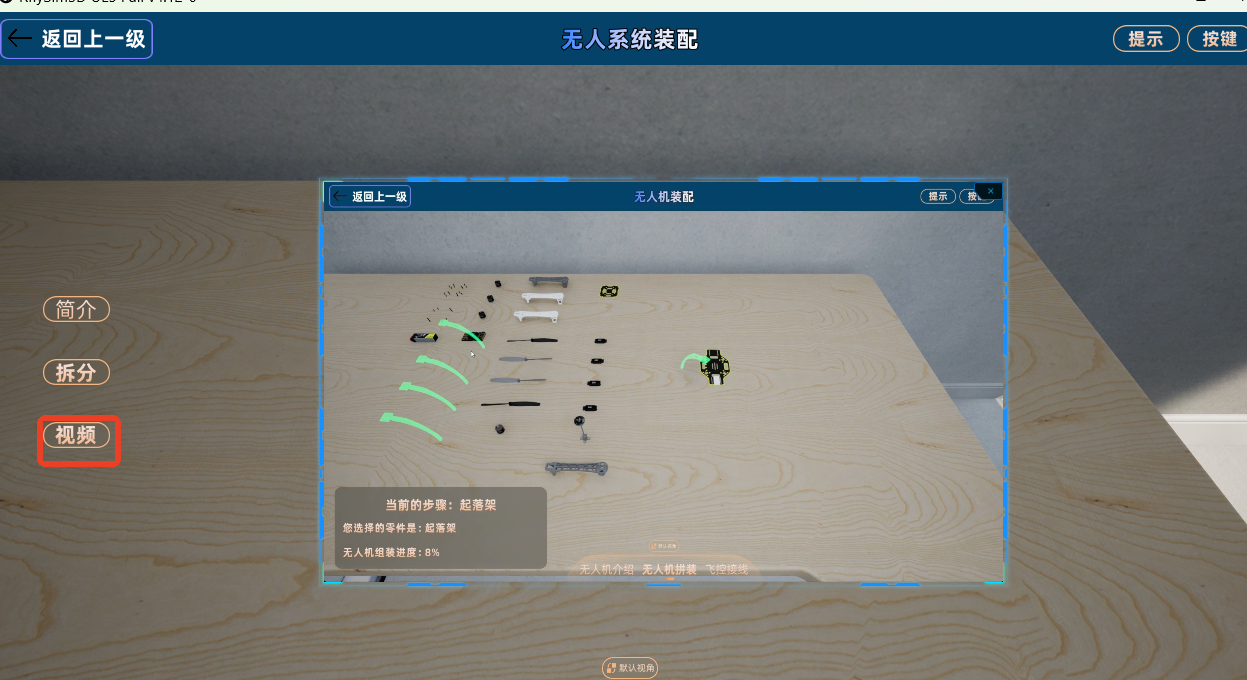 视频播放器支持以下操作:
| 操作 | 方法 |
|---|---|
| 播放/暂停 | 点击播放或暂停按钮 |
| 进度跳转 | 拖动进度条到指定时间点 |
| 窗口缩放 | 拖动视频窗口边缘 |
| 窗口移动 | 拖动视频窗口标题栏 |
6 无人机拼装模块
无人机组装模块提供引导式虚拟装配训练。用户需要按照系统预设步骤,将零件逐步拖动到正确安装位置。
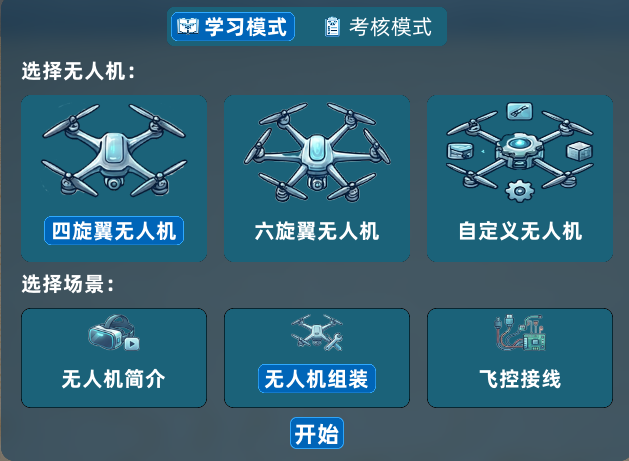
6.1 界面组成
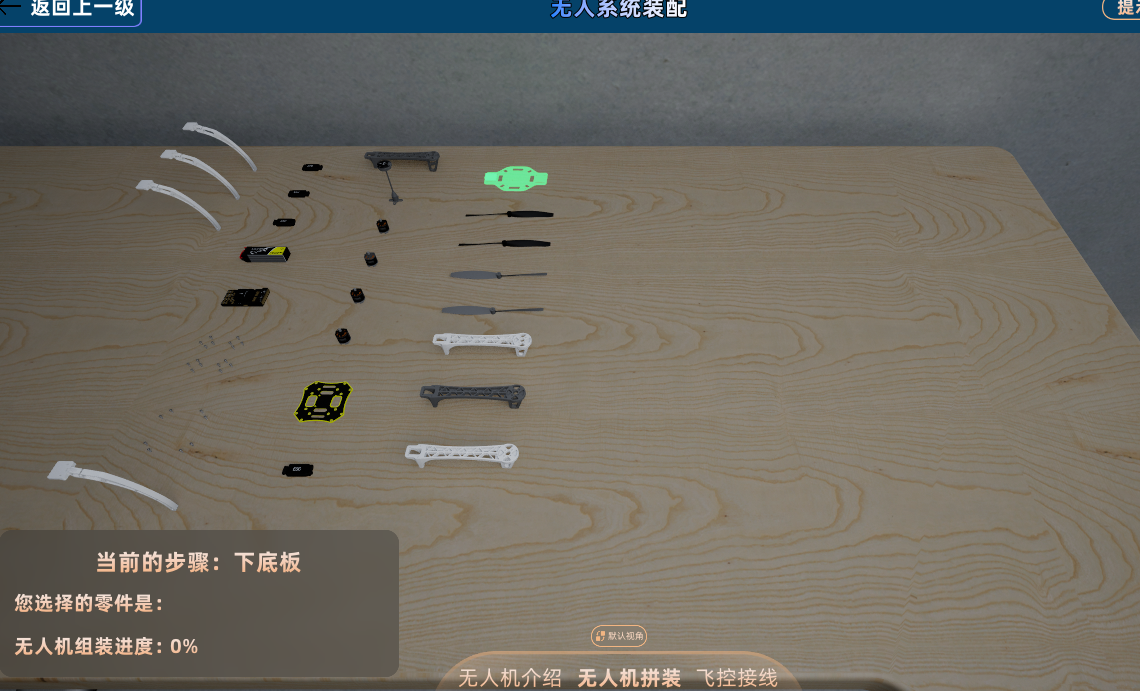
进入「无人机组装」场景后,界面通常包含以下元素:
- 安装步骤提示:显示当前需要安装的零件名称和操作提示。
- 待安装零件区域:桌面上展示当前或后续步骤需要使用的零件。
- 机体安装区域:显示无人机主体及当前可安装位置。
- 安装进度指示:显示当前装配完成进度。
- 底部模块切换按钮:用于在介绍、组装、接线模块之间切换。
当前步骤可安装的零件会显示绿色高亮,未到安装时机的零件不可提前安装。
6.2 标准组装步骤
按照以下步骤完成零件安装:
- 观察桌面上的待安装零件,找到绿色高亮零件。
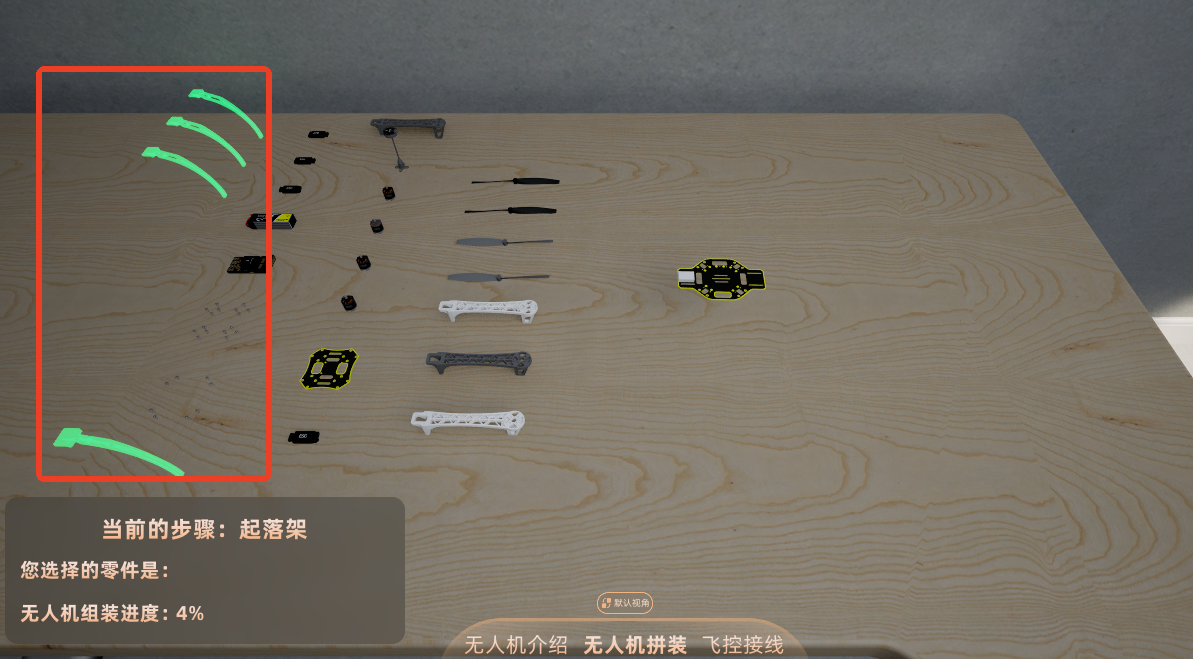
- 用鼠标左键点击绿色高亮零件,将其选中。
- 观察无人机主体上同步高亮的安装位置。
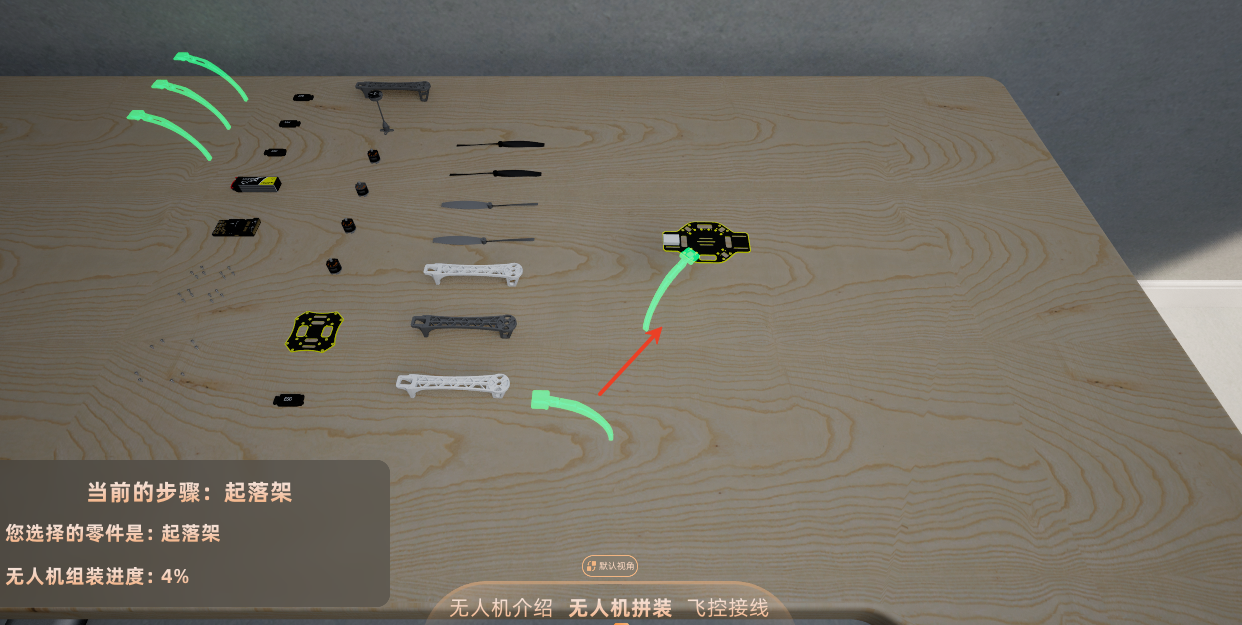
- 按住鼠标左键不放,将零件拖动到对应安装位置。
- 零件接近正确位置后松开鼠标左键。
- 系统自动吸附零件,零件恢复正常外观,安装进度更新。
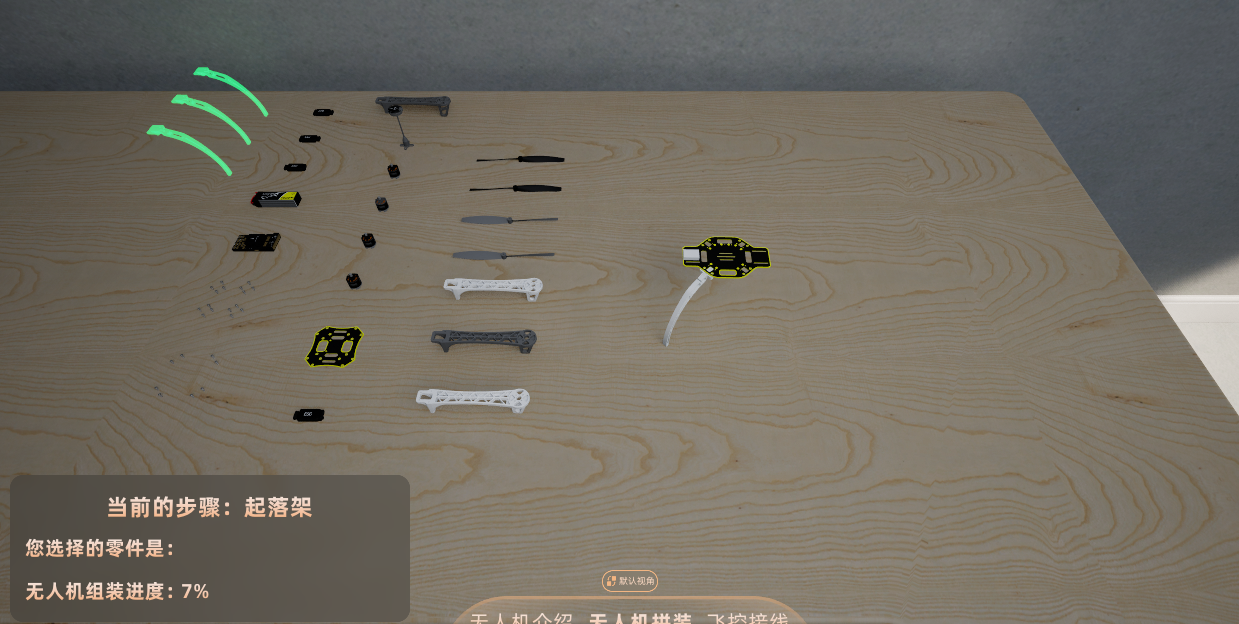 如果拖动零件未到达正确安装位置就松开鼠标,零件会自动回到桌面上的原始位置,用户需重新拖动安装。
6.3 安装顺序规则
系统按照预设顺序执行装配流程,无法跳步安装。
| 操作情况 | 系统反馈 | 处理方法 | 示意图 |
| --- | --- | --- | --- |
| 点击当前步骤零件 | 零件和安装位置显示绿色高亮 | 按提示拖动安装 | 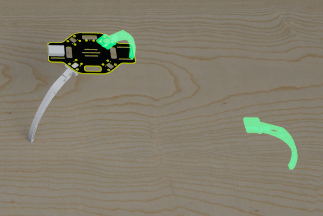 |
| 点击非当前步骤零件 | 弹出「暂时不能安装当前零件」提示 ,错误位置显示红色高亮或零件返回原位| 返回当前高亮零件继续操作 |
|
| 点击非当前步骤零件 | 弹出「暂时不能安装当前零件」提示 ,错误位置显示红色高亮或零件返回原位| 返回当前高亮零件继续操作 | 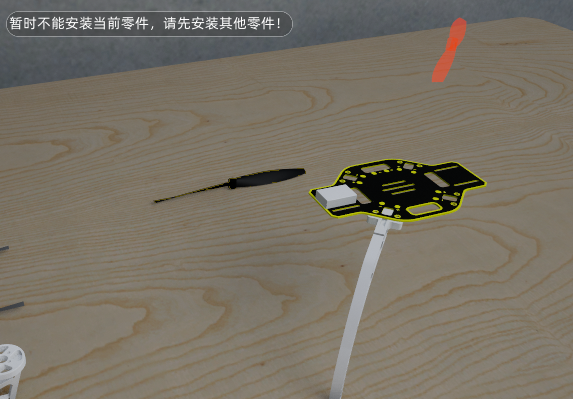 |
| 零件安装成功 | 零件吸附到位,进度更新 | 继续下一步 | |
|
| 零件安装成功 | 零件吸附到位,进度更新 | 继续下一步 | |
6.4 电机旋转方向设置
安装电机时,系统会根据机型要求处理电机旋转方向。不同机型的设置方式如下。
F450 / 六旋翼无人机:
- 安装第一个电机后,系统弹出旋转方向设置窗口。
- 用户需要选择「顺时针(CW)」或「逆时针(CCW)」。
- 确认后,电机上方显示对应方向的旋转特效。
- 后续电机方向由系统按照相邻电机方向相反的规则自动确定。
- 如果选择了错误方向,系统会弹出错误提示,用户需要修正后才能继续。
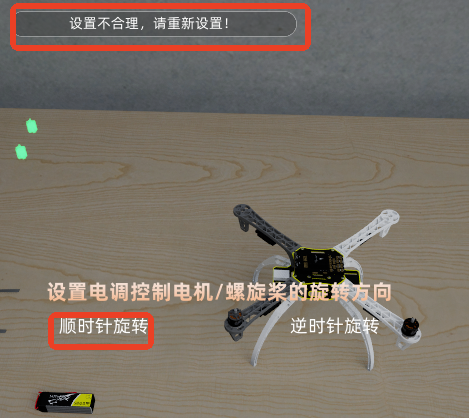
螺旋桨方向:
- 安装螺旋桨时,其旋转方向必须与对应电机一致。
- 螺旋桨方向不一致时,系统会弹出错误提示。
- 用户应根据电机上方旋转特效和系统提示重新选择正确螺旋桨。
大疆 S1000:
- S1000 的电机旋转方向为固定模式,安装时不弹出方向选择窗口。
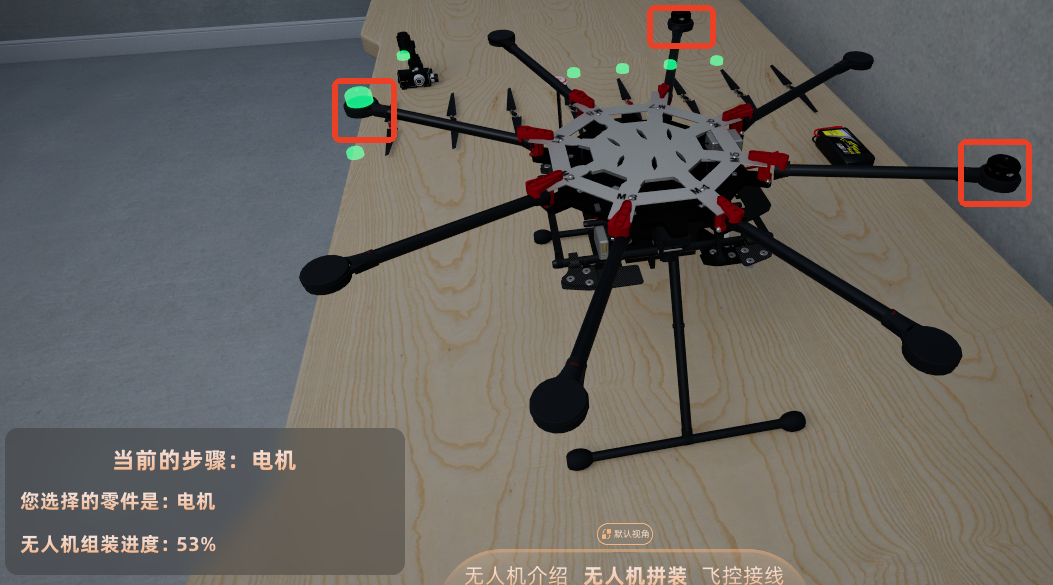
- M1/M3/M5/M7 为逆时针(CCW)。
- M2/M4/M6/M8 为顺时针(CW)。
- 力臂上带有 CW/CCW 标识,安装位置带有 M1 至 M8 编号标识。
- 安装时应优先确认编号,再确认旋转方向。
6.5 组装完成
所有零件安装完成后,系统弹出「恭喜完成无人机组装」提示。
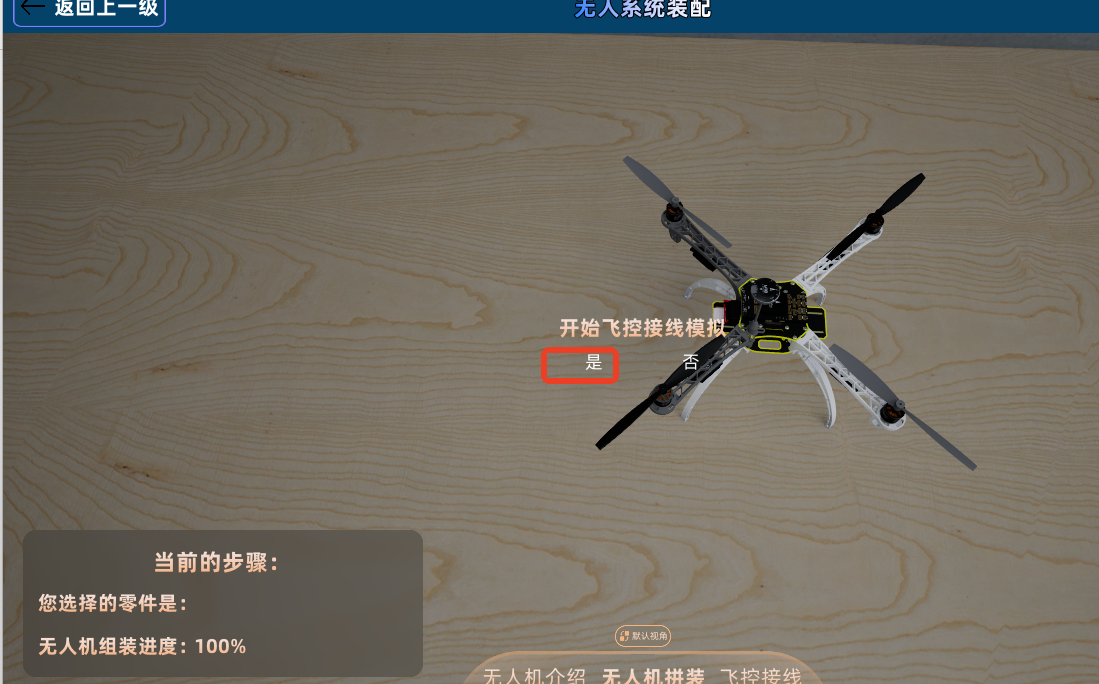 | 选择 | 系统行为 |
| --- | --- |
| 是 | 直接跳转到「飞控接线」模块,继续完成接线训练 |
| 否 | 留在当前页面,可通过底部模块按钮自行切换 |
| 选择 | 系统行为 |
| --- | --- |
| 是 | 直接跳转到「飞控接线」模块,继续完成接线训练 |
| 否 | 留在当前页面,可通过底部模块按钮自行切换 |
建议完成组装后立即进入飞控接线模块,以保持结构和电机编号记忆的连续性。
7 飞控接线模块
飞控接线模块用于学习电机、电调与飞控之间的连接关系,并通过系统反馈验证接线方向是否正确。
7.1 场景初始状态
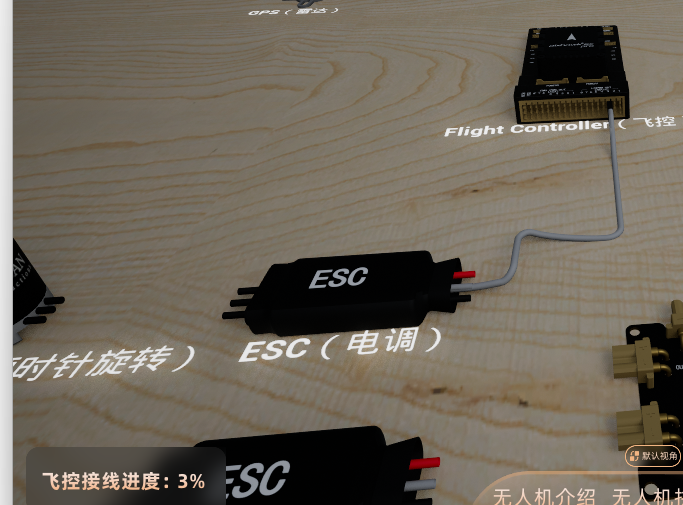
进入「飞控接线」场景后,界面通常展示以下内容:
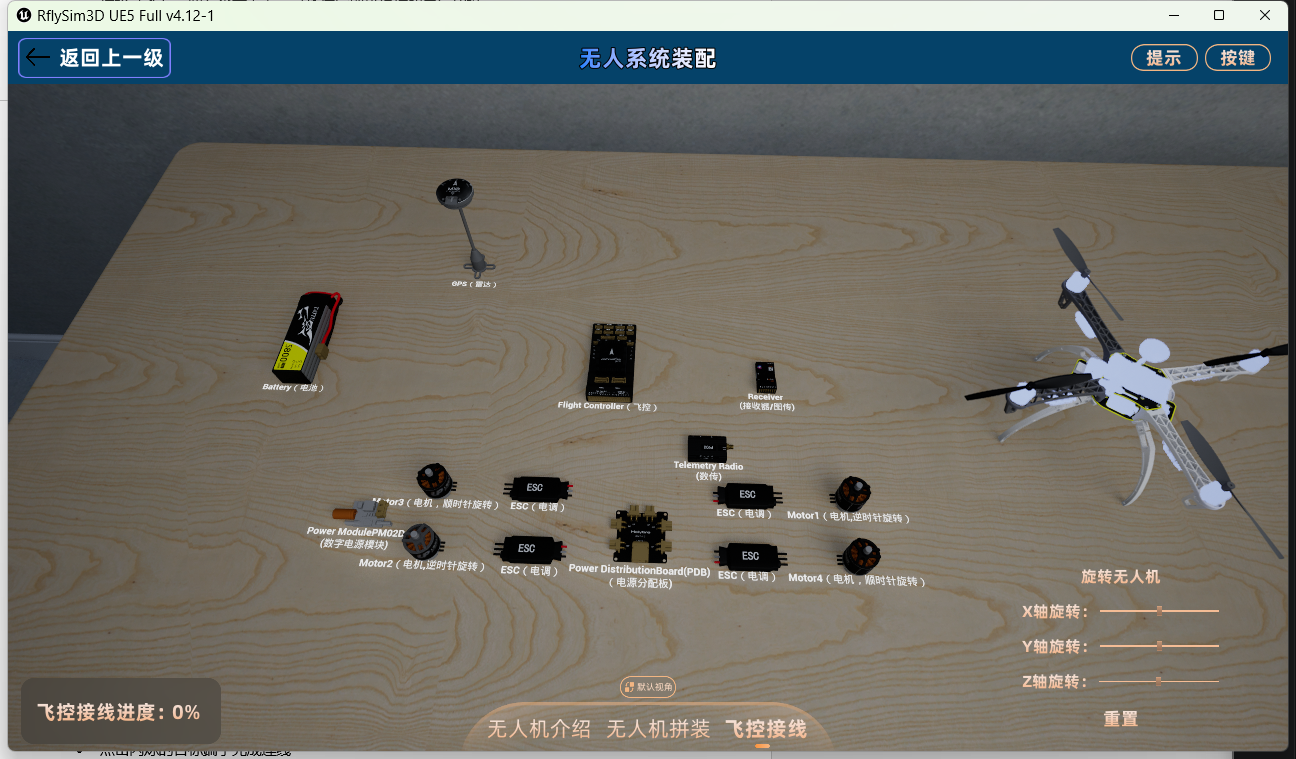 - 接线进度指示。
- 一架自转展示的已组装无人机。
- 桌面上的接线零件,例如飞控、电调和连接端子。
- 可交互端子及其高亮提示。
- 接线进度指示。
- 一架自转展示的已组装无人机。
- 桌面上的接线零件,例如飞控、电调和连接端子。
- 可交互端子及其高亮提示。
7.2 标准接线步骤
飞控接线采用「先选起点,再选终点」的方式完成。
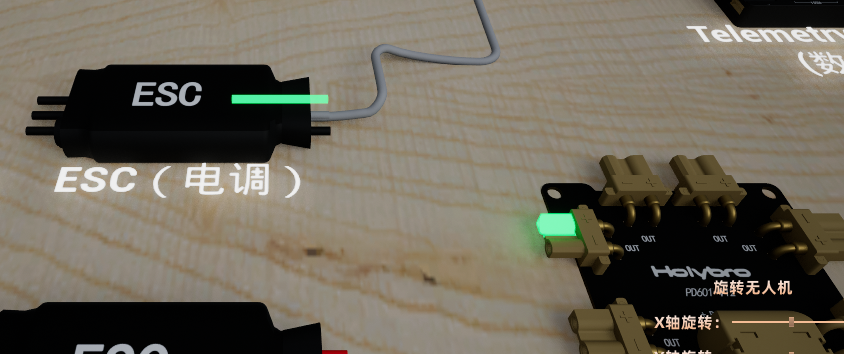
步骤一:选择起始端子
- 点击零件上的某个端子。
- 该端子显示高亮。
- 可连接的目标端子开始高亮或闪烁。
-
无人机上对应零件同步高亮提示。
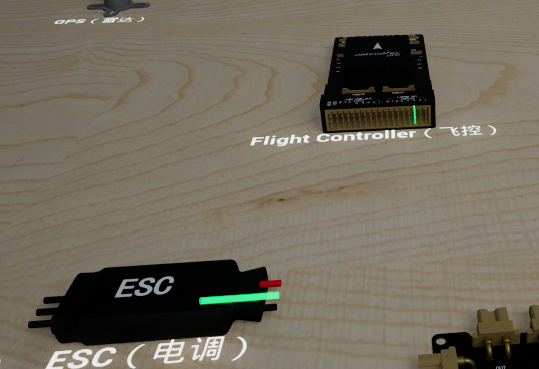 步骤二:连接目标端子
 -
点击闪烁的目标端子。
- 系统在两个端子之间生成连线。
- 无人机上对应零件恢复正常外观。
-
接线进度更新。
 取消选择:
取消选择: -
再次点击已选择的起始端子,可取消当前选择。
- 双击桌面空白区域,也可取消当前选择。
- 取消后,所有高亮和闪烁效果消失,系统恢复待选状态。
放大查看:
- 双击某个端子,视角会以该端子为中心放大,便于查看细节。
- 放大后可继续使用相机旋转、缩放和平移操作调整观察角度。
7.3 接线正确性判定
系统会自动验证每组接线是否合理。
正确接线时:
- 顺时针电机按照无交叉方式连接电机、电调和飞控。
- 逆时针电机按照交叉方式连接电机、电调和飞控。
- 接线完成后,电机上方显示对应方向的旋转特效。
- 接线进度更新。
错误接线时:
- 系统弹出「连接不合理,请重新连接」提示。
- 显示错误方向的旋转特效或错误提示效果。
- 当前错误连线被自动撤销。
- 提示中包含飞控接线示意图,用户可根据示意图重新连接。
说明:实际操作时应以系统当前高亮目标端子、机型编号和接线示意图为准。
7.4 撤销连线
如需撤销已完成的连线,可按 Ctrl+Z。
| 操作 | 效果 |
|---|---|
| 按一次 Ctrl+Z | 撤销最近完成的一组连线 |
| 连续按 Ctrl+Z | 按从新到旧的顺序逐组撤销连线 |
撤销后,如需重新连接,按照标准接线步骤重新选择端子即可。
8 进度保存与模块切换
在组装或接线过程中,用户可以通过底部模块按钮切换到其他模块。切换时系统会弹出保存提示。
| 当前操作 | 选择「是」保存 | 选择「否」不保存 |
|---|---|---|
| 组装中切换模块 | 切回后保留已安装零件和安装进度 | 切回后进度清零,回到初始装配状态 |
| 接线中切换模块 | 切回后保留已完成连线和接线进度 | 切回后所有连线恢复为未接状态 |
建议在以下情况下选择保存:
- 已完成多个零件安装步骤。
- 已完成一部分接线,并需要临时查看介绍模块。
- 教学演示过程中需要暂时离开当前模块。
建议在以下情况下选择不保存:
- 当前步骤操作错误较多,希望重新开始。
- 教师需要恢复初始状态进行演示。
- 用户希望重新练习完整流程。
9 快捷键与操作一览
| 快捷键/操作 | 功能 | 适用场景 |
|---|---|---|
| 鼠标左键 + 拖动 | 旋转视角 | 所有场景 |
| 鼠标中键滚轮 | 缩放视角 | 所有场景 |
| 鼠标右键 + 拖动 | 平移视角 | 所有场景 |
| 鼠标左键点击 | 选中零件或端子 | 介绍、组装、接线场景 |
| 鼠标左键拖动 | 拖动零件到安装位置 | 组装场景 |
| 鼠标中键 + 拖动 | 旋转查看选中零件 | 介绍模块的拆分状态 |
| 双击端子 | 放大查看端子细节 | 接线场景 |
| 双击空白处 | 取消端子选择 | 接线场景 |
| Ctrl+Z | 撤销最近一组连线 | 接线场景 |
10 常见问题与处理
| 问题现象 | 可能原因 | 处理方法 |
|---|---|---|
| 点击「飞行训练」或「无人机设计」无法进入 | 模块仍处于开发中状态 | 使用当前已开放的「无人系统装配」模块 |
| 视角偏离模型,找不到无人机 | 相机旋转、缩放或平移幅度过大 | 点击「恢复默认视角」按钮 |
| 零件拖动后自动回到桌面 | 未拖动到正确安装位置,或当前不是该零件安装步骤 | 观察绿色高亮提示,重新拖动当前步骤零件 |
| 点击某个零件后提示不能安装 | 该零件不属于当前安装步骤 | 按安装步骤提示选择绿色高亮零件 |
| 电机方向选择后提示错误 | 选择的 CW/CCW 方向不符合当前机型规则 | 根据系统提示重新选择正确方向 |
| 螺旋桨安装时提示方向不一致 | 螺旋桨方向与对应电机方向不匹配 | 查看电机旋转特效,选择匹配方向的螺旋桨 |
| 接线后提示「连接不合理」 | 起始端子或目标端子选择错误,或接线交叉方式不符合电机方向 | 查看高亮端子和接线示意图,重新连接 |
| 想撤销刚完成的接线 | 接线目标选择错误或需要重新演示 | 按 Ctrl+Z 撤销最近一组连线 |
| 切换模块后进度丢失 | 切换时选择了「否」不保存 | 下次切换前选择「是」保存,或重新完成当前流程 |
| 视频窗口遮挡模型 | 视频窗口位置或大小不合适 | 拖动标题栏移动窗口,或拖动边缘调整窗口大小 |