GCS-Lite 轻量化地面站
GCS-Lite 轻量化地面站是一款面向无人机调试、状态监控、飞行控制和工程数据管理的桌面端软件。它可以管理 FS-J150、FS-J200、SITL 仿真设备等无人机对象,支持设备状态查看、设备添加、全局网络配置、飞控参数管理、飞行控制、数据资源管理、视频监控和通知告警查看等功能。
软件主要用于无人机研发、教学演示、仿真验证和现场工程调试,能够实现多设备集中管理、MAVLink 状态监测、SITL 仿真联调、参数版本维护,以及地图/照片/视频/飞行记录管理。界面清晰,适用于无人机系统测试、飞控参数维护和工程交付演示等场景。
软件定位
相比功能全面、面向通用 PX4/ArduPilot 的 QGroundControl,GCS-Lite 更轻量、更聚焦于多设备集中管理与现场工程调试:
- 以设备卡片 + 抽屉详情的形式集中管理多架真机与 SITL 仿真对象;
- 内置 3D 点云地图、手持建图(SLAM)与重定位(2D Pose) 工作流;
- 提供飞控参数版本化管理、数据资源(建图成果/照片/视频/飞行记录)集中归档;
- 面向 FS-J150、FS-J200 等飞思教具机型做了适配。
在工具链中的角色
在 RflySim 工具链中,GCS-Lite 可与 CopterSim 的 PX4 SITL 联调,通过 MAVLink 监测仿真飞机状态;多机场景下可与 DistSim 的心跳机制协同,实现从仿真验证到真机部署的平滑过渡。建议先用 SITL 模式熟悉操作流程,再连接真实设备。
一、运行环境要求
硬件环境
| 项目 | 要求 |
|---|---|
| 电脑 | 64 位 Windows,CPU 四核及以上,内存 8 GB 及以上 |
| 存储空间 | 预留 2 GB 以上;保存视频、照片、地图和飞行记录需按实际数据量预留更多空间 |
| 网络设备 | 真机连接需可用 WiFi 或有线网卡;串口/ADB/USB 连接需准备对应数据线和驱动 |
| 仿真环境 | SITL 模式需具备 PX4 SITL 或对应仿真端,并确认仿真 MAVLink 端口可用 |
软件环境
| 项目 | 要求 |
|---|---|
| 操作系统 | Windows 10 / Windows 11 64 位 |
| 运行方式 | 打包版 GCS-Lite.exe,或源码方式 python src\main.py --mode SITL |
| 开发环境 | 源码方式建议 Python 3.13,并确保项目依赖已正确安装 |
| 飞控通信 | MAVLink 依赖仿真端或真实飞控正常发送心跳和遥测数据 |
网络、权限与场地
- 网络条件:电脑与无人机应处于可互通网络;常用端口包括 DistSim 心跳端口、SITL MAVLink 端口和真实设备 MAVLink 端口。
- 权限条件:涉及本机 IP、WiFi、网卡切换等网络配置操作时,可能需要管理员权限。
- 安全场地:真机飞行控制前,应在空旷、安全、合规的场地内操作,并确保螺旋桨、电池、遥控链路和飞控状态符合飞行要求。
二、功能操作说明
2.1 启动与设备总览
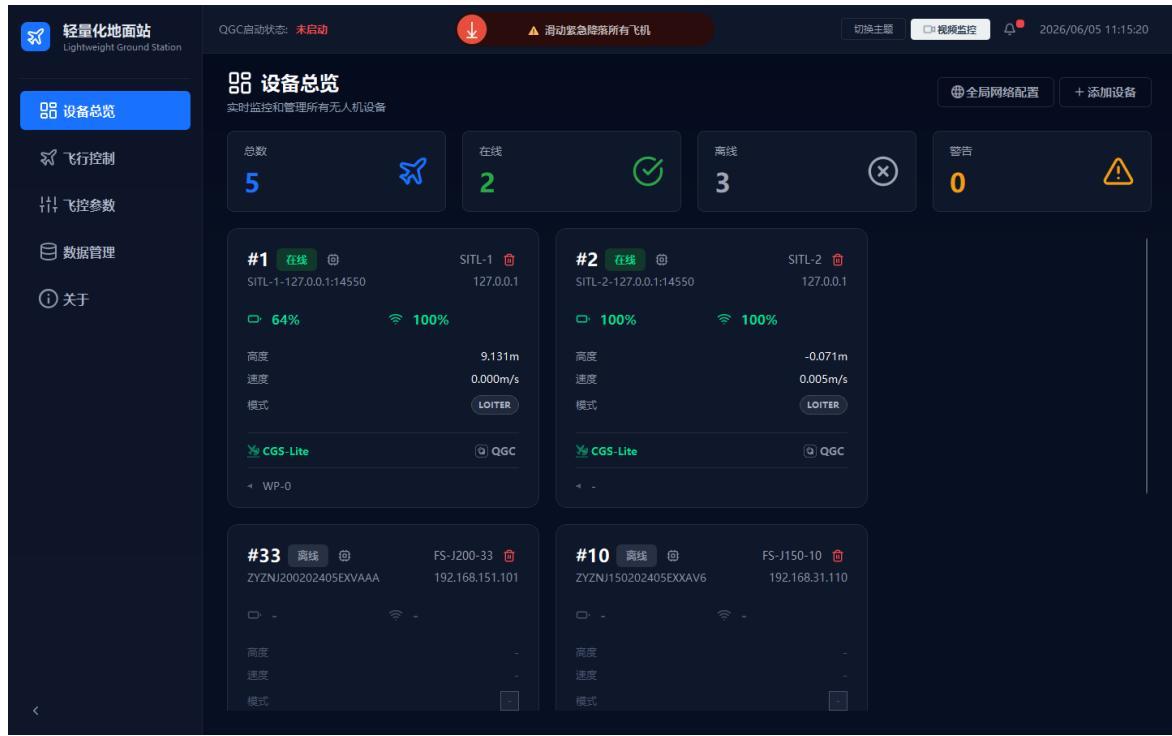
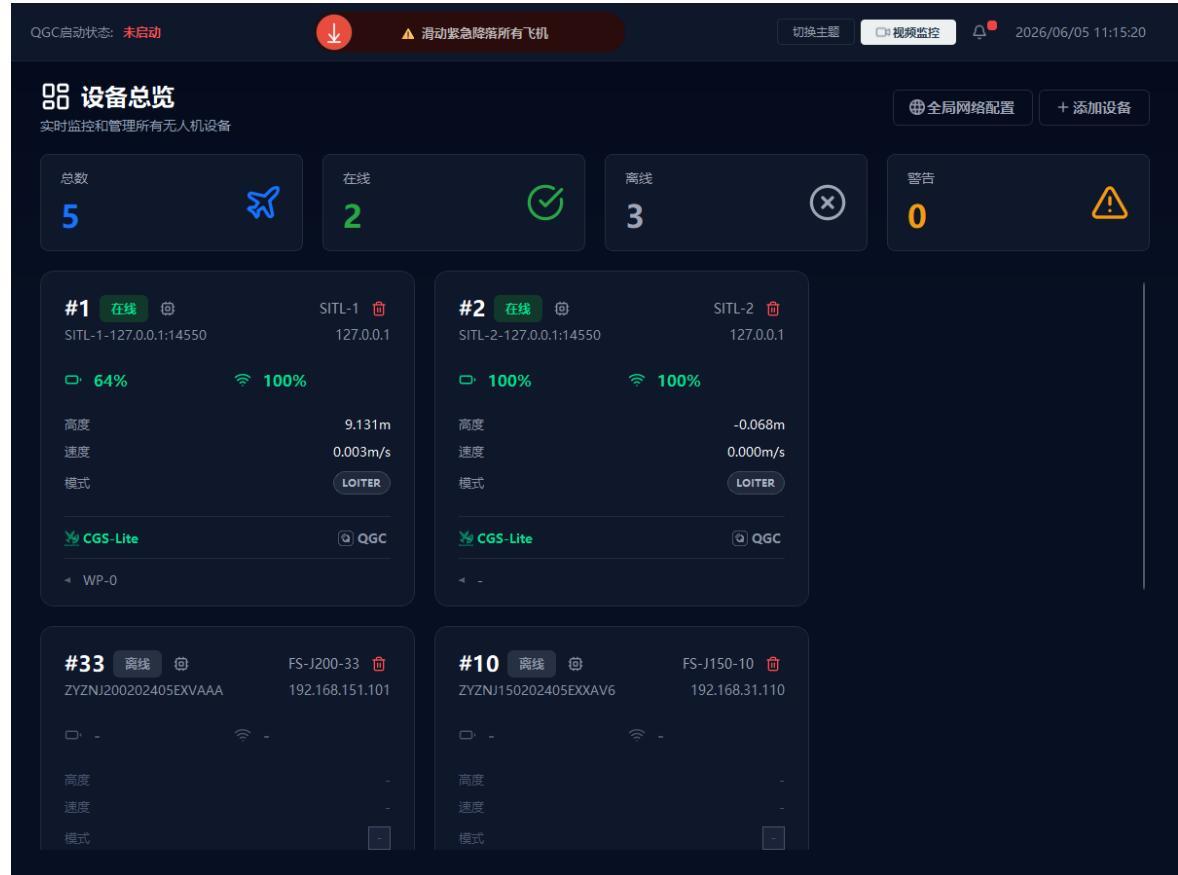
设备总览用于查看当前系统内所有无人机设备的在线状态、数量统计、基础遥测、连接状态和快捷操作入口,是进入软件后的主要工作页面。
- 启动软件:源码运行进入
LightweightGCS目录执行python src\main.py --mode SITL;打包版双击GCS-Lite.exe。 - 查看设备统计:页面上方显示总数、在线、离线、警告等统计项,便于快速判断设备接入情况。
- 查看设备卡片:每张卡片显示设备编号、在线状态、名称、IP 地址、电量、信号、高度、速度、飞行模式等。
注意
SITL 模式下显示的高度、电量、模式等数据来自仿真端;真实设备数据以实际飞控和通信链路为准。
2.2 添加设备
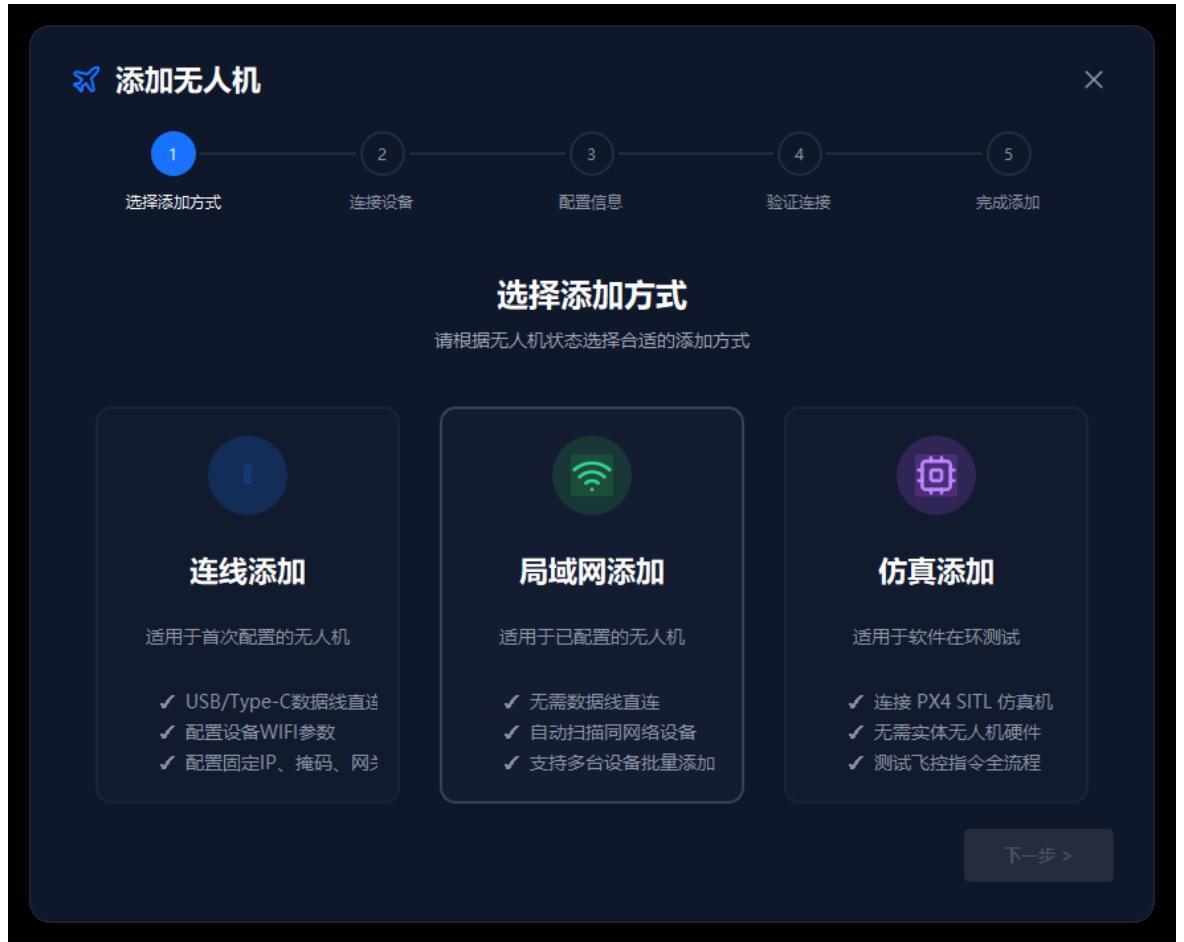
添加设备向导用于将真实无人机或 SITL 仿真设备加入管理列表,支持连线添加、局域网添加和仿真添加三种方式。
- 在设备总览页面右上角点击「添加设备」,弹出「添加无人机」向导。
- 选择添加方式:首次配置真机选「连线添加」;已完成网络配置的设备选「局域网添加」;测试或演示选「仿真添加」。
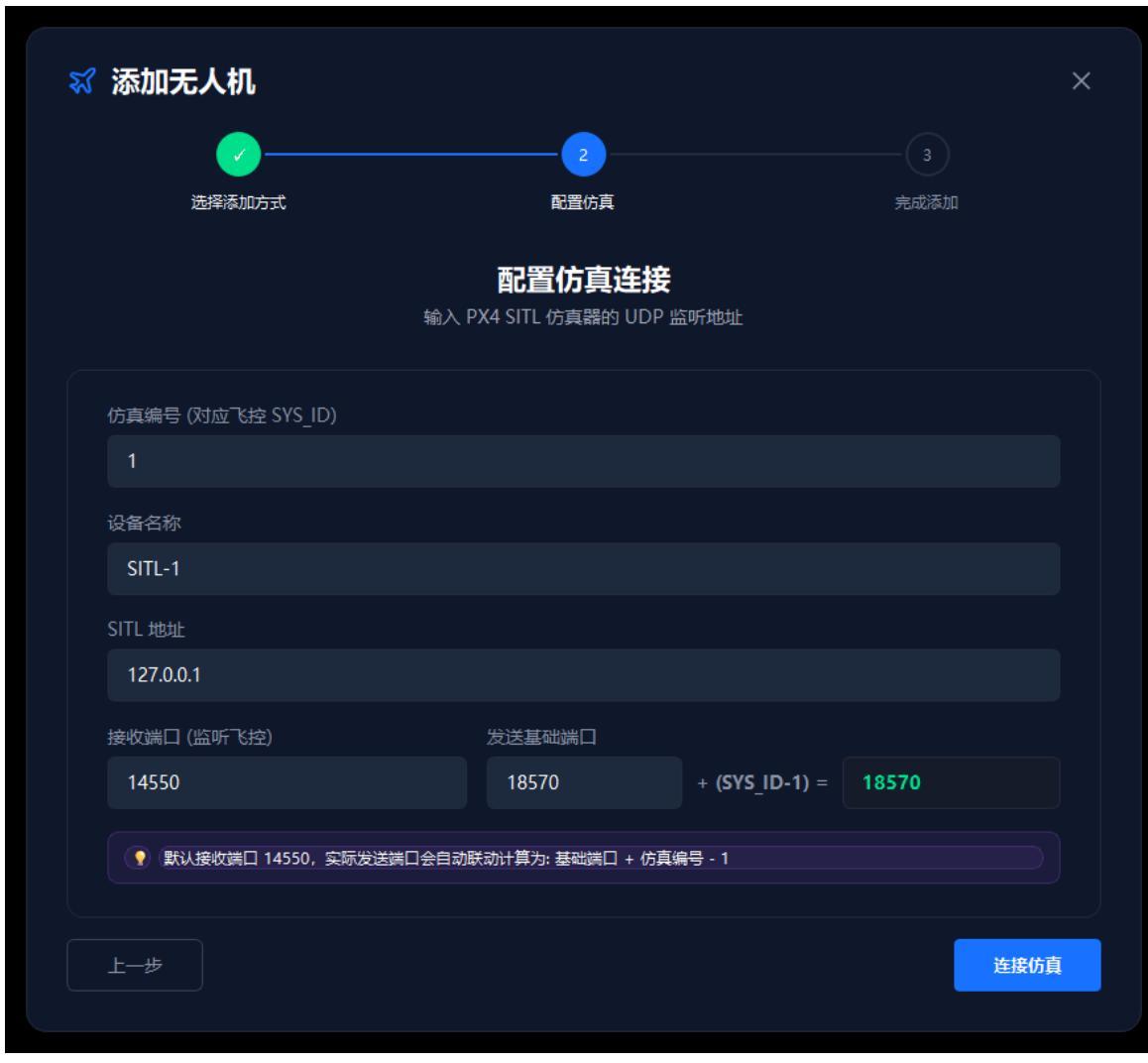
- 选择「仿真添加」后点击「下一步」,进入 SITL 参数配置:可设置 SysID、设备名称、SITL 地址、接收端口和发送端口。
注意
不要重复使用相同的 SysID 和端口;真实设备添加前应确认 USB、串口、ADB 或网络连接正常。
2.3 设备详情查看
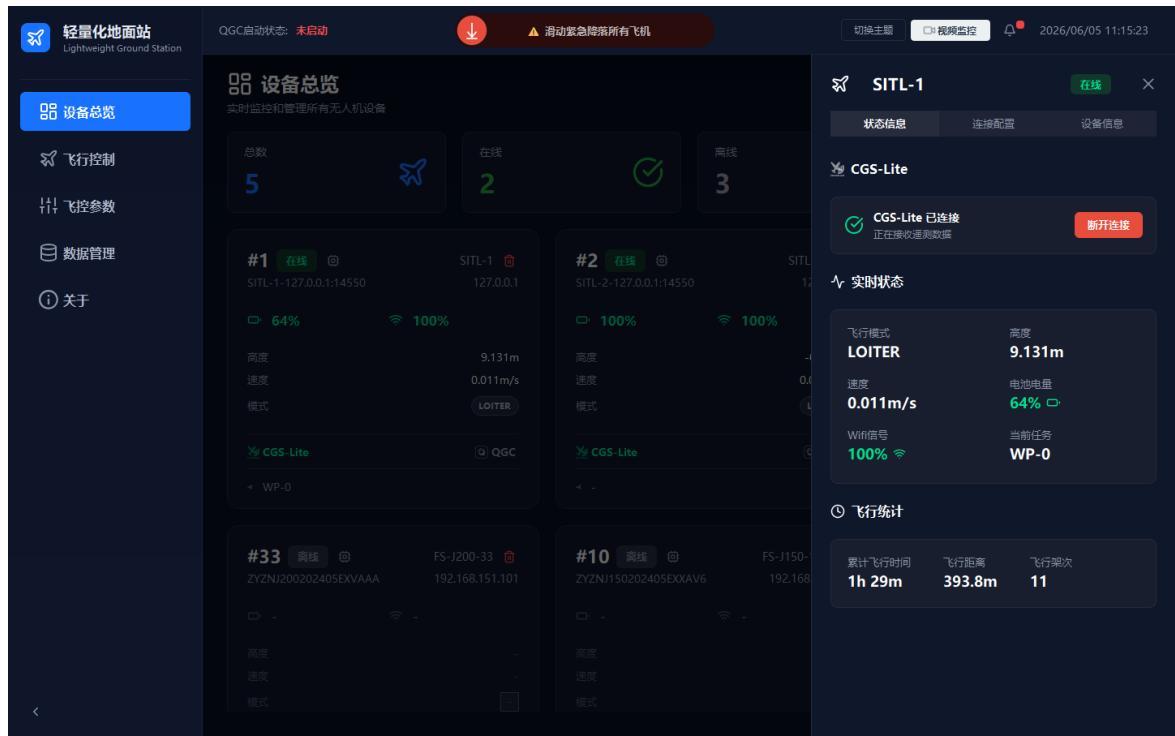
设备详情抽屉用于查看单台无人机的状态信息、连接配置和设备信息,可用于确认 GCS-Lite 连接、MAVLink 数据和飞行统计。
- 在设备总览页面点击某个设备卡片或卡片上的设置入口,右侧打开设备详情抽屉。
- 切换页签:
- 「状态信息」:GCS-Lite 连接、飞行模式、高度、速度、电量、WiFi 信号和飞行统计;
- 「连接配置」:查看连接相关配置;
- 「设备信息」:型号、序列号、固件和传感器信息。
注意
设备离线或 MAVLink 未连接时,部分遥测字段可能显示为空或默认值。
2.4 全局网络配置
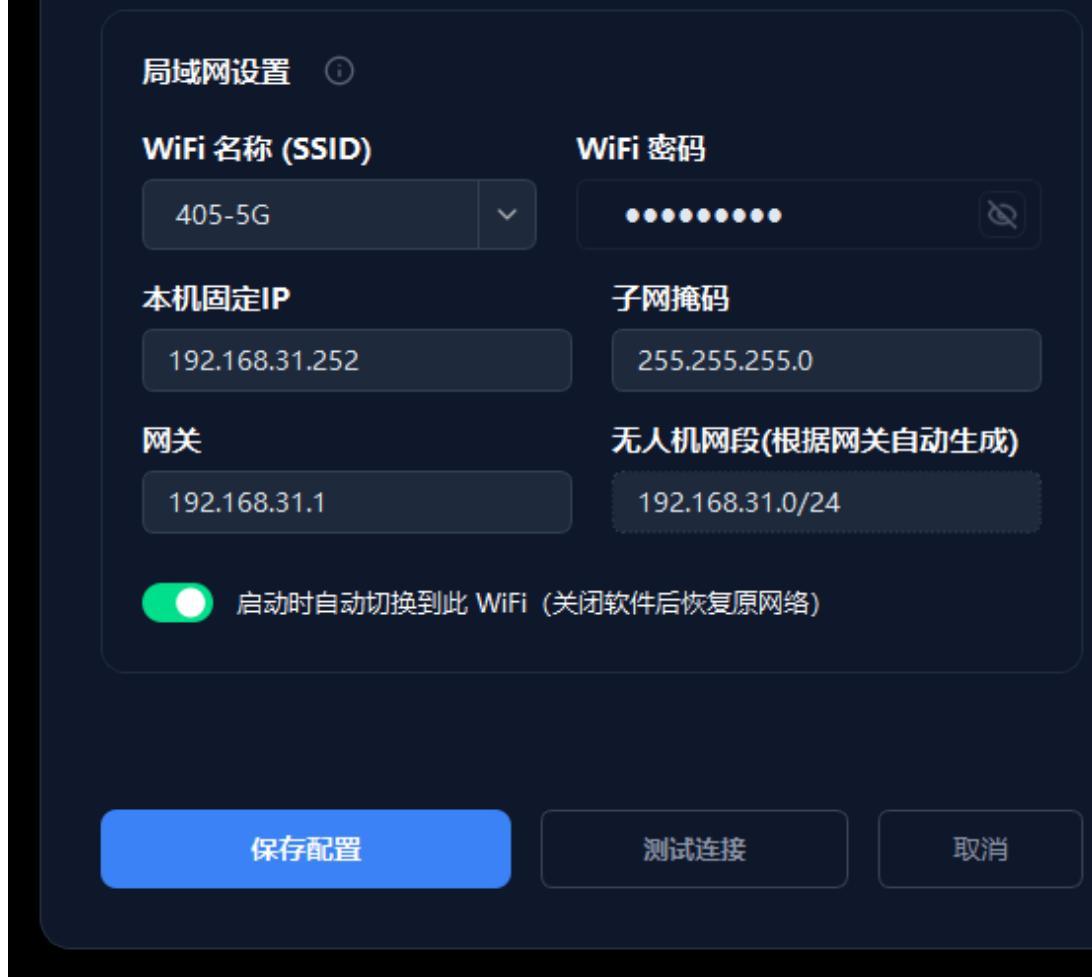
全局网络配置用于设置地面站与无人机通信所需的 WiFi、固定 IP、子网掩码、网关和无人机网段等参数。
- 在设备总览页面右上角点击「全局网络配置」。
- 在弹窗中填写或选择 WiFi 名称、WiFi 密码、本机固定 IP、子网掩码和网关。
- 确认参数无误后,按需点击「保存配置」或「测试连接」。
注意
保存网络配置可能导致当前设备断开连接;应在确认网络参数、无人机网段和现场通信需求后再操作。
2.5 飞行控制
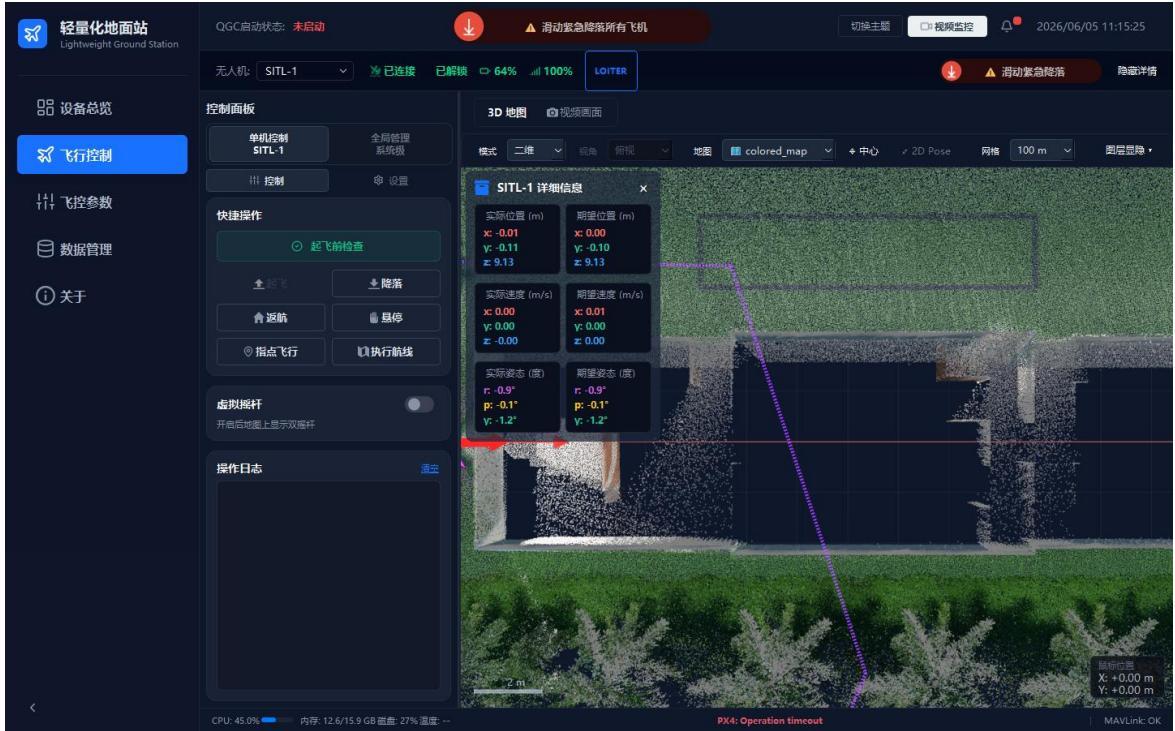
飞行控制页面用于选择当前无人机、查看实时飞行状态、查看 3D 地图和执行飞行控制操作。
- 点击左侧导航栏「飞行控制」。
- 在顶部无人机下拉框中选择需要控制的设备。
- 左侧控制面板:「起飞前检查」「起飞」「降落」「返航」「悬停」「指点飞行」「执行航线」「虚拟摇杆」等操作入口。
- 右侧 3D 地图:显示无人机位置、航线、轨迹、点云地图和详情浮层。
安全注意
真实设备操作前必须完成起飞前检查。未确认安全条件时,不要执行起飞、降落、返航、执行航线等飞行控制动作。
2.6 地图、建图与重定位
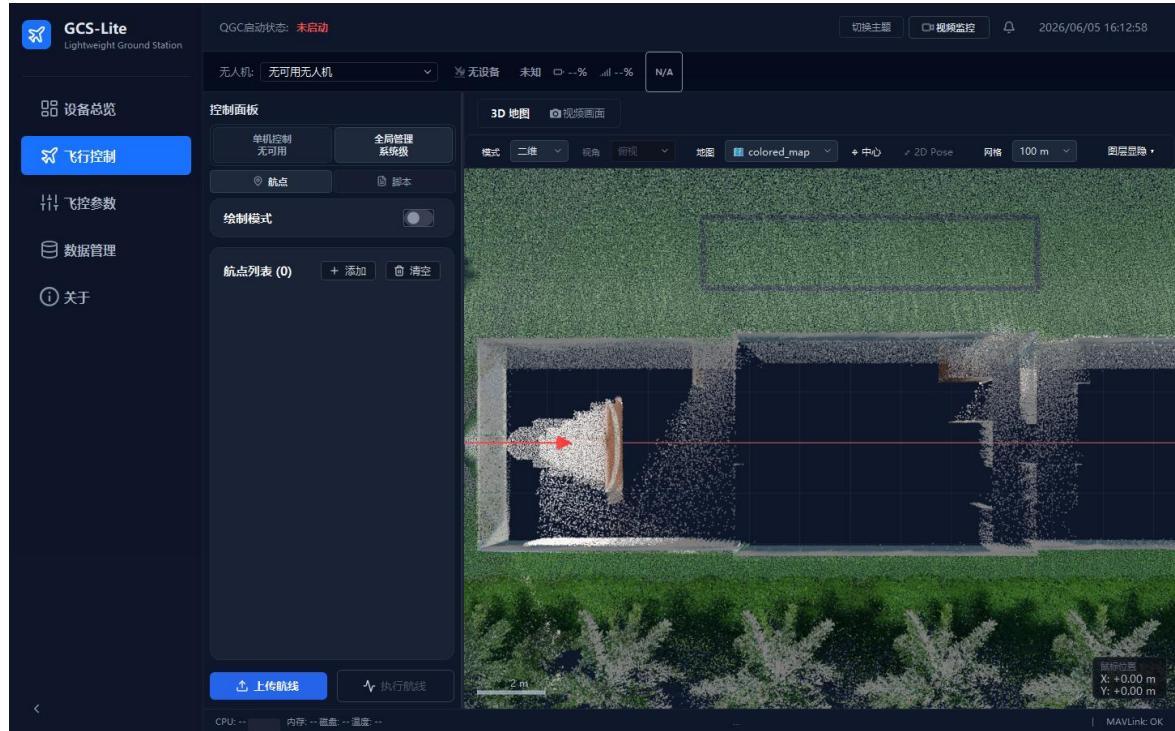
该模块用于查看点云地图、切换二维/三维视图、选择飞机、使用地图右键菜单、绘制航点、导入离线地图、执行手持建图,并在真机任务中完成重定位和 2D Pose 辅助初始定位。
1)进入 3D 地图工作区。 在「飞行控制」中确认中间区域显示 3D 地图工作区,包含顶部工具栏、点云地图、坐标轴、比例尺、飞机/航点标记和坐标提示。
注意
若地图未显示,先检查「地图」下拉框是否选择了有效点云地图;首次加载大点云时需等待数秒。
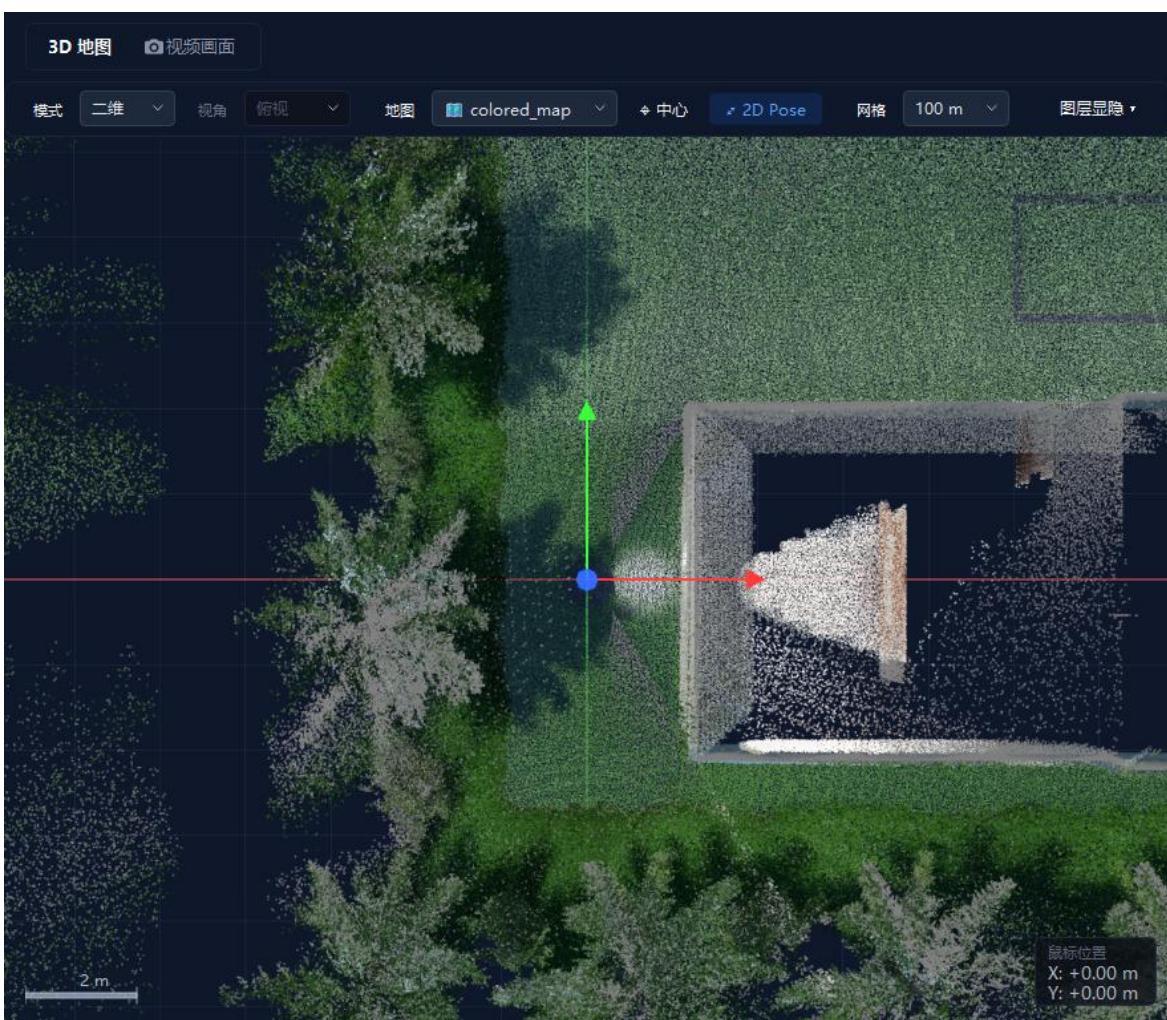
2)切换工具栏与图层显示。 顶部工具栏含「模式」「视角」「地图」「中心」「2D Pose」「网格」和「图层显隐」。点击「图层显隐」可勾选/取消坐标轴、网格地面、地图、无人机模型、飞机坐标轴、规划路径、飞行轨迹和标记物。
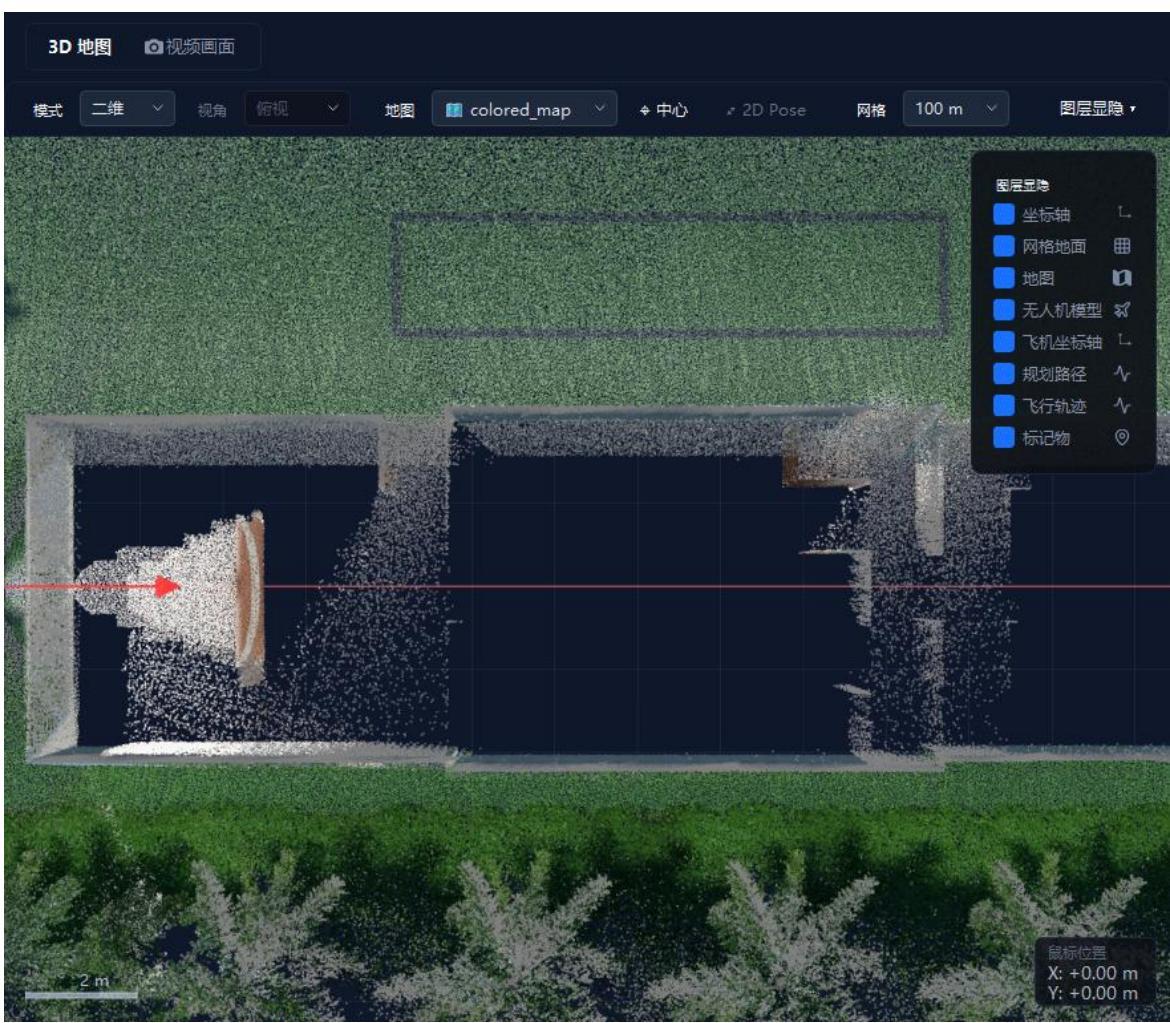
注意
图层隐藏仅影响当前查看效果,不会删除地图、航点或飞行轨迹数据。
3)移动、缩放并切换二维/三维。 二维模式:左键/中键拖拽平移,滚轮或右键上下拖拽缩放。三维模式:左键拖拽旋转,Ctrl + 左键 或中键拖拽平移,滚轮缩放;「视角」下拉框可快速切换俯视、自由、前视、右视、后视和左视。
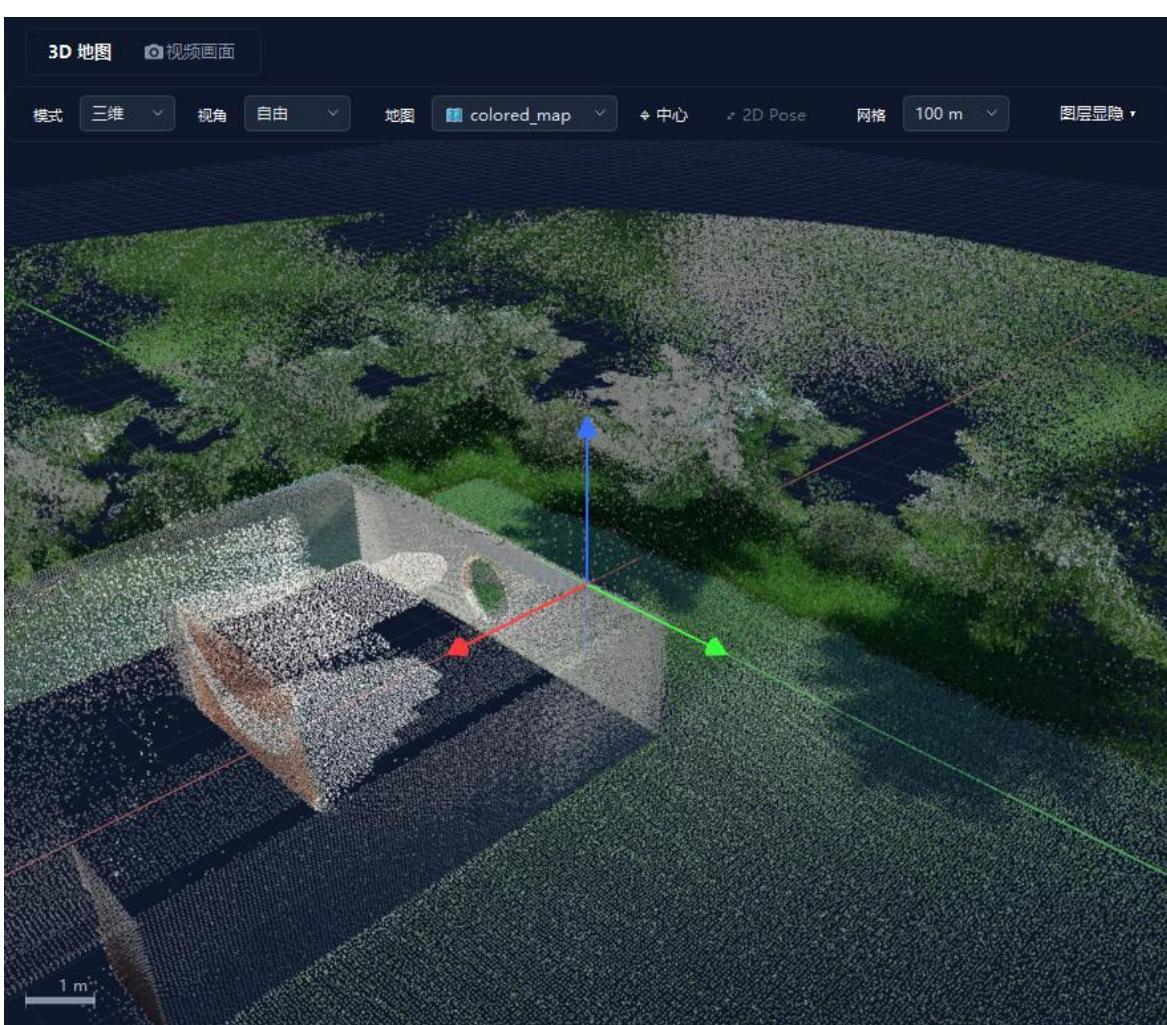
注意
绘制航点和 2D Pose 建议切回二维模式;检查点云高度和空间遮挡时建议使用三维自由视角。
4)选择飞机并使用右键菜单。 左键点击飞机可高亮选中并打开详情浮层;Shift/Ctrl + 左键可多选/取消。右键点击飞机或空白处打开上下文菜单,常用操作包括设为当前控制飞机、居中并跟随、飞往此处、环绕此处、此处悬停、设为 Home 点和开始测距。
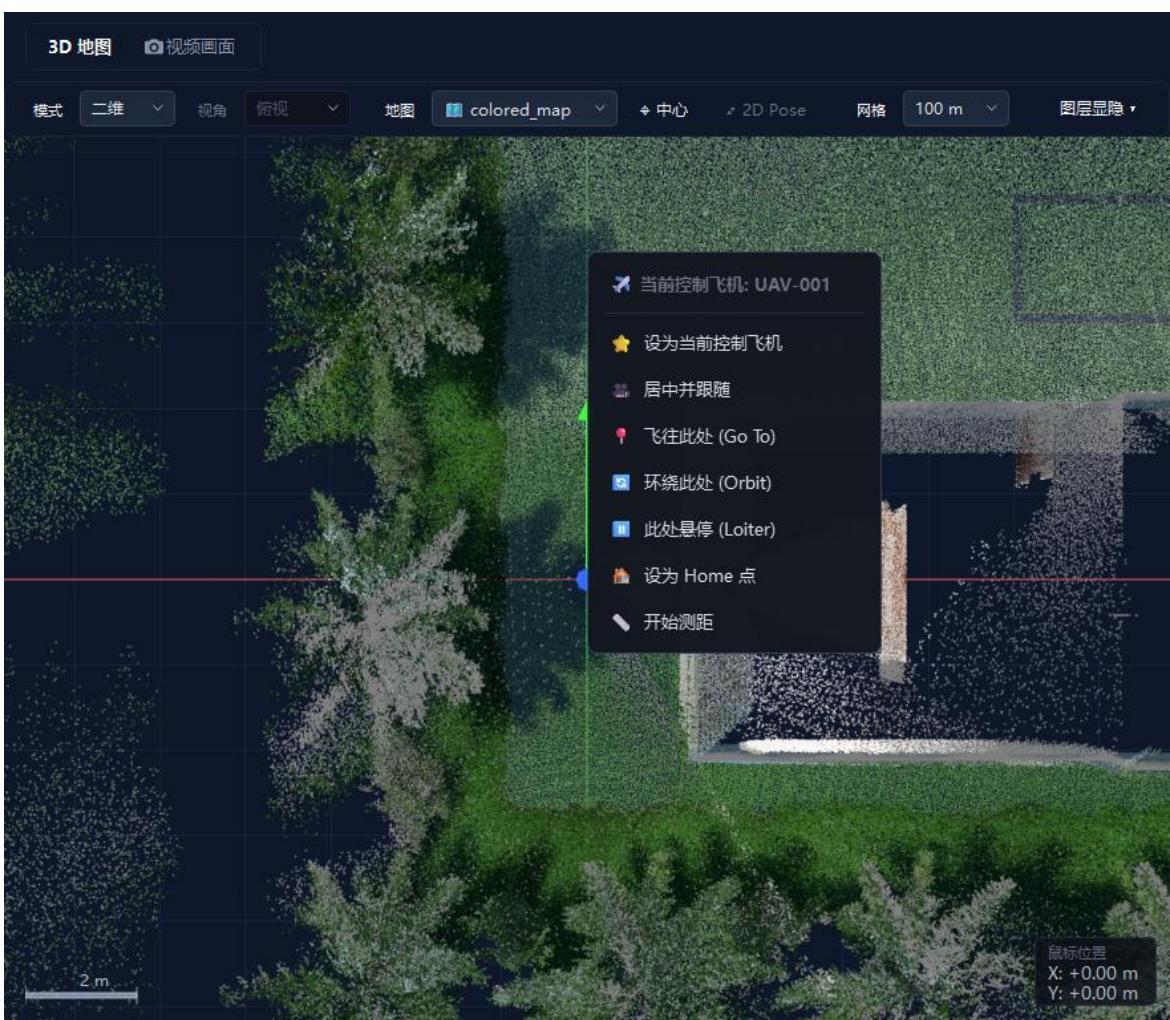
注意
涉及起飞、降落、返航、执行航线等命令时,应确认当前控制飞机、连接状态、解锁状态和现场安全条件。
5)绘制航点和管理航线。 在左侧控制面板切换到「全局管理 / 航点」,打开「绘制模式」,在二维地图中左键点击目标位置添加航点。可通过航点列表执行添加、清空、上传航线等操作;右键航点可修改高度或删除。
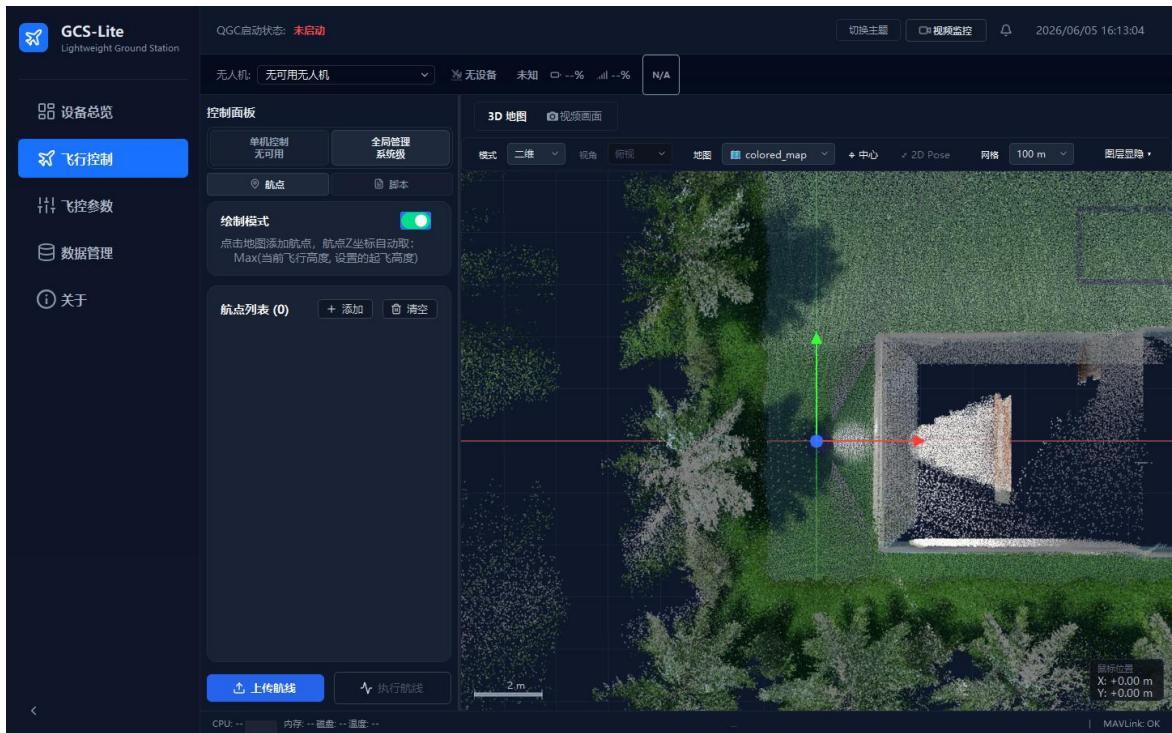
注意
绘制航点前建议先切到二维视图;多个航点批量调整高度时,可先多选再批量设置。
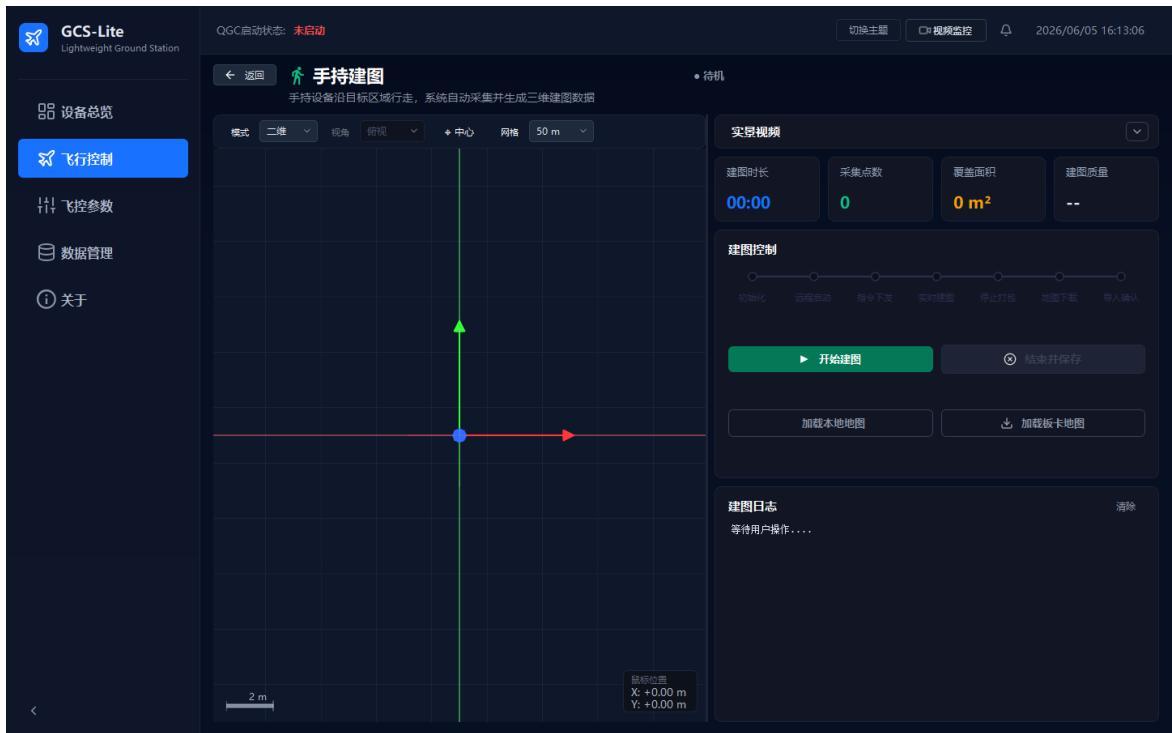
6)执行手持建图。 选择支持 SLAM/建图的真机或板卡设备后,点击左侧「手持建图」进入全屏建图视图。点击「开始建图」后显示建图阶段、时长、采集点数、覆盖面积、质量状态和日志;完成后点击「结束并保存」,再按需加载本地地图或板卡地图。
注意
SITL 或不支持建图的机型可能不显示该入口;真机建图依赖板卡网络、SSH/SFTP、UDP 通信和剩余存储空间。
7)启动重定位并使用 2D Pose。 真机重定位前,先在地图下拉框选择已导入且含压缩包的地图,再选目标飞机并点击左侧「启动定位」。流程启动后工具栏「2D Pose」按钮变为可用;点击后在二维地图上按住左键指定飞机位置,拖拽确定机头朝向,松开后发送手动初始位姿。
注意
2D Pose 仅在启动重定位后可用;发送位姿后应观察点云是否重新对齐,确认定位完成后再退出定位流程。
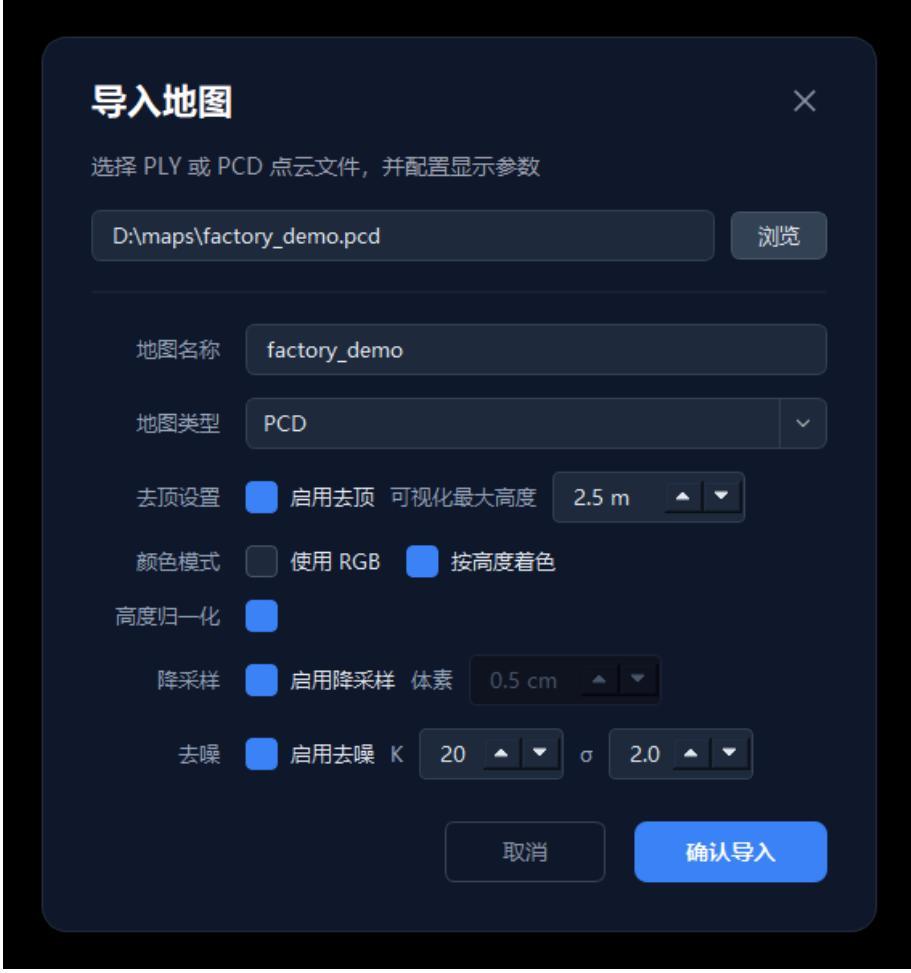
8)导入和管理离线地图。 进入「数据管理」页面,在地图管理相关页签中点击「导入地图」,选择 PCD/PLY 点云文件,填写地图名称,按需设置去顶、可视化最大高度、颜色模式、降采样和去噪参数,确认后系统保存配置并刷新飞行控制页地图下拉框。
本节总体安全注意
地图操作、建图和重定位应在安全环境下进行。真机执行飞行控制、上传地图、启动定位和 2D Pose 前,应确认设备在线、网络链路稳定、地图文件匹配当前场地,且现场满足飞行安全要求。
2.7 飞控参数管理
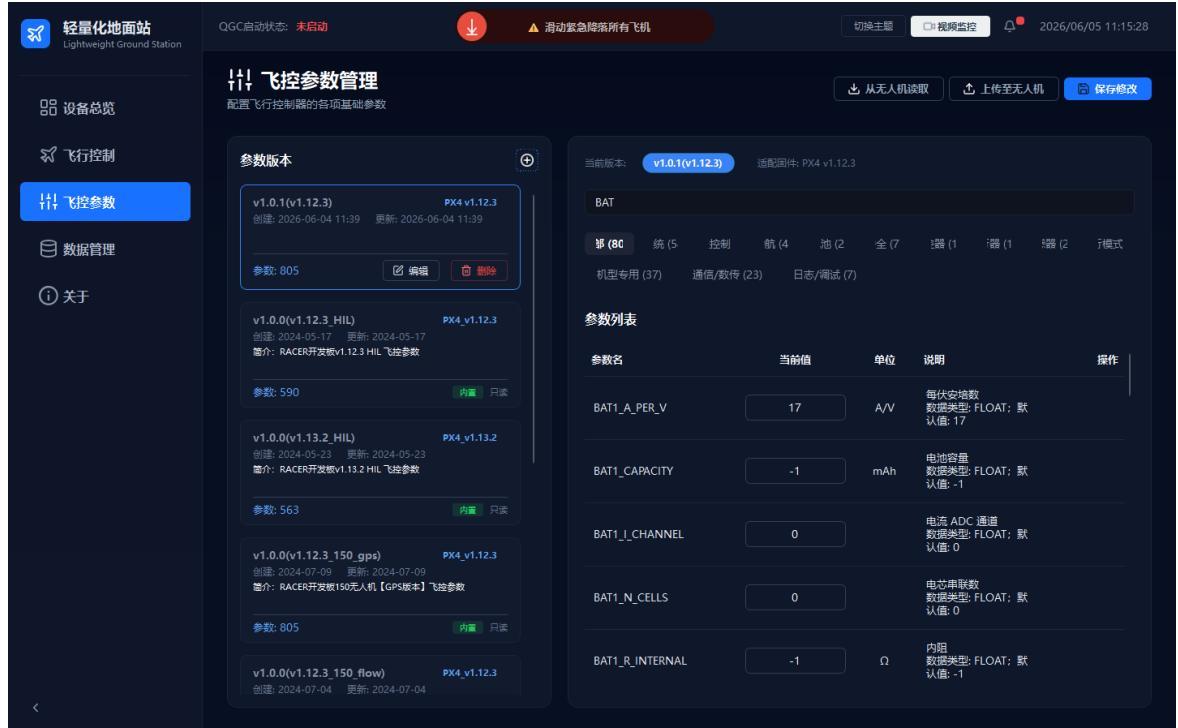
飞控参数管理用于维护飞控参数版本,支持本地查看、搜索过滤、读取无人机参数、上传参数至无人机和保存修改。
- 点击左侧导航栏「飞控参数」。
- 在左侧选择参数版本(版本卡片显示名称、固件版本、创建/更新时间和参数数量)。
- 在搜索框输入关键字(如
BAT筛选电池相关参数)。 - 需要修改时在参数表格中编辑值,再点击「保存修改」;需要与无人机交互时使用「从无人机读取」或「上传至无人机」。
注意
参数上传会改变飞控配置,操作前应确认目标设备、固件版本和参数版本匹配;建议先备份原参数。
2.8 数据管理
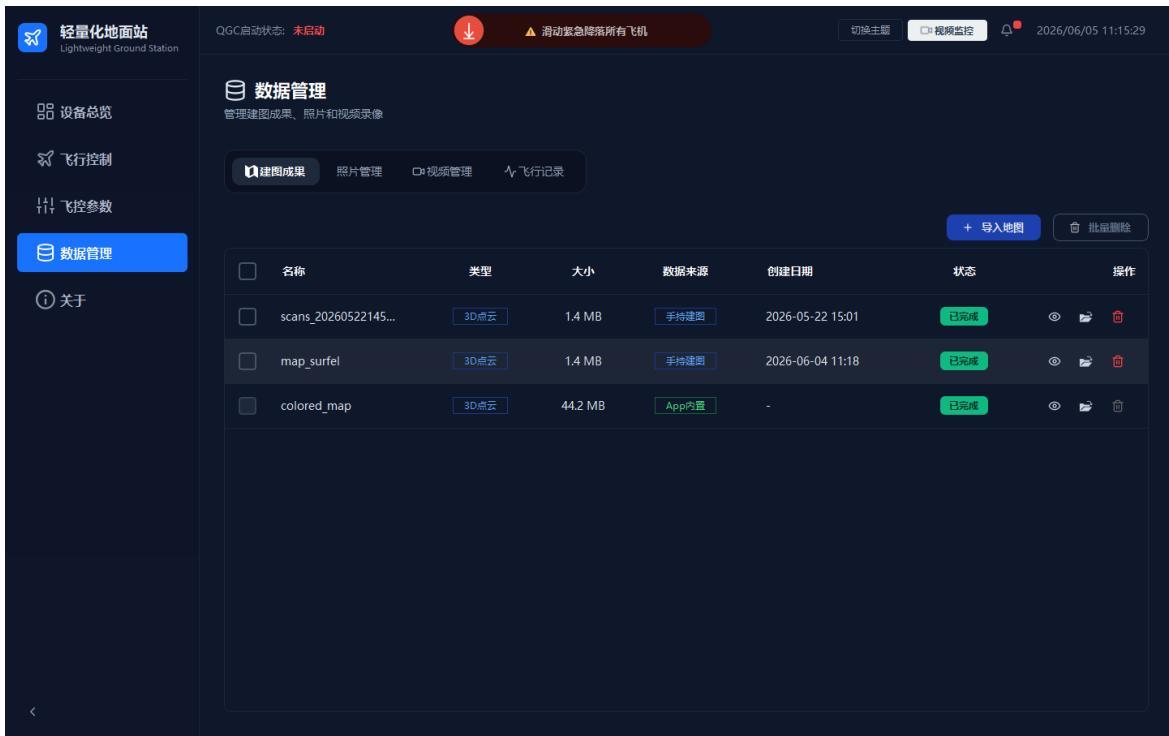
数据管理用于集中查看和管理建图成果、照片、视频录像和飞行记录等工程数据。
- 点击左侧导航栏「数据管理」。
- 在页面上方切换「建图成果」「照片管理」「视频管理」「飞行记录」页签。
- 在资源列表中查看名称、类型、时间、大小和状态;需要导入地图时点击「导入地图」,需要批量处理时先勾选资源再使用批量操作。
注意
删除数据前应确认是否已备份;飞行记录和视频文件通常占用空间较大,应定期清理或归档。
2.9 视频监控
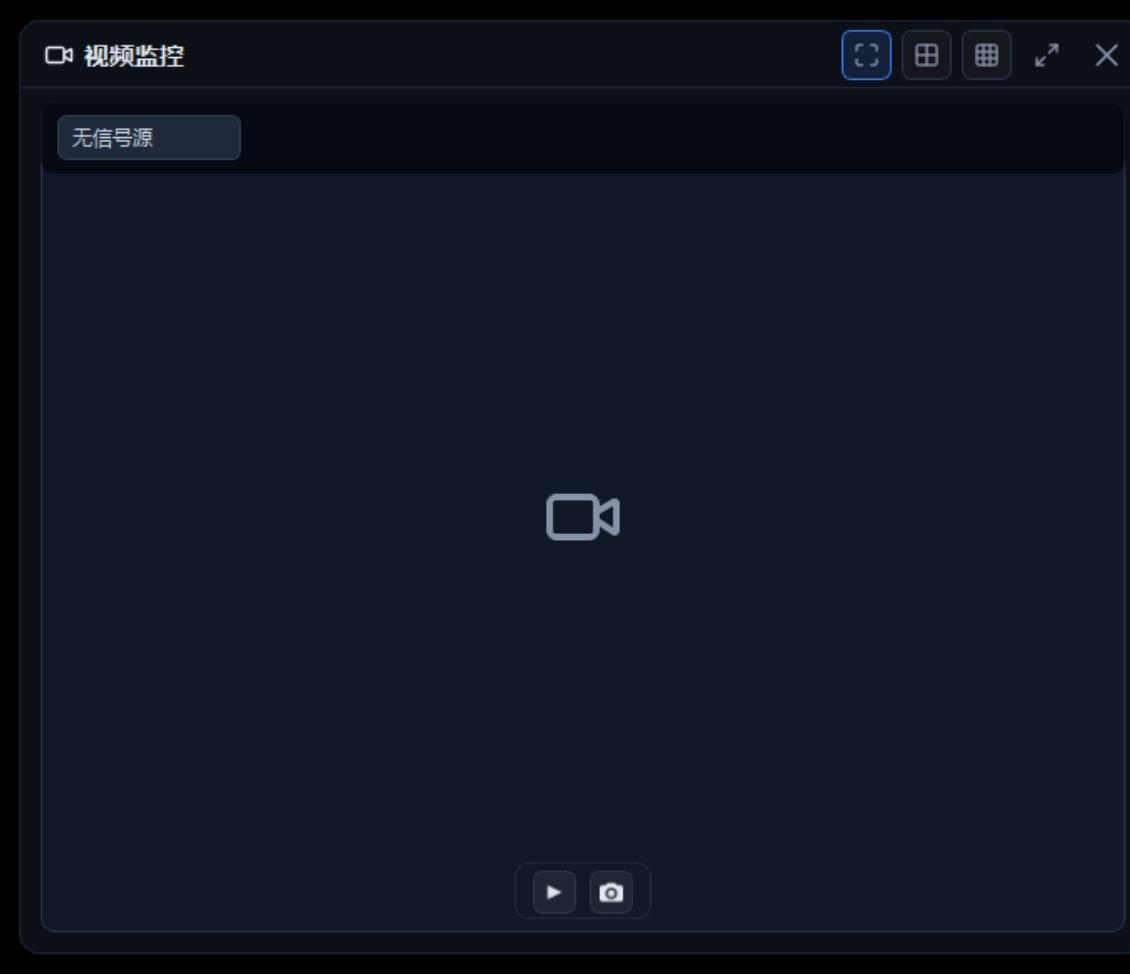
视频监控用于查看无人机相机实时画面,并提供布局切换、全屏、录像、暂停、停止和截图等操作。
- 点击顶部状态栏中的「视频监控」按钮。
- 在弹窗中选择信号源和相机通道。
- 按需切换 1×1、2×2、3×3 布局或全屏;接入视频源后可使用底部录像、暂停、停止和截图按钮。
注意
SITL 或真实设备视频是否可用取决于相机配置、视频服务状态和网络链路;录像会占用本地磁盘空间。
2.10 通知中心
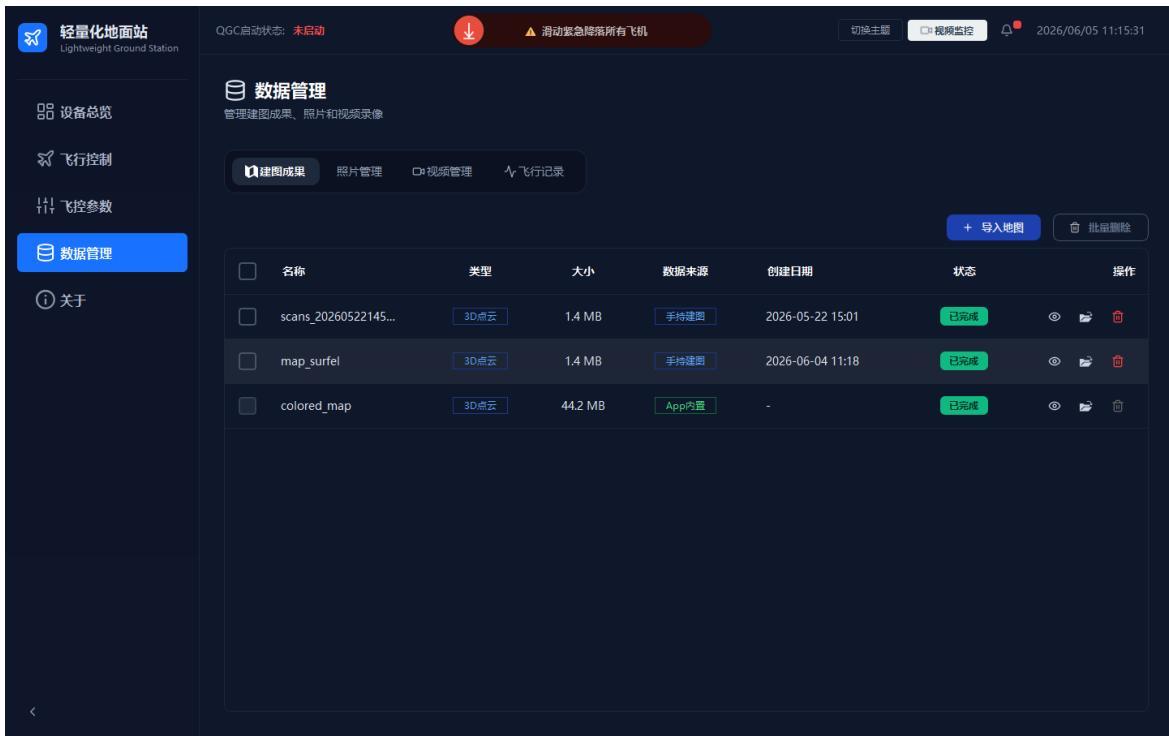
通知中心用于查看系统运行过程中的消息、告警和状态提示,帮助追踪设备上线、飞控状态和异常信息。
- 点击顶部状态栏右侧的铃铛图标,打开通知中心。
- 查看未读消息和历史通知,根据内容判断是否需要处理(如设备上线表示通信恢复;飞控异常提示需结合飞控状态和现场条件排查)。
注意
同类通知可能多次出现,应结合最新时间、设备状态和飞控页面共同判断当前风险。
2.11 关于与版本信息
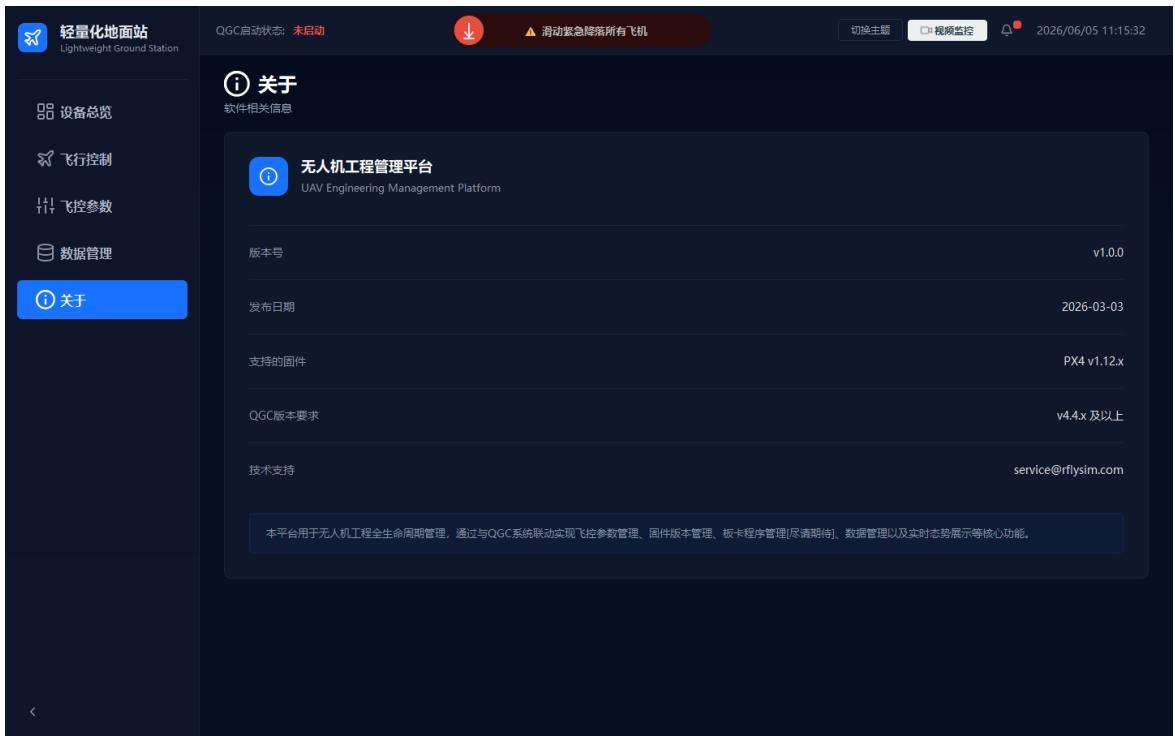
关于页面用于查看软件名称、版本号、发布日期、支持固件、QGC 版本要求和技术支持信息。
- 点击左侧导航栏「关于」。
- 查看软件版本、发布日期、支持固件和技术支持邮箱。
提交反馈
提交问题或反馈时,建议同时提供软件版本、运行模式、设备型号、日志文件和复现步骤。
三、常见问题
设备显示离线怎么办?
- 确认无人机电源、飞控、板卡和网络连接是否正常;
- 确认电脑与无人机处于同一网段,防火墙未阻止通信端口;
- SITL 模式下确认仿真端已启动,且 SysID、接收端口、发送端口配置正确。
飞控参数搜索不到目标参数怎么办?
- 确认已选择正确的参数版本;
- 检查搜索关键字是否过长或拼写错误;
- 切换分类为「全部」后重新搜索。
视频监控无信号源怎么办?
- 确认设备在线并配置了相机;
- 确认视频服务已启动,网络链路稳定;
- 切换视频源或重新打开视频监控窗口。
飞行控制按钮不可用怎么办?
- 确认已选择在线设备;
- 确认 MAVLink 状态正常;
- 执行起飞前检查,并确认设备满足对应控制条件。
四、安全注意事项
安全须知
- 不要在未确认飞行环境、人员安全、设备状态和法规要求前执行起飞、降落、返航或航线任务;
- 不要在不清楚影响范围时保存网络配置或上传飞控参数;
- 建议在真实设备操作前先使用 SITL 模式熟悉流程;
- 现场操作应保留人工接管手段,并随时关注飞控告警、电量、通信质量和任务状态。